Excel의 찾기 및 바꾸기 기능을 사용하여 통합 문서에서 특정 숫자 또는 텍스트 문자열과 같은 항목을 검색할 수 있습니다. 참조할 검색 항목을 찾거나 다른 항목으로 바꿀 수 있습니다. 검색어에 물음표, 물결표, 별표 등의 와일드카드 문자나 숫자를 포함할 수 있습니다. 행 및 열로 검색하고, 설명 또는 값 내에서 검색하고, 워크시트 또는 전체 통합 문서 내에서 검색할 수 있습니다.
찾기
항목을 찾으려면 Ctrl+F를 누르거나 홈>편집>찾기 &찾기로 이동하여찾기를 선택합니다>.
참고
다음 예제에서는 전체 찾기 대화 상자를 표시하도록 옵션을 >> 선택했습니다. 기본적으로 옵션이 숨겨진 상태로 표시됩니다.

찾을 내용 상자에 찾으려는 텍스트나 숫자를 입력하거나 찾을 내용 상자에서 화살표를 선택한 다음 목록에서 최근 검색 항목을 선택합니다.
팁
- 검색 조건에 물음표(?), 별표(*), 물결표(~)와 같은 와일드카드 문자를 사용할 수 있습니다.
- 물음표(?)를 사용하여 한 문자를 찾습니다. 예를 들어 s?t는 "sat" 및 "set"을 찾습니다.
- 별표(*)를 사용하여 원하는 개수의 문자를 찾습니다. 예를 들어 s*d를 입력하면 "sad", "started" 등이 포함될 수 있습니다.
- 물결표(~) 다음에 ?, * 또는 ~를 사용하여 물음표, 별표 또는 기타 물결표 문자(예: fy91~?)를 찾습니다. "fy91?"을 찾습니다.
모두 찾기 또는 다음 찾기를 선택하여 검색을 실행합니다.
팁
모두 찾기를 선택하면 검색하는 조건의 모든 항목이 나열되고 목록에서 특정 항목을 선택하면 해당 셀이 선택됩니다. 열 머리글을 선택하여 모두 찾기 검색 결과를 정렬할 수 있습니다.
필요한 경우 옵션을>> 선택하여 검색을 추가로 정의합니다.
내: 워크시트 또는 전체 통합 문서에서 데이터를 검색하려면 시트 또는 통합 문서를 선택합니다.
검색:행별(기본값) 또는 열별 검색을 선택할 수 있습니다.
찾는 위치: 특정 세부 정보가 포함된 데이터를 검색하려면 상자에서 수식, 값, 메모 또는 메모를 선택합니다.
참고
수식, 값, 메모 및 주석은 찾기 탭에서만 사용할 수 있습니다. 바꾸기 탭에서는 수식만 사용할 수 있습니다.
대/소문자 일치 - 대/소문자를 구분하는 데이터를 검색하려면 이 옵션을 선택합니다.
전체 셀 내용 일치 - 찾을 내용 상자에 입력한 문자만 포함된 셀을 검색하려면 이 옵션을 선택합니다.
특정 서식이 적용된 텍스트나 숫자를 검색하려면 서식을 선택한 다음 서식 찾 기 대화 상자에서 원하는 항목을 선택합니다.
팁
특정 서식과 일치하는 셀을 찾으려면 찾을 내용 상자에서 조건을 삭제한 다음 특정 셀 서식을 예제로 선택하면 됩니다.
서식 옆의 화살표를 선택하고 셀에서 서식 선택을 선택한 다음 검색할 서식이 있는 셀을 선택합니다.
바꾸기
텍스트나 숫자를 바꾸려면 Ctrl+H를 누르거나 홈>편집으로> 이동하여찾기 &바꾸기를 선택합니다>.
참고
다음 예제에서는 전체 찾기 대화 상자를 표시하도록 옵션을 >> 선택했습니다. 기본적으로 옵션이 숨겨진 상태로 표시됩니다.

찾을 내용 상자에 찾으려는 텍스트나 숫자를 입력하거나 찾을 내용 상자에서 화살표를 선택한 다음 목록에서 최근 검색 항목을 선택합니다.
팁
- 검색 조건에 물음표(?), 별표(*), 물결표(~)와 같은 와일드카드 문자를 사용할 수 있습니다.
- 물음표(?)를 사용하여 한 문자를 찾습니다. 예를 들어 s?t는 "sat" 및 "set"을 찾습니다.
- 별표(*)를 사용하여 원하는 개수의 문자를 찾습니다. 예를 들어 s*d를 입력하면 "sad", "started" 등이 포함될 수 있습니다.
- 물결표(~) 다음에 ?, * 또는 ~를 사용하여 물음표, 별표 또는 기타 물결표 문자(예: fy91~?)를 찾습니다. "fy91?"을 찾습니다.
바꿀 내용 상자에 검색 텍스트를 바꾸는 데 사용할 텍스트나 숫자를 입력합니다.
모두 바꾸기 또는 바꾸기를 선택합니다.
팁
모두 바꾸기를 선택하면 검색하는 조건의 모든 항목이 바뀌고 바꾸기는 한 번에 하나씩 업데이트합니다.
필요한 경우 옵션을>> 선택하여 검색을 추가로 정의합니다.
내: 워크시트 또는 전체 통합 문서에서 데이터를 검색하려면 시트 또는 통합 문서를 선택합니다.
검색:행별(기본값) 또는 열별 검색을 선택할 수 있습니다.
찾는 위치: 특정 세부 정보가 포함된 데이터를 검색하려면 상자에서 수식, 값, 메모 또는 메모를 선택합니다.
참고
수식, 값, 메모 및 주석은 찾기 탭에서만 사용할 수 있습니다. 바꾸기 탭에서는 수식만 사용할 수 있습니다.
대/소문자 일치 - 대/소문자를 구분하는 데이터를 검색하려면 이 옵션을 선택합니다.
전체 셀 내용 일치 - 찾을 내용 상자에 입력한 문자만 포함된 셀을 검색하려면 이 옵션을 선택합니다.
특정 서식이 적용된 텍스트나 숫자를 검색하려면 서식을 선택한 다음 서식 찾 기 대화 상자에서 원하는 항목을 선택합니다.
팁
특정 서식과 일치하는 셀을 찾으려면 찾을 내용 상자에서 조건을 삭제한 다음 특정 셀 서식을 예제로 선택하면 됩니다.
서식 옆의 화살표를 선택하고 셀에서 서식 선택을 선택한 다음 검색할 서식이 있는 셀을 선택합니다.
Mac에서 텍스트 또는 숫자를 찾거나 바꾸는 두 가지 방법이 있습니다. 첫 번째는 찾기 & 바꾸기 대화 상자를 사용하는 것입니다. 두 번째는 리본의 검색 창을 사용하는 것입니다.
찾기 & 바꾸기를 사용하여 텍스트 또는 숫자 찾기

Control + F를 누르거나 홈>찾기로 이동&찾기를 선택합니다>.
찾기에서 찾으려는 텍스트 또는 숫자를 입력합니다.
다음 찾기를 선택하여 검색을 실행합니다.
검색을 추가로 정의할 수 있습니다.
-
내: 워크시트 또는 전체 통합 문서에서 데이터를 검색하려면 시트 또는 통합 문서를 선택합니다.
-
검색:행별(기본값) 또는 열별 검색을 선택할 수 있습니다.
-
찾는 위치: 특정 세부 정보가 포함된 데이터를 검색하려면 상자에서 수식, 값, 메모 또는 메모를 선택합니다.
-
대/소문자 일치 - 대/소문자를 구분하는 데이터를 검색하려면 이 옵션을 선택합니다.
-
전체 셀 내용 일치 - 찾을 내용 상자에 입력한 문자만 포함된 셀을 검색하려면 이 옵션을 선택합니다.
팁
- 검색 조건에 물음표(?), 별표(*), 물결표(~)와 같은 와일드카드 문자를 사용할 수 있습니다.
- 물음표(?)를 사용하여 한 문자를 찾습니다. 예를 들어 s?t는 "sat" 및 "set"을 찾습니다.
- 별표(*)를 사용하여 원하는 개수의 문자를 찾습니다. 예를 들어 s*d를 입력하면 "sad", "started" 등이 포함될 수 있습니다.
- 물결표(~) 다음에 ?, * 또는 ~를 사용하여 물음표, 별표 또는 기타 물결표 문자(예: fy91~?)를 찾습니다. "fy91?"을 찾습니다.
모두 찾기를 사용하여 텍스트 또는 숫자 찾기
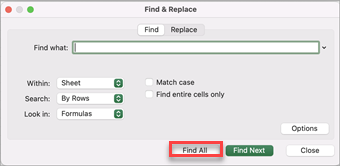
Control + F를 누르거나 홈>찾기로 이동&찾기를 선택합니다>.
찾기에서 찾으려는 텍스트 또는 숫자를 입력합니다.
모두 찾기를 선택하여 모든 항목에 대한 검색을 실행합니다.
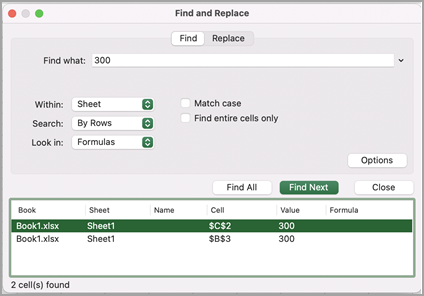
참고
대화 상자가 확장되어 검색어가 포함된 모든 셀의 목록과 검색어가 표시되는 총 셀 수가 표시됩니다.
목록에서 항목을 선택하여 워크시트에서 해당 셀을 강조 표시합니다.
참고
강조 표시된 셀의 내용을 편집할 수 있습니다.
텍스트나 숫자를 찾기 & 바꾸기로 바꾸기
Control + H를 누르거나 홈>으로 이동하여찾기 &바꾸기를 선택합니다>.
찾을 내용에 찾으려는 텍스트나 숫자를 입력합니다.
검색을 추가로 정의할 수 있습니다.
내: 워크시트 또는 전체 통합 문서에서 데이터를 검색하려면 시트 또는 통합 문서를 선택합니다.
검색:행별(기본값) 또는 열별 검색을 선택할 수 있습니다.
대/소문자 일치 - 대/소문자를 구분하는 데이터를 검색하려면 이 옵션을 선택합니다.
전체 셀 내용 일치 - 찾을 내용 상자에 입력한 문자만 포함된 셀을 검색하려면 이 옵션을 선택합니다.
팁
- 검색 조건에 물음표(?), 별표(*), 물결표(~)와 같은 와일드카드 문자를 사용할 수 있습니다.
- 물음표(?)를 사용하여 한 문자를 찾습니다. 예를 들어 s?t는 "sat" 및 "set"을 찾습니다.
- 별표(*)를 사용하여 원하는 개수의 문자를 찾습니다. 예를 들어 s*d를 입력하면 "sad", "started" 등이 포함될 수 있습니다.
- 물결표(~) 다음에 ?, * 또는 ~를 사용하여 물음표, 별표 또는 기타 물결표 문자(예: fy91~?)를 찾습니다. "fy91?"을 찾습니다.
바꿀 내용 상자에 검색 텍스트를 바꾸는 데 사용할 텍스트나 숫자를 입력합니다.
바꾸기 또는 모두 바꾸기를 선택합니다.
팁
-
모두 바꾸기를 선택하면 검색하려는 조건의 모든 항목이 바뀝니다.
-
바꾸기를 선택할 때 다음을 선택하여 다음 instance 강조 표시하여 한 번에 하나의 instance 바꿀 수 있습니다.
검색 창에서 텍스트 또는 숫자 찾기
셀을 선택하여 전체 시트를 검색하거나 검색할 특정 셀 범위를 선택합니다.
Command + F를 누르거나 돋보기를 선택하여 검색 창을 확장하고 검색 필드에 찾으려는 텍스트나 번호를 입력합니다.
팁
- 검색 조건에 물음표(?), 별표(*), 물결표(~)와 같은 와일드카드 문자를 사용할 수 있습니다.
- 물음표(?)를 사용하여 한 문자를 찾습니다. 예를 들어 s?t는 "sat" 및 "set"을 찾습니다.
- 별표(*)를 사용하여 원하는 개수의 문자를 찾습니다. 예를 들어 s*d를 입력하면 "sad", "started" 등이 포함될 수 있습니다.
- 물결표(~) 다음에 ?, * 또는 ~를 사용하여 물음표, 별표 또는 기타 물결표 문자(예: fy91~?)를 찾습니다. "fy91?"을 찾습니다.
Return 키를 누릅니다.
참고
- 검색 중인 항목의 다음 instance를 찾으려면 Return 키를 다시 누르거나 찾기 대화 상자를 사용하고 다음 찾기를 선택합니다.
- 추가 검색 옵션을 지정하려면 돋보기를 선택하고 시트에서 검색 또는 통합 문서에서 검색을 선택합니다.
찾기 대화 상자를 시작하는 고급 옵션을 선택할 수도 있습니다.
팁
Esc 키를 눌러 진행 중인 검색을 취소할 수 있습니다.
찾기
항목을 찾으려면 Ctrl+F를 누르거나 홈>편집>찾기 &찾기로 이동하여찾기를 선택합니다>.
참고
다음 예제에서는 검색 옵션을 선택하여> 전체 찾기 대화 상자를 표시했습니다. 기본적으로 검색 옵션이 숨겨져 표시됩니다.

찾을 내용 상자에 찾으려는 텍스트나 숫자를 입력합니다.
팁
- 검색 조건에 물음표(?), 별표(*), 물결표(~)와 같은 와일드카드 문자를 사용할 수 있습니다.
- 물음표(?)를 사용하여 한 문자를 찾습니다. 예를 들어 s?t는 "sat" 및 "set"을 찾습니다.
- 별표(*)를 사용하여 원하는 개수의 문자를 찾습니다. 예를 들어 s*d를 입력하면 "sad", "started" 등이 포함될 수 있습니다.
- 물결표(~) 다음에 ?, * 또는 ~를 사용하여 물음표, 별표 또는 기타 물결표 문자(예: fy91~?)를 찾습니다. "fy91?"을 찾습니다.
다음 찾기 또는 모두 찾기를 선택하여 검색을 실행합니다.
팁
모두 찾기를 선택하면 검색하는 조건의 모든 항목을 나열하고 목록에서 특정 항목을 선택하면 해당 셀이 선택됩니다. 열 머리글을 선택하여 모두 찾기 검색 결과를 정렬할 수 있습니다.
필요한 경우 검색 옵션을 선택하여> 검색을 추가로 정의합니다.
-
내: 특정 선택 영역 내에서 데이터를 검색하려면 [선택]을 선택합니다. 워크시트 또는 전체 통합 문서에서 데이터를 검색하려면 시트 또는 통합 문서를 선택합니다.
-
방향:아래 쪽(기본값) 또는 위쪽 중 하나를 선택하여 검색할 수 있습니다.
-
대/소문자 일치 - 대/소문자를 구분하는 데이터를 검색하려면 이 옵션을 선택합니다.
-
전체 셀 내용 일치 - 찾을 내용 상자에 입력한 문자만 포함된 셀을 검색하려면 이 옵션을 선택합니다.
바꾸기
텍스트나 숫자를 바꾸려면 Ctrl+H를 누르거나 홈>편집으로> 이동하여찾기 &바꾸기를 선택합니다>.
참고
다음 예제에서는 검색 옵션을 선택하여> 전체 찾기 대화 상자를 표시했습니다. 기본적으로 검색 옵션이 숨겨져 표시됩니다.

찾을 내용 상자에 찾으려는 텍스트나 숫자를 입력합니다.
팁
- 검색 조건에 물음표(?), 별표(*), 물결표(~)와 같은 와일드카드 문자를 사용할 수 있습니다.
- 물음표(?)를 사용하여 한 문자를 찾습니다. 예를 들어 s?t는 "sat" 및 "set"을 찾습니다.
- 별표(*)를 사용하여 원하는 개수의 문자를 찾습니다. 예를 들어 s*d를 입력하면 "sad", "started" 등이 포함될 수 있습니다.
- 물결표(~) 다음에 ?, * 또는 ~를 사용하여 물음표, 별표 또는 기타 물결표 문자(예: fy91~?)를 찾습니다. "fy91?"을 찾습니다.
바꿀 내용 상자에 검색 텍스트를 바꾸는 데 사용할 텍스트나 숫자를 입력합니다.
바꾸기 또는 모두 바꾸기를 선택합니다.
팁
모두 바꾸기를 선택하면 검색하는 조건의 모든 항목이 바뀌고 바꾸기는 한 번에 하나씩 업데이트합니다.
필요한 경우 검색 옵션을 선택하여> 검색을 추가로 정의합니다.
-
내: 특정 선택 영역 내에서 데이터를 검색하려면 [선택]을 선택합니다. 워크시트 또는 전체 통합 문서에서 데이터를 검색하려면 시트 또는 통합 문서를 선택합니다.
-
방향:아래 쪽(기본값) 또는 위쪽 중 하나를 선택하여 검색할 수 있습니다.
-
대/소문자 일치 - 대/소문자를 구분하는 데이터를 검색하려면 이 옵션을 선택합니다.
-
전체 셀 내용 일치 - 찾을 내용 상자에 입력한 문자만 포함된 셀을 검색하려면 이 옵션을 선택합니다.
웹에서 무료로 Excel을 시작하세요.
추가 지원
언제든지 Excel 기술 커뮤니티의 전문가에게 문의하거나 커뮤니티에서 지원을 받을 수 있습니다.
추천 문서
셀 병합 및 분할
REPLACE, REPLACEB 함수
셀에 데이터 유효성 검사 적용


