동일한 통합 문서에서 워크시트를 이동하거나 복사하여 통합 문서를 정확히 원하는 방식으로 구성할 수 있습니다.
시트 이동 또는 복사 명령을 사용하여 전체 워크시트(시트라고도 함)를 동일하거나 다른 통합 문서의 다른 위치로 이동하거나 복사할 수 있습니다.
잘라내기 및 복사 명령을 사용하여 데이터의 일부를 다른 워크시트 또는 통합 문서로 이동하거나 복사할 수 있습니다.
통합 문서 내에서 워크시트 이동
동일한 통합 문서에서 워크시트 복사
- CTRL 키를 누르고 워크시트 탭을 원하는 탭 위치로 끕니다.
또는
- 워크시트 탭을 마우스 오른쪽 단추로 클릭하고 이동 또는 복사를 선택합니다.
-
복사본 만들기 확인란을 선택합니다.
-
다음 시트의 앞에에서 복사본을 배치할 위치를 선택합니다.
-
확인을 선택합니다.
데이터를 다시 구성해야 하는 경우 손쉽게 통합 문서의 시트 순서를 변경하거나 시트를 다른 통합 문서로 이동 또는 복사할 수 있습니다. 그러나 시트를 이동하면 시트 데이터를 기반으로 하는 계산이나 차트가 부정확해질 수 있습니다.
시트 이동
- 시트 탭 행에서 배치할 위치로 시트 탭을 끕니다.
시트 복사
OPTION 키를 누른 상태로 있습니다.
복사한 시트를 시트 탭 행에서 배치할 위치로 시트 탭을 끕니다.
중요
마우스 단추를 먼저 놓은 다음 OPTION 키를 놓습니다.
다른 통합 문서로 시트 이동
주의
- 시트를 이동하면 데이터에서 오류나 의도치 않은 결과가 발생할 수 있으므로 시트를 다른 통합 문서로 이동할 때는 이 시트의 데이터를 참조하는 수식이나 차트를 모두 확인하세요. 마찬가지로 3차원 참조로 참조되는 시트를 이동하면 계산에 시트의 데이터가 포함되거나 제외될 수 있습니다.
- 또한 시트에 Python 수식(Py 함수) 또는 Copilot 생성 콘텐츠와 같은 새로운 기능에 대한 참조가 포함된 경우 통합 문서의 저장 위치 또는 컨텍스트에 따라 다를 수 있으므로 시트를 이동한 후에도 계속 올바르게 작동하는지 확인합니다.
시트를 이동할 대상 통합 문서를 엽니다.
창 메뉴에서 이동할 시트가 포함된 통합 문서를 선택합니다.
다른 통합 문서에 복사할 시트를 선택합니다.
편집 메뉴에서 시트>이동 또는 시트 복사를 선택합니다.
책으로 이동 메뉴에서 시트를 이동할 통합 문서를 선택합니다.
팁
이동된 시트가 포함된 새 통합 문서를 만들려면 새 책을 선택합니다.
시트 이전 상자에서 이전에 이동된 시트를 삽입할 시트를 선택하거나 끝으로 이동을 선택합니다.
확인을 선택합니다.
다른 통합 문서에 시트 복사
시트를 복사할 대상 통합 문서를 엽니다.
창 메뉴에서 복사할 시트가 포함된 통합 문서를 선택합니다.
복사할 시트를 선택합니다.
편집 메뉴에서 시트>이동 또는 시트 복사를 선택합니다.
책으로 받기 메뉴에서 시트를 복사할 통합 문서를 선택합니다.
팁
이동된 시트가 포함된 새 통합 문서를 만들려면 새 책을 선택합니다.
시트 이전 상자에서 복사한 시트를 이전에 삽입할 시트를 선택하거나 끝으로 이동을 선택합니다.
복사본 만들기 확인란을 선택합니다.
확인을 선택합니다.
시트 탭 색 변경
시트 탭의 색을 지정하면 큰 통합 문서의 정보를 추적하는 데 도움이 될 수 있습니다.
- CONTROL 키를 누른 채 시트 탭을 선택합니다.
-
탭 색을 선택한 다음 사용할 색을 선택합니다.
웹용 Excel에서는 현재 통합 문서 내의 워크시트를 복제(또는 복사)할 수 있습니다. 시트 하단의 탭 이름을 마우스 오른쪽 단추로 클릭하고 복제를 선택하기만 하면 됩니다.
참고
차트, 그림 또는 도형이 포함된 워크시트를 복제하려고 하는 경우에는 오류가 발생할 수 있습니다. 오류가 표시된 경우에는 시트를 수동으로 복제하면 됩니다.
시트를 수동으로 복제
워크시트에 복제에 방해가 되는 요소가 포함되어 있는 경우, 모든 데이터를 복사하고 새 시트에 붙여넣는 방식으로 워크시트의 복사본을 수동으로 만들 수 있습니다. 방법은 다음과 같습니다.
워크시트의 모든 데이터를 선택합니다.
바로 가기 키: 키보드에서 Ctrl+스페이스바를 누른 다음 Shift+스페이스바를 누릅니다.
Ctrl+C를 눌러 시트의 모든 데이터를 복사합니다.
더하기 기호를 선택하여 새 빈 워크시트를 추가합니다.
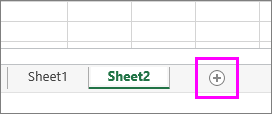
새 시트에서 첫 번째 셀을 선택하고 CTRL+V를 눌러 데이터를 붙여넣습니다.
참고
새 워크시트에 셀을 붙여넣으면 기존에 셀에 적용한 조건부 서식이 모두 사라집니다.
통합 문서 간에 시트를 이동하거나 3차원 참조를 사용하는 등의 고급 워크시트 관리의 경우 보다 포괄적인 시트 organization 옵션을 제공하는 Excel 데스크톱 응용 프로그램을 사용할 수 있습니다.
워크시트를 다른 통합 문서로 복사
웹용 Excel에서는 Excel 데스크톱 응용 프로그램에서와 마찬가지로 시트 탭을 마우스 오른쪽 단추로 클릭하면 시트를 이동하거나 복사하는 옵션을 사용할 수 없습니다. 웹용 Excel에서는 워크시트의 모든 데이터를 복사하여 다른 통합 문서의 빈 워크시트에 붙여 넣어 동일한 결과를 얻을 수 있습니다.
웹용 Excel에서 워크시트를 다른 통합 문서로 이동하거나 복사하려면 다음 단계를 따르세요.
워크시트의 모든 데이터를 선택합니다.
바로 가기 키: Ctrl+스페이스바를 누른 다음 Shift+스페이스바를 누릅니다.
Ctrl+C를 눌러 시트의 모든 데이터를 복사합니다.
데이터를 붙여넣을 통합 문서를 연 다음 상태 표시줄에서 +를 선택하여 새 빈 워크시트를 추가합니다.
새 워크시트에서 첫 번째 셀을 선택한 다음 Ctrl+V를 눌러 해당 워크시트에 데이터를 붙여넣습니다.
참고
다른 통합 문서에 셀을 붙여넣으면 기존에 셀에 적용한 조건부 서식이 모두 사라집니다.
추가 지원
언제든지 Excel 기술 커뮤니티의 전문가에게 문의하거나 커뮤니티에서 지원을 받을 수 있습니다.
