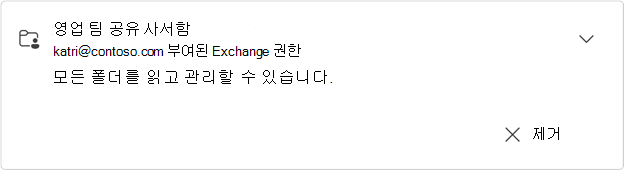
새 Outlook에서는 부여된 사용 권한 유형에 대한 세부 정보를 포함하여 사용자와 공유된 모든 사서함 및 폴더를 볼 수 있습니다.
사용자와 공유된 사서함 또는 폴더 보기
- 새 Outlook에서 파일 탭을 선택한 다음 계정 정보 또는나와 공유된계정>설정을> 선택합니다. 공유된 항목 창에서 폴더 이름과 해당 폴더를 공유한 사람을 볼 수 있습니다.
- 해당 사서함 또는 폴더에 대해 부여된 사용 권한을 보려면 카드를 선택하여 확장합니다.
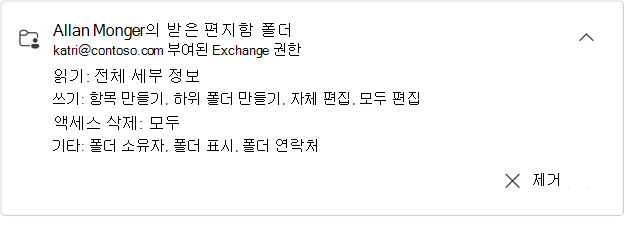
읽기, 쓰기, 삭제 액세스 권한 및 기타에 대해 나열된 권한은 모두 폴더 소유자가 폴더 공유 대화 상자에 부여한 사용 권한에 해당합니다. 사용 권한 부여에 대한 자세한 내용은 Outlook에서 다른 사용자의 사서함 또는 폴더 공유 및 액세스를 참조하세요.
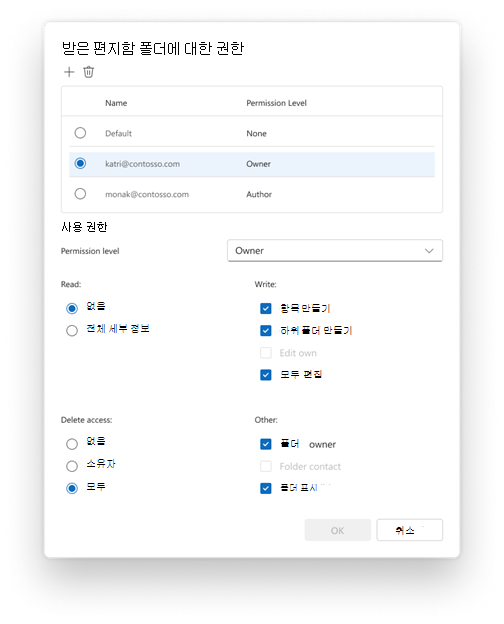
팁
공유 사서함 또는 폴더에서 작업을 수행할 수 있는 올바른 권한이 없는 경우 소유자에게 연락하여 적절한 권한을 부여해 달라고 요청하세요.
공유 사서함 또는 폴더 추가 또는 제거
- + 추가를 선택하여 액세스 권한이 있는 분할된 사서함 또는 폴더를 추가합니다. 추가하는 폴더의 공유 사서함이 새 Outlook 폴더 창의 메일 탭에 자동으로 표시됩니다.
- 더 이상 공유 사서함이나 폴더를 표시할 필요가 없는 경우 확장된 카드에서 제거를 선택합니다. 그러면 폴더 창에서도 공유 사서함 또는 폴더가 제거됩니다.
관리자가 부여한 사서함 사용 권한
organization의 IT 관리자가 공유 사서함에 대한 액세스 권한을 부여할 수도 있습니다.
참고
IT 관리자이고 Exchange 또는 Microsoft 365 관리 센터에서 공유 사서함 권한을 부여하는 방법에 대해 자세히 알아보려면 Exchange Online의 공유 사서함을 참조하세요.
IT 관리자는 다음 공유 사서함 권한 중 하나를 부여할 수 있습니다.
- 모든 액세스 – 공유 사서함의 모든 폴더(일정 및 연락처 포함)를 읽고 관리할 수 있습니다.
- 다른 사람 이름으로 보내기 – 전자 메일을 보내거나 응답하면 메시지가 사서함 소유자가 보낸 것처럼 표시됩니다
- 대신 보내기 – 이 권한 수준으로 전자 메일을 보내거나 회신하면 받는 사람에게 사서함 소유자>를 대신<하여 보냄으로 표시됩니다.
Exchange에서 부여한 사용 권한이 있는 공유 사서함 보기
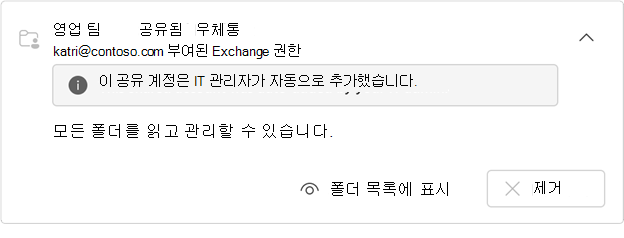
Exchange에서 사용 권한이 부여된 공유 사서함이 해당 사서함의 카드에 나타납니다. 이 카드를 펼치면 사서함에 대해 부여된 사용 권한에 대한 모든 세부 정보가 나타납니다.
- 사서함을 IT 관리자가 자동으로 추가(자동 매핑)한 경우 제거할 수 없습니다. 대신 IT 관리자가 사서함을 자동으로 추가했다는 알림이 나타납니다.
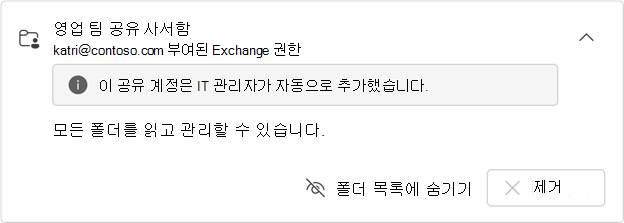
폴더 목록에서 이러한 사서함을 숨기려면 폴더 목록에서 숨기기를 선택합니다. 이렇게 선택하면 사서함이 폴더 목록에서 사라집니다. 다시 추가하려면 폴더 목록에 표시를 선택합니다.
- IT 관리자가 사서함을 자동으로 추가(자동 매핑)하지 않은 경우 제거 옵션을 선택할 수 있습니다.