
|
빈 프로젝트 파일로 시작하는 것은 특히 프로젝트 관리를 처음 접하는 사용자에게 어려울 수 있습니다. 하지만 약간의 수정을 통해 Project의 기능을 활용하여 할 일 목록을 본격적인 프로젝트로 변환하여 관리하고 팀 및 관측 관계자와 공유할 수 있습니다. 다음은 몇 가지 시작 지점입니다. |
|---|
작업 추가
Gantt 차트보기>를 선택합니다.
작업 목록 아래쪽에 있는 첫 번째 빈 작업 이름 필드에 이름을 입력하고 Enter 키를 누릅니다.
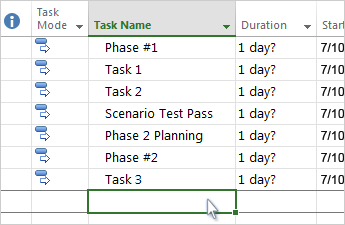
더 많은 정보를 원하는 경우 작업을 한 번에 하나씩 추가하는 데 시간이 너무 오래 걸리면 다음과 같이 수행할 수도 있습니다.
작업 개요
작업 들여쓰기 및 아웃 내어쓰기를 사용하여 계층 구조를 표시합니다. 즉, 작업 목록을 프로젝트의 개요로 바꿉니다. 작업 수준 내리기가 적용된 작업은 상위 작업의 하위 작업이 되며, 이때 상위 작업은 요약 작업이 됩니다.
- Gantt 차트보기>를 선택합니다.
- 작업 이름 열에서 들여쓰려는 작업을 선택합니다.
- 리본에서 작업>들여쓰기 작업
 작업이 하위 작업이 됩니다.
 -
 작업 수준 올리기 작업 수준 올리기 단추를 선택합니다. 을 클릭하여 작업을 위쪽 작업 수준으로 다시 이동합니다. 더 이상 하위 작업이 아닙니다.
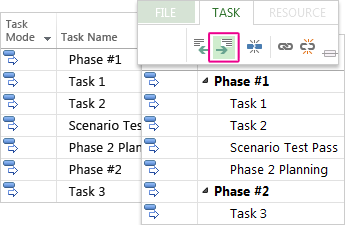
더 많은 정보를 원하는 경우하위 작업 및 요약 작업을 사용하여 단계를 표시하고 대규모 프로젝트를 쉽게 탐색하는 등의 작업을 수행할 수 있습니다.
작업 연결
프로젝트에서 두 작업을 연결하여 이들의 관계(작업 종속성이라고도 함)를 표시할 수 있습니다. 종속성에 따라 프로젝트 일정이 달라집니다. 작업을 연결하면 한 작업을 변경할 때마다 다른 변경에 영향을 미치고, 이를 통해 다음 작업에도 영향을 줍니다.
- Gantt 차트보기>를 선택합니다.
- Ctrl 키를 누른 채 작업명 열에서 연결할 두 작업을 선택합니다.
-
 선택한>작업 연결 작업 연결 단추를 선택합니다.
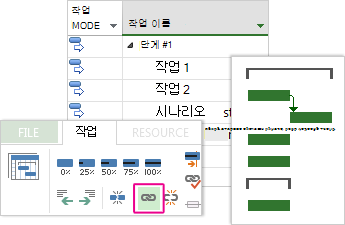
더 많은 정보를 원하는 경우 Project에서는 네 가지 작업 연결을 통해 다양한 관계를 나타냅니다. 링크 유형을 변경하거나 링크를 완전히 제거하시겠습니까?
보기 변경
Project는 검증된 Gantt 차트로 시작하지만 작업 및 리소스와 이 모두의 연결 방식을 볼 수 있는 수십 가지 다른 옵션이 있습니다. 특정 요구 사항에 맞게 보기를 변경할 수 있습니다.
- 보기 탭을 선택합니다.
- 작업 보기 그룹 또는 리소스 보기 그룹에서 사용하려는 보기를 선택합니다.
- 사용 가능한 모든 보기를 보려면 Gantt 차트>기타 보기를 선택한 다음 추가 보기 대화 상자의 옵션에서 선택합니다.
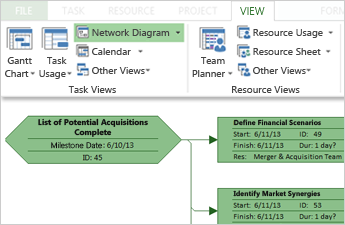
더 많은 정보를 원하는 경우 여기에서 더 많은 것을 배울 수 있습니다! 올바른 프로젝트 보기를 선택하는 데 도움이 필요하세요?
프로젝트 인쇄
Project에서 보기 또는 보고서를 인쇄하는 것은 다른 Office 프로그램에서 인쇄하는 것과 비슷합니다.
파일>인쇄>인쇄를 선택합니다.
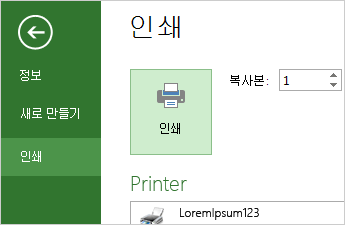
더 많은 정보를 원하는 경우 이해 관계자와 공유하려는 특정 프로젝트 정보 만 인쇄물로 가져오려면 인쇄 단추를 누르기 전에 몇 가지 준비 작업이 필요할 수 있습니다.