
Teams 전화의 Copilot을 사용하여 Teams 통화를 최대한 활용하여 참석하고, 토론에 집중하고, 통화를 쉽게 전송할 수 있습니다. 통화로 돌아가서 논의된 주요 정보를 확인할 수도 있습니다.
통화 중에 Microsoft Copilot을 사용하는 방법
Teams 전화의 Copilot은 AI의 기능을 사용하여 보다 유연하고 지능적으로 작업할 수 있도록 하여 핵심 사항, 작업 소유자 및 다음 단계 캡처와 같은 중요한 관리 작업을 실시간으로 또는 통화 후에 자동화합니다. 이렇게 하면 토론에 집중할 수 있습니다.
참고
- Teams 전화의 Copilot은 Microsoft Copilot 라이선스에 포함되어 있습니다.
- Teams 전화의 Copilot은 VoIP 및 PSTN 통화와 Teams 전화 장치에서 이루어진 통화를 지원합니다.
- 통화 중과 통화 후에 모두 Copilot을 사용하도록 설정하려면 대화 내용 기록 및 녹음/녹화를 켭니다.
- 관리자는 사용자가 전사 또는 녹음/녹화를 설정하지 않으려는 통화 중에 Copilot을 사용하도록 설정할 수 있습니다. 자세한 내용은 Teams 모임을 녹음/녹화하지 않고 Copilot 사용을 참조하세요.
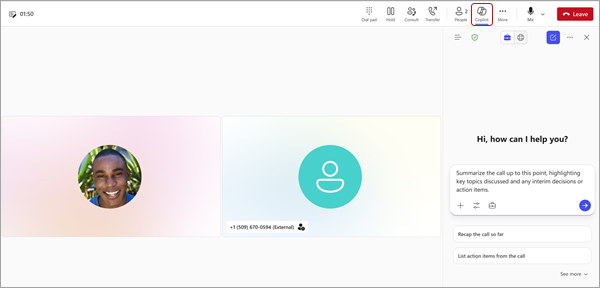
통화 제어에서  선택하여 시작합니다. Copilot 작성 상자 아래에서 프롬프트 보기 를 선택하고 다음과 같은 미리 채워진 옵션을 선택합니다.
- 작업 항목을 나열해 줘.
- 후속 질문을 제안해 줘.
직접 Copilot에 질문을 할 수도 있습니다. 다음은 몇 가지 아이디어입니다.
- 이 주제에 대해 동의하지 않는 부분은 무엇입니까?
- 논의된 아이디어와 장단점을 사용하여 테이블을 만듭니다.
- 대본과 채팅에서 사람들의 피드백을포함한 아이디어를 나열합니다.
새 창에서 열기를 선택하여 Copilot 창을 새 창으로 팝업하고 통화 중에 멀티태스킹을 합니다.
Microsoft Copilot으로 통화 전송 요약
또한 Copilot은 원활한 통화 전송을 촉진하는 데 도움이 될 수 있습니다. 대화 내용이 기록되거나 녹음된 통화가 다른 동료에게 전달/전송되는 경우 Copilot에게 통화에 대한 AI 노트를 자동으로 생성하도록 요청할 수 있습니다. Copilot은 이 컨텍스트를 제공하여 전송된 통화에 대한 반복적인 설명의 필요성을 줄이는 데 도움이 됩니다.
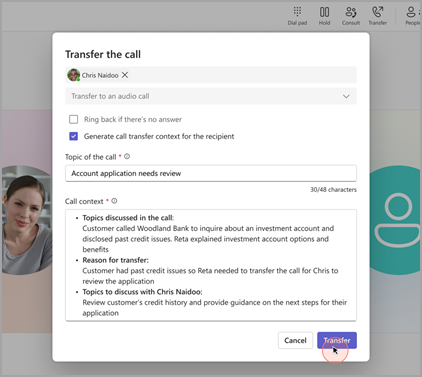
전송된 통화에 대한 Copilot 요약
- 통화에서 전송을 선택합니다.
- 받는 사람의 이름 또는 번호를 입력합니다.
- 받는 사람에 대한 통화 전송 메모 생성을 선택합니다.
- Copilot이 생성하는 초안을 검토하고 필요에 따라 수정한 다음 유지를 선택합니다.
- 전송을 선택합니다.
Teams 전화 장치에서 Copilot으로 통화 전송
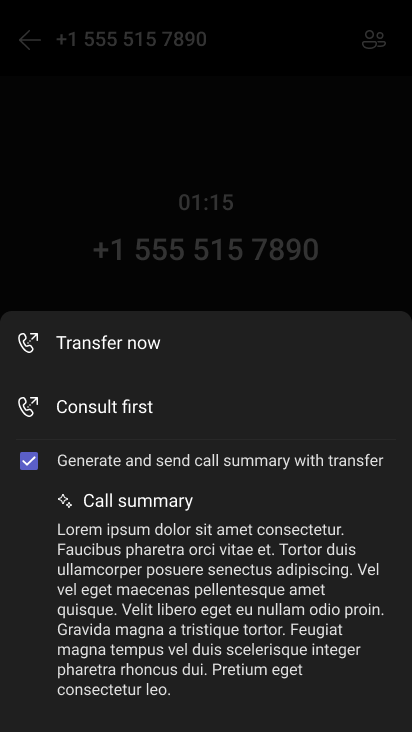
Teams 전화 장치에서 Teams 통화를 전송할 때 Copilot 생성 요약을 포함할 수도 있습니다. 이 작업이 작동하려면 관리자가 기록 정책을 허용해야 하며 사용자에게 Microsoft Copilot 라이선스가 있어야 합니다.
관리자가 대화 내용 기록 정책을 허용하면 통화 중에 자세히 메뉴에서 대화 내용 기록을 켤 수 있습니다. 완료되면 전송 메뉴를 열면 통화 요약을 보낼 수 있습니다.
통화 후에 Microsoft Copilot을 사용하는 방법
이전 통화를 참조하고 싶을 때 과거 통화로 돌아가 Copilot에게 요청할 수 있습니다.
중요
요약에 액세스하려면 통화를 기록하거나 녹음해야 합니다.
통화 앱에서:
- Teams 왼쪽의 통화
 으로 이동합니다.
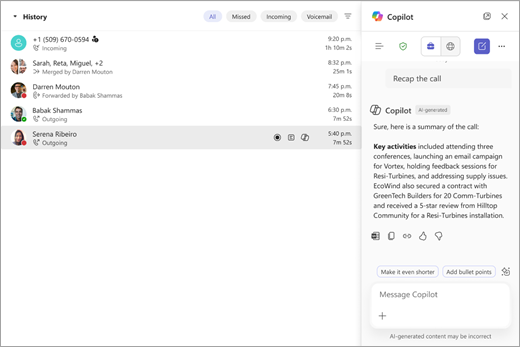
 - Teams 통화 기록에서 기록되거나 녹음된 통화 위로 마우스를 가져간 다음 요약 보기를 선택합니다.
- 측면 창에는 AI가 생성한 간결한 대화 요약이 표시됩니다. 요약 보기를 선택하여 통화 기록, AI 생성 메모 및 후속 작업이 포함된 자세한 지능형 통화 요약의 팝아웃 창을 시작할 수 있습니다.
팁
측면 창에서 Copilot 을 선택하여 보다 개인 설정된 요약과 인사이트를 요청할 수 있는 Copilot 채팅을 시작합니다.
다음은 시도할 수 있는 프롬프트에 대한 몇 가지 제안 사항입니다. 필요에 맞게 복사하거나 수정합니다.
- 질문, 답변 및 미해결 질문은 무엇인가요?
- 통화 분위기는 어땠습니까?
- 사람들이 말한 내용을 덜 기술적인 방식으로 요약합니다.
- 가장 큰 문제는 무엇이었나요? 가장 기대되는 점은 무엇인가요?
Chat에서:
참고
Teams 채팅을 통한 통화 요약 액세스는 동일한 organization 또는 신뢰할 수 있는 조직 간에 개인과의 VoIP 통화에만 지원됩니다.
- Teams 왼쪽의
 Chat으로 이동하여 관련 채팅 스레드를 선택합니다.
 - 요약 보기를 선택하여 통화 토론에 대한 Copilot 요약을 생성합니다.
- AI 요약 탭에서 통화 요약을 봅니다.
관련 항목
Microsoft Teams 모임에서 Copilot 시작