
Teams의 Copilot을 사용하여 커뮤니케이션을 개선합니다. 이제 작성 상자에 Copilot이 포함되어 채팅 및 채널 메시지를 다시 작성 및 편집하고 Teams의 모든 커뮤니케이션에서 톤과 길이를 조정할 수 있습니다.
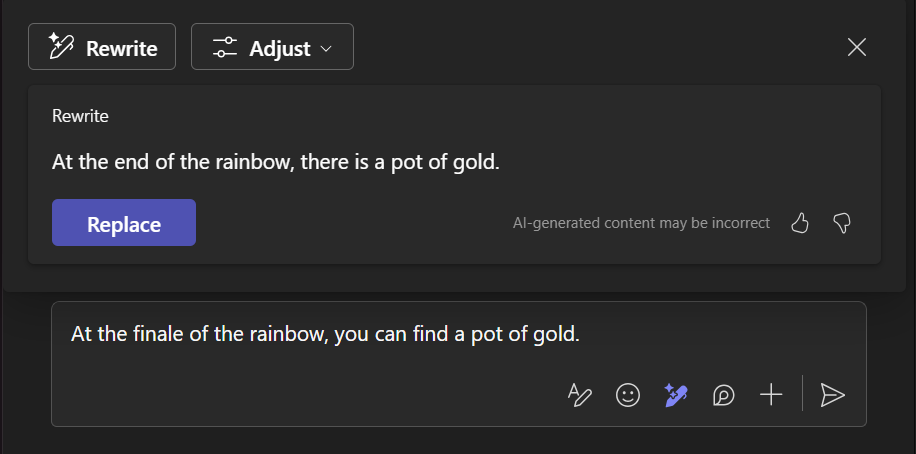
메시지를 보내기 전에 Copilot 사용
채팅 또는 채널 게시물에서 Copilot을 사용하려면:
채팅 또는 채널 게시물의 맨 아래에 있는 작성 상자에 메시지를 작성합니다.
-
팁
메시지 전체가 아닌 선택한 특정 부분을 다시 작성하고 조정할 수도 있습니다. 다음 단계는 선택한 텍스트에도 적용됩니다.
-
작성 상자 아래에서 선택한 Copilot으로 재작성
 선택합니다. 그런 다음
  다시 쓰기와
 중에서 선택합니다.
-
도구는 문법과 스타일을 개선하는 메시지의 다른 버전을 생성합니다. 버전 간을 탐색하려면 텍스트 아래의 왼쪽 및 오른쪽 화살표를 사용하세요.
조정 도구
사용하면 메뉴 옵션 중에서 선택하여 메시지의 길이와 스타일을 변경할 수 있습니다. 다음 옵션 중에서 선택할 수 있습니다.- **만들기:**간결하게더 길게 만들기 /
- **소리 만들기:**캐주얼/프로페직, / 자신감 / ,열정적,
원본 메시지와 함께 이동하려면 X를 선택합니다.
새 메시지가 만족스러우면 바꾸기를 선택합니다.
메시지가 준비되면 Teams 채팅 보내기
 선택합니다.
메시지를 보낸 후 Copilot 사용
채팅 또는 채널 게시물에서 Copilot을 사용하여 보낸 메시지를 편집하려면 다음을 수행합니다.
- 다시 작성하려는 메시지 위로 마우스를 가져간 다음 편집
 선택합니다.
 - 작성 상자 의 메뉴 모음에서 를 선택하고 새 메시지를 편집할 때와 동일한 단계를 사용합니다.
-
완료
 눌러 편집 내용을 저장하고 메시지를 보냅니다.

관련 항목
Microsoft Teams 채팅 및 채널에서 Copilot 사용하기
Microsoft Teams 모임에서 Copilot 시작