

Microsoft Teams 채팅 및 채널의 Copilot을 사용하면 긴 스레드를 스크롤하지 않고도 요점, 작업 항목 및 의사 결정을 빠르게 검토하여 대화에 대한 최신 정보를 얻을 수 있습니다.
참고
Copilot은 다른 방법으로 지정하지 않는 한 30일 기록을 기본 시간 프레임으로 사용하여 열린 메시지 스레드의 정보를 참조합니다. Copilot은 채팅 스레드에서 공유된 이미지, Loop 구성 요소 또는 파일을 요약할 수 없습니다.
일대일 또는 그룹 채팅에서 Copilot 사용
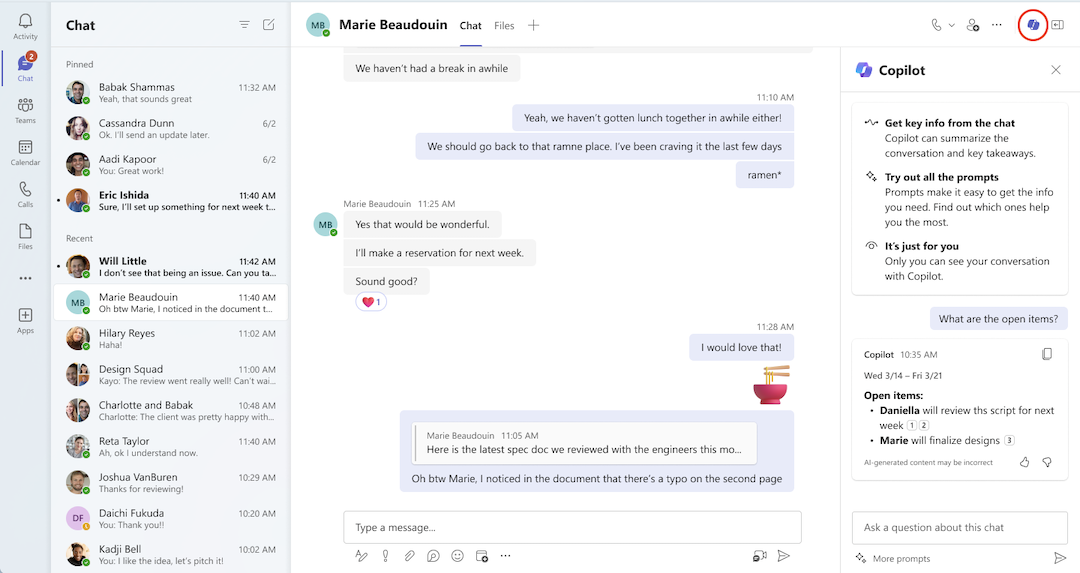
- Teams 왼쪽의 Chat으로 이동한 다음 목록에서 특정 채팅을 선택합니다.
- 채팅의 오른쪽 상단에서 Copilot 열기 를 선택하면 Copilot 아이콘이 표시됩니다.
- 채팅 오른쪽의 작성 상자에서 프롬프트를 선택하거나 더 보기 를 선택하여 다른 제안을 확인합니다.
- 작성 상자에서 프롬프트를 선택하거나 입력한 다음 보내기를 선택합니다. 다음을 시도해 보세요.
- 내가 놓친 것을 요약하십시오.
- 지난달의 주요 요점은 무엇이었습니까?
- [채팅의 구성원]이 뭐라고 말했나요?
- 어떤 링크가 공유되었나요? - Copilot이 응답하면 다음을 시도하여 결과를 더욱 구체화합니다.
목표 결과를 얻기 위해 '2023년 12월' 또는 '지난달'과 같은 명확한 시간 프레임을 포함하세요. Copilot이 Copilot의 응답에 있는 타임스탬프에서 반영하는 대로 지정된 기간 내에 전송된 메시지만 고려합니다.
팁
지정한 기간이 Copilot의 한도를 초과하는 경우 다음 응답 생성을 선택하여 나머지 응답을 확인하세요.
 선택하여 채팅, 채널 대화 또는 기타 위치에 붙여넣습니다.
응답의 끝에서 출처를 선택하여 인용을 확인합니다. 특정 소스를 선택하면 Copilot 창 왼쪽에 있는 채팅이 채팅 스레드의 특정 메시지로 스크롤됩니다.
관리자 설정에 따라 응답의 오른쪽 하단에 있는 엄지 손가락 또는 엄지 손가락을 선택하여 피드백을 남겨 Microsoft에 직접 보낼 수 있습니다.
모임 채팅에서 Copilot 사용
모임의 내용이 기록되면 Copilot은 응답에서 대화록의 정보를 참조합니다.
참고
모임의 내용이 기록되지 않은 경우, Copilot은 그 대신 모임 채팅 대화에서 정보를 참조합니다.
- Teams 왼쪽의 Chat으로 이동한 다음 목록에서 특정 채팅을 선택합니다.
- 채팅의 오른쪽 상단에서 Copilot 열기 를 선택하면 Copilot 아이콘이 표시됩니다.
- 채팅 오른쪽의 작성 상자에서 프롬프트 보기 를 선택하여 제안된 프롬프트 중에서 선택합니다.
- 작성 상자에 고유한 프롬프트를 선택하거나 입력한 다음 보내기를 선택합니다.
Teams 채널에서 Copilot 사용
Teams 왼쪽의 Teams 로 이동한 다음 팀 내의 특정 채널을 선택합니다.
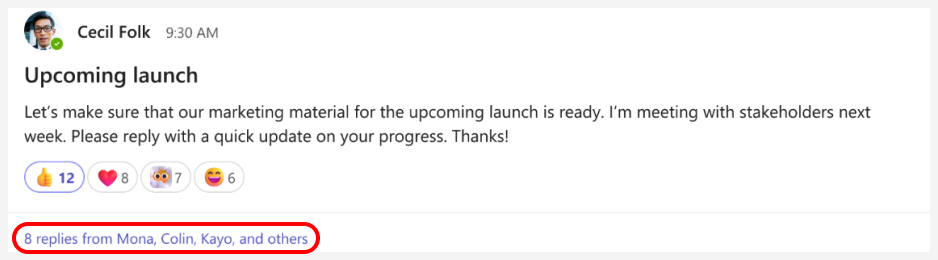
채널 토론 내에서 채널 게시물 아래의 링크를 선택하여 답글을 펼치고 전체 대화를 볼 수 있습니다.
이 몰입형 채널 게시물 보기에서 채널 보기의 오른쪽 상단 모서리에 있는 Copilot 열기 를 선택합니다.
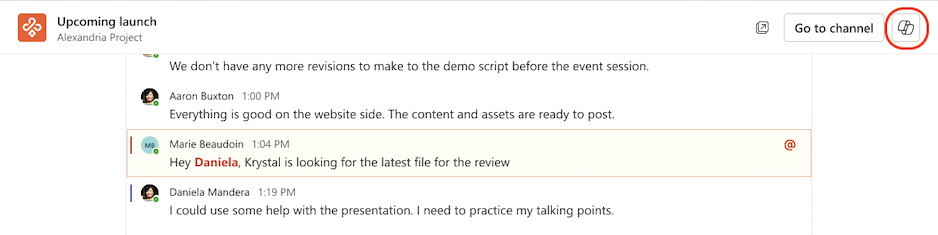
채널 오른쪽의 작성 상자에서 더 많은 프롬프트 를 선택하여 제안된 프롬프트 중에서 선택합니다.
작성 상자에 고유한 프롬프트를 선택하거나 입력한 다음 보내기를 선택합니다.
스레드 요약을 사용하여 채널 메시지 확인
Copilot을 사용하면 모든 메시지를 읽지 않고도 채널 스레드를 파악할 수 있습니다. 스레드 요약은 Teams의 Copilot을 지원하는 것과 동일한 데이터 처리, 개인 정보 보호 및 규정 준수 표준을 사용합니다.
참고
스레드 요약을 생성하기 전에 스레드에 1,000자 이상의 텍스트가 필요합니다.
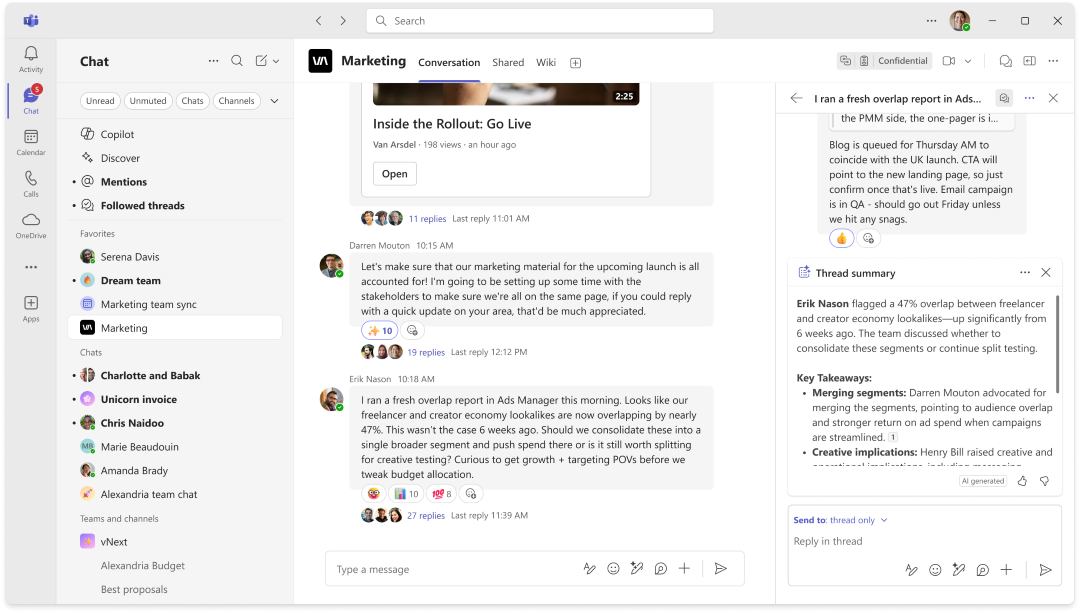
채널 스레드를 요약하려면 다음 단계를 완료합니다.
- Teams에서 팀 내의 채널을 선택합니다.
- 채널 토론 내에서 추가 작업 일반
 를 선택합니다.
 -
추가 작업 메뉴에서 스레드 요약을 선택합니다.
- Copilot은 스레드 요약을 생성합니다.
- 요약 상자에서 스크롤하여 전체 요약을 봅니다.
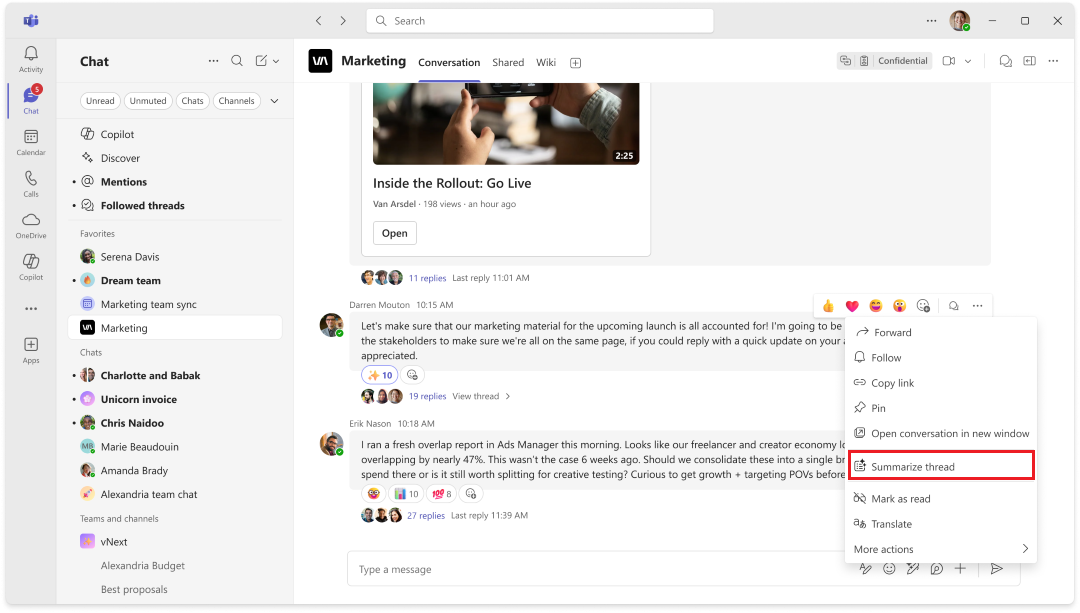
Teams의 채널 스레드에 대한 추가 작업 메뉴 내 스레드 요약 버튼의 스크린샷
채널 스레드를 연 후 스레드 요약을 생성할 수도 있습니다.
- Teams에서 팀 내의 채널을 선택합니다.
- 채널 토론 내에서 채널 게시물 아래의 링크를 선택하여 답글을 펼치고 전체 대화를 볼 수 있습니다.
- 스레드 맨 아래에서 스레드 요약을 선택합니다.
- Copilot은 스레드 요약을 생성합니다.
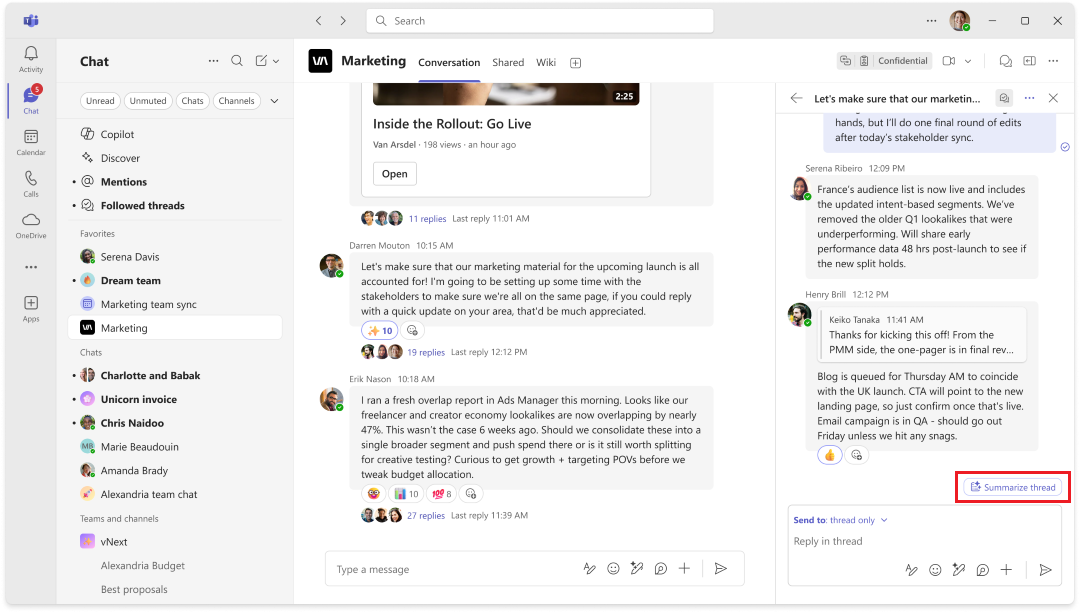
Teams에서 열린 채널 스레드 아래쪽에 있는 스레드 요약 단추의 스크린샷입니다.
관련 항목
Microsoft Teams에서 Copilot로 메시지 다시 작성 및 조정