
Ieškokite "Microsoft 365 Copilot" programėlėje norėdami rasti žmones, pokalbius, susitikimus ir failus. Taip pat matysite rekomendacijas, pasieksite neseniai naudotus failus ir peržiūrėsite su jumis bendrintus elementus.
Kodėl verta naudoti iešką?
- Naudokite filtrus rezultatams susiaurinti: Ieška teikia rezultatus iš kelių organizacijos šaltinių. Taikyti filtrus, kad susiaurintumėte rezultatus iki failų, žmonių, susitikimų, pokalbių ir kt.
- Gaukite rekomendacijų: peržiūrėkite rekomenduojamus failus ir susitikimų apžvalgas kartu su siūlomais raginimais, kaip dirbti su viskuo.
- Naujausi: peržiūrėkite failų, su kuriais dirbote vėliausiai, sąrašą, kad galėtumėte greitai grįžti prie darbo.
Ko galiu ieškoti?
Galite ieškoti žmonių, failų, vaizdų, pranešimų, "SharePoint" svetainių ir kt. Pavyzdžiui, galite ieškoti dokumento, kuris neseniai buvo bendrintas su jumis.
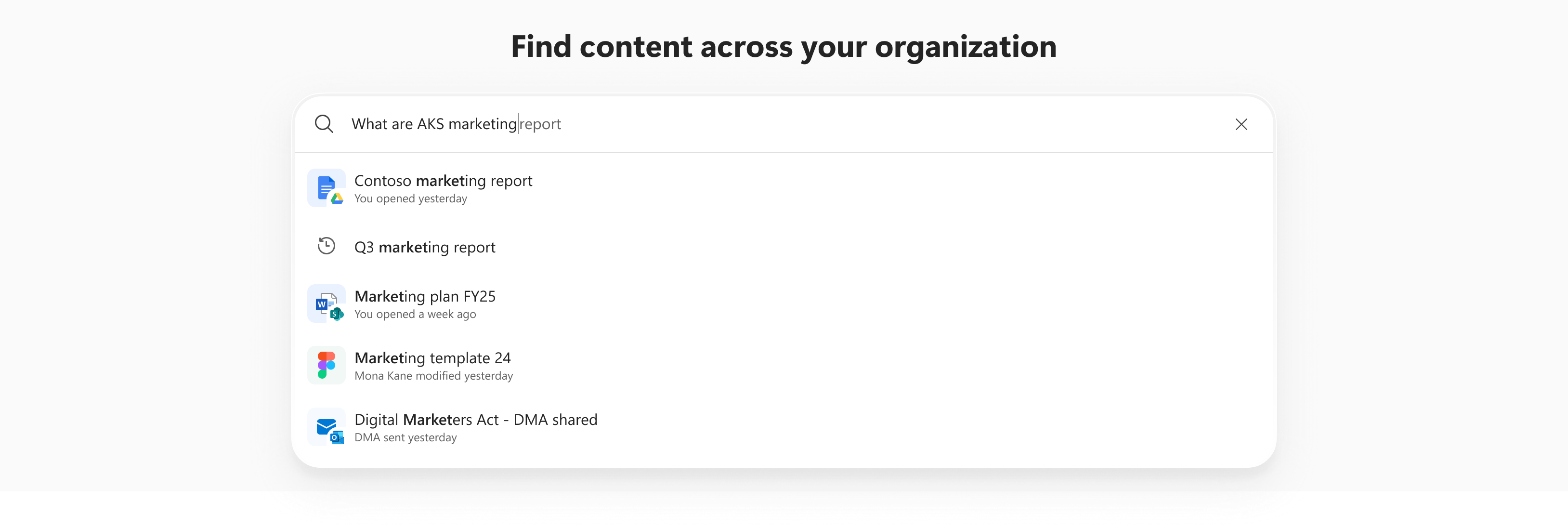
Kaip naudoti iešką
- "Microsoft 365 Copilot" programėlėje "Copilot" naršymo srityje pasirinkite Ieškoti.
- Įveskite užklausą į ieškos lauką ir pasirinkite iš rezultatų arba pasirinkite —> (Ieškoti), kad rastumėte papildomų rezultatų.
Patarimas
Nežinote, kur rasti "Microsoft 365 Copilot" programą? Paleiskite jį iš "Copilot" piktogramos užduočių juostoje, mobiliajame įrenginyje arba žiniatinklyje Microsoft365.com.
Apibendrinimai ir rekomendacijos
Skyriuje Rekomenduojama pateikiamos susitikimų apžvalgos ir jums aktualūs failai, kiekviename iš jų pateikiami siūlomi raginimai, padėsiantys rasti reikiamą informaciją.

Pasirinkite rekomendacijos plytelę, kad ją atidarytumėte, arba pasirinkite raginimą rekomendacijos apačioje, kad atidarytumėte ją "Microsoft 365 Copilot". Ten galite kalbėtis su "Copilot", kad prireikus gautumėte daugiau informacijos.
Sparčioji prieiga
Sparčiojoje prieigoje rasite failų sąrašą, suskirstytą į tris sekcijas:
- Naujausi: "Files", su kuriais neseniai dirbote arba pasiekėte.
- Shared: Files, kad kiti vartotojai jūsų organizacijoje bendrino su jumis.
- Favorites: Files, kuriuos pažymėjote kaip parankinius "Microsoft 365 Copilot" programoje, "„OneDrive“" ar net "Microsoft 365" programose, pvz., "Word" ar "PowerPoint".
Filtrai
Naudokite filtrus, kad susiaurintumėte ieškos rezultatus sparčiosios prieigos sekcijose.
Giliau pasinerkite į papildomus turinio filtrus, pasirinkdami + Naujas filtro meniu ir filtruodami pagal vietą, bendrinama ir priklauso.
