
Galite kurti išsamius artefaktus, įskaitant diagramas, lenteles, sudėtingas diagramas ir kodo blokus, sukurtus naudojant "Copilot" iš darbo ar žiniatinklio duomenų. Šiuos interaktyvius elementus galima įtraukti į "Microsoft 365 Copilot" puslapius, kad būtų galima toliau redaguoti ir tobulinti bendradarbiaujant su "Copilot" ir kolegomis. Puslapiai yra interaktyvūs ir sinchronizuojami visame "Microsoft 365", kai bendrinami bendram darbui.
Pastaba
- Šis straipsnis taikomas „Copilot“ puslapiams „Microsoft 365 Copilot“ programėlėje. Jei norite sužinoti apie „Copilot“ puslapius „Microsoft Copilot“ programėlėje, žr. „Copilot“ puslapių naudojimas su „Microsoft Copilot“.
- Jei turite darbo arba mokymo įstaigos („Entra ID“) paskyrą, „Copilot“ puslapiai prieinami tiems, kurie turi „SharePoint“ arba „„OneDrive““ saugyklą, įskaitant tuos, kurie neturi „Microsoft 365 Copilot“ licencijos.
- Jei turite asmeninę „Microsoft“ paskyrą, „Copilot“ puslapius galite naudoti, jei esate „Microsoft 365 Personal“, „Family“ arba „Premium“ prenumeratorius. Sužinokite daugiau apie "Microsoft 365 Copilot" licencijavimą ir "Microsoft 365 Copilot" planus.
Pateikite raginimą
"Microsoft 365 Copilot Chat" įveskite raginimą pranešimo "Copilot" kūrimo lauke. Pavyzdžiui, pirmoji raginimo dalis galėtų būti: "Sukurkite juostinę diagramą iš. . ."
Pasirinkite įtraukimo piktogramą
 , tada pasirinkite Įtraukti turinį.
Patarimas
Taip pat galite pasiekti savo failus įvesdami / po raginimo. Įveskite norimo failo pavadinimą arba pasirinkite Files, tada failą, kurį norite nusiųsti.
Pasirinkite Files, tada pasirinkite failą, kurį norite nusiųsti. Jūsų failas bus įtrauktas į raginimą. Pvz., visas raginimas būtų "Sukurkite juostinę diagramą iš ketvirčio metrics.xlsx".
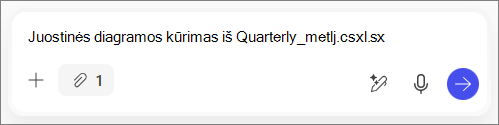
Pasirinkite siuntimo mygtuko
 ".
".
Elemento įtraukimas į naują arba esamą puslapį
Įtraukimas į naują puslapį
Pasirinkite pieštuko mygtuką  po "Copilot" atsakymu. Taip bus sukurtas puslapis ir atidarytas greta pokalbio, nukopijuojant ir suformatuojant atsakymą jums.
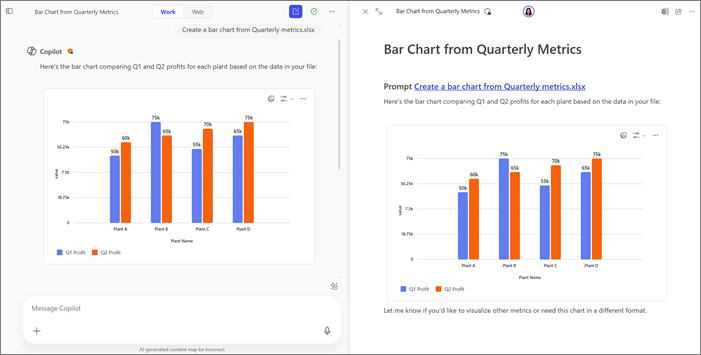
Įtraukimas į esamą puslapį
- Po "Copilot" atsakymu pasirinkite išplečiamąją rodyklę, esančią šalia pieštuko mygtuko .
- Pasirinkite Įtraukti į naujausią puslapį.
- Dalyje Naujausi puslapiai pasirinkite norimą puslapį.
Elementas bus įtrauktas į to puslapio apačią.
Daugiau būdų dirbti su "Copilot" puslapiais
Darbo su "Microsoft 365 Copilot" puslapiais pradžia