
Paskutinį kartą atnaujinta: 2026 m. balandžio mėn.
"Copilot Chat" pasiekiama greta kai kuriose "Microsoft 365" programose, pvz., "Word", "Excel", "PowerPoint" ir "OneNote". Perskaitykite šį straipsnį ir sužinokite, kaip "Copilot Chat" veikia įvairiose "Microsoft 365" programose.
Patarimas
- Visi vartotojai, turintys reikalavimus atitinkančią "Microsoft 365" prenumeratą, įskaitant visus darbo arba mokymo įstaigos paskyrų vartotojus, gali naudoti "Copilot Chat" programoje "Outlook".
- Nesvarbu, ar turite "Copilot" priedo licenciją, ar ne, priklausys, kokias "Copilot" galimybes turite "Microsoft 365" programose. Norėdami naudoti "Copilot Chat" programose, turite būti prisijungę naudodami savo darbo arba mokymo įstaigos paskyrą.
Outlook
Visi prenumeratoriai turi prieigą prie "Copilot" programoje "Outlook". Naudodami "Copilot Chat" programoje "Outlook", galite natūraliai sąveikauti su aplanku Gauta ir kalendoriumi, kad per trumpesnį laiką nuveiktumėte daugiau darbų.
Ką galite daryti su "Copilot Chat" programoje "Outlook", priklauso nuo to, ar administratorius priskyrė "Microsoft 365 Copilot" priedo licenciją jūsų darbo arba mokymo įstaigos paskyrai.
"Copilot Chat" be priedo licencijos: Jei neturite "Microsoft 365 Copilot" priedo licencijos su darbo arba mokymo įstaigos paskyra, galite naudoti "Copilot Chat" programoje "Outlook" ir užduoti klausimus apie aplanką Gauta, kalendorių, susitikimus ir kitus ribotus duomenis. Toliau pateikiami raginimų, kuriuos galite naudoti, tipų pavyzdžiai:
 Apibendrinti mano praėjusios savaitės el. laiškus, susijusius su [projekto arba kliento vardas].
Kada mano kitas 1:1 susitikimas su /vardas?
piktograma Kurkite el. laiško naujinimo juodraštį, apibendrinantį šios savaitės klientų keitimus.
"Copilot Chat" su priedo licencija: Jei turite "Microsoft 365 Copilot" priedo licenciją su darbo arba mokymo įstaigos paskyra, galėsite naudoti "Copilot Chat" programoje "Outlook", kad galėtumėte sąveikauti su aplanku Gauta, kalendoriumi, susitikimais, pokalbiais ir įmonės duomenimis, naudodami tokius raginimus kaip:
Kurie neskaityti el. laiškai yra svarbiausi? Apibendrinti juos, susisteminti visą susijusį kontekstą iš mano pokalbių ir dokumentų ir nustatyti prioritetus, kokia tvarka turėčiau atsakyti.
Praneškite man, kai bus suplanuotas kitas susitikimas su praleidimo lygio vadovu, padėkite parengti darbotvarkę pagal mano dabartinius projektus ir sukurkite pirmą iš anksto perskaityto dokumento juodraštį.
Sukurkite naujo darbuotojo pasveikinimo el. laišką, įskaitant informaciją apie tai, ką jis turėtų daryti per pirmąsias keturias savaites, komandos organizacijos schemą, įskaitant išsamią informaciją apie kiekvieno asmens vaidmenį ir vykdomus projektus bei susijusius dokumentus, kuriuos jis turėtų peržiūrėti.

Word
Norint pasiekti "Copilot" programoje "Word", reikia M365 Copilot (pagrindinis) arba M365 Copilot (Premium) etiketės. "Copilot Chat" programoje "Word" padeda lengvai kurti, redaguoti ir naršyti dokumentus. Galite užduoti klausimus apie dokumentą, kad greitai rastumėte išsamią informaciją ar paaiškintumėte informaciją, apibendrintumėte arba perrašytumėte turinį, kad jis atitiktų jūsų auditoriją, ir sugeneruotumėte naują tekstą arba išplėstumėte savo idėjas – visa tai vienoje vietoje. Šios funkcijos veikia kartu, kad padėtų jums dirbti efektyviai, produktyviai ir kurti aiškius, tikslius ir jūsų tikslams pritaikytus dokumentus.
Štai keli būdai, kaip galite naudoti "Copilot Chat" programoje "Word":
Parašykite patrauklią šio dokumento įžangos pastraipą.
Kokie klausimai gali kilti skaitytojui peržiūrint šį dokumentą?
Parašykite suvestinę su 5 svarbiausiais punktais kaip el. laiško juodraštį, kurį galiu išsiųsti savo komandai.
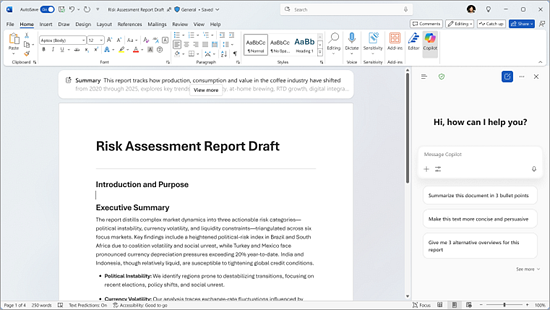
Sužinokite daugiau apie šias DI funkcijas ir galimybes programoje "Word".
PowerPoint
Norint pasiekti "Copilot" programoje "PowerPoint", reikalinga M365 Copilot (pagrindinė) arba M365 Copilot (premium) etiketė. Naudodami "Copilot Chat" programoje "PowerPoint", įgyjate įvairių galimybių, padedančių greičiau kurti ir tobulinti pateiktis, padaryti jas efektyvesnes ir intuityvesnes. Galite lengvai užduoti klausimus apie savo pateiktį, kad greitai pamatytumėte svarbią informaciją, apibendrinti skaidres, kad užfiksuotumėte pagrindinius dalykus neperžiūrėdami kiekvieno atskirai, ir generuoti atitinkamus vaizdus, kad patobulintumėte vaizdinį pasakojimą. Be to, "Copilot Chat" suteikia vertingų įžvalgų apie pateikties turinį ir gali padėti pasiruošti generuodama galimus klausimus, kuriuos gali užduoti auditorija, taip užtikrindama, kad pateiktis būtų gerai organizuota ir įtikinama. Šios funkcijos skirtos padėti supaprastinti darbo eigą, sutaupyti laiko ir kurti įdomesnes ir efektyvesnes pateiktis.
Štai keli būdai, kaip galite naudoti "Copilot Chat" programoje "PowerPoint":
Kokius klausimus man gali užduoti auditorija, kuriai pateiksiu šį pranešimą?
Generuoti vaizdą naudoti pateiktyje.
Padėkite man perrašyti ženklelius šioje skaidrėje.

Sužinokite daugiau apie šias DI funkcijas ir galimybes programoje "PowerPoint".
Excel
Norint pasiekti "Copilot" programoje "Excel", reikia turėti M365 Copilot (pagrindinį) arba M365 Copilot (Premium) etiketę. "Copilot Chat" programoje "Excel" leidžia sąveikauti su duomenimis išmaniau ir intuityviau. Užuot ieškoję skaičiuoklių rankiniu būdu, galite užduoti klausimus, kad greitai gautumėte įžvalgų, išanalizuotumėte tendencijas ir identifikuotumėte tendencijas. "Copilot Chat" padeda kurti aiškias vizualizacijas ir pateikia vertingus atsakymus tiesiog iš šoninės srities, todėl jūsų analizė yra tiksli ir pasiekiama. Šios funkcijos supaprastina darbo eigą ir leidžia patikimai bei efektyviai pateikti duomenis.
Štai keli būdai, kaip galite naudoti "Copilot Chat" programoje "Excel":
Naudodami šiuos duomenis nustatykite svarbiausias įžvalgas ir tendencijas.
Sukurti našiausių klientų segmentų vizualizaciją.
Prognozuokite ateinančių 8 ketvirčių pajamas pagal pardavimo duomenis.

Jei turite "Microsoft 365 Copilot" licenciją, taip pat gaunate prieigą prie išplėstinių DI funkcijų programoje "Excel" tiek tiesiogiai skaičiuoklėje, tiek meniu Įrankiai pasirinkę Agento režimas. Agento režimas puikiai tinka sudėtingoms kelių veiksmų užduotims, pvz., duomenų performavimui, lapų suliejimui arba ataskaitų iš kelių elementų kūrimui.
Sužinokite daugiau apie agento režimo naudojimą programoje "Excel".
OneNote
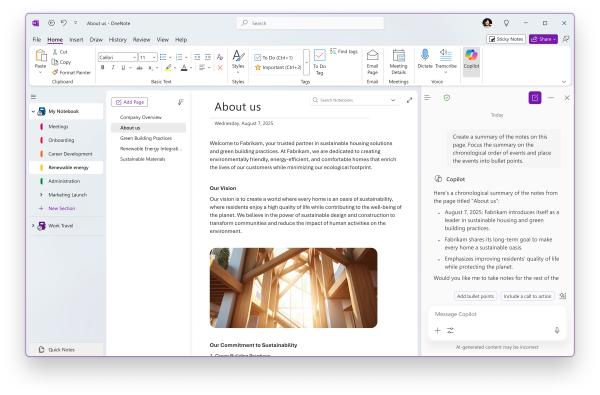
Norint pasiekti "Copilot" programoje "OneNote", reikia turėti M365 Copilot (pagrindinį) arba M365 Copilot (Premium) etiketę. "Copilot Chat" programoje "OneNote" suteikia dirbtiniu intelektu pagrįstą pagalbą tiesiai į skaitmeninius bloknotus. Nesvarbu, ar užsirašote susitikimo pastabas, telkiate idėjas ar organizuojate tyrimus, "Copilot Chat" padeda suprasti puslapio, su kuriuo dirbate, turinį. Galite paprašyti jo apibendrinti pastabas, sudaryti užduočių sąrašus arba kurti projekto planų juodraščius, pagrįstus jūsų turiniu. Tai išmanus būdas pastabas paversti aiškiais, veiksmais, kuriuos galima įgyvendinti, ir lengvai tvarkyti savo pastabas.
Štai keli būdai, kaip galite naudoti "Copilot Chat" programoje "OneNote":
Kurti pareiškimo pastabų suvestinę šiame puslapyje. Susitelkite į apibendrinimą chronologine įvykių tvarka ir perkelkite įvykius į punktus.
Kurkite užduočių sąrašą iš savo pastabų ir nustatykite prioritetus pagal užduočių atlikimo terminus.
Kurkite projekto plano juodraštį, kad būtų sukurta nauja siuntos sekimo programa. Šiame puslapyje nurodykite technines specifikacijas ir klientų atsiliepimus, kurie padės sukurti projekto planą.
Daugiau būdų dirbti su "Copilot Chat"
Darbo su „Microsoft 365 Copilot Chat“ pradžia
Dažnai užduodami klausimai apie "Microsoft 365 Copilot Chat"
Sužinokite daugiau apie šias DI funkcijas ir galimybes programoje "OneNote"