
Naudodami "Copilot" galite naudoti DI, kad jūsų paveikslėliai būtų dar geresni.
Pastaba
Norint naudoti šią funkciją, reikalinga reikalavimus atitinkanti „Microsoft 365“ prenumerata. Jei prenumeruojate „Microsoft 365 Personal“, „Family“ arba „Premium“, kai kurios „Copilot“ funkcijos gali turėti naudojimo apribojimus ir laikui bėgant gali keistis. Sužinokite daugiau apie „Copilot“ funkcijas ir DI apribojimus „Microsoft 365 Personal“, „Family“ ir „Premium“ prenumeratose.
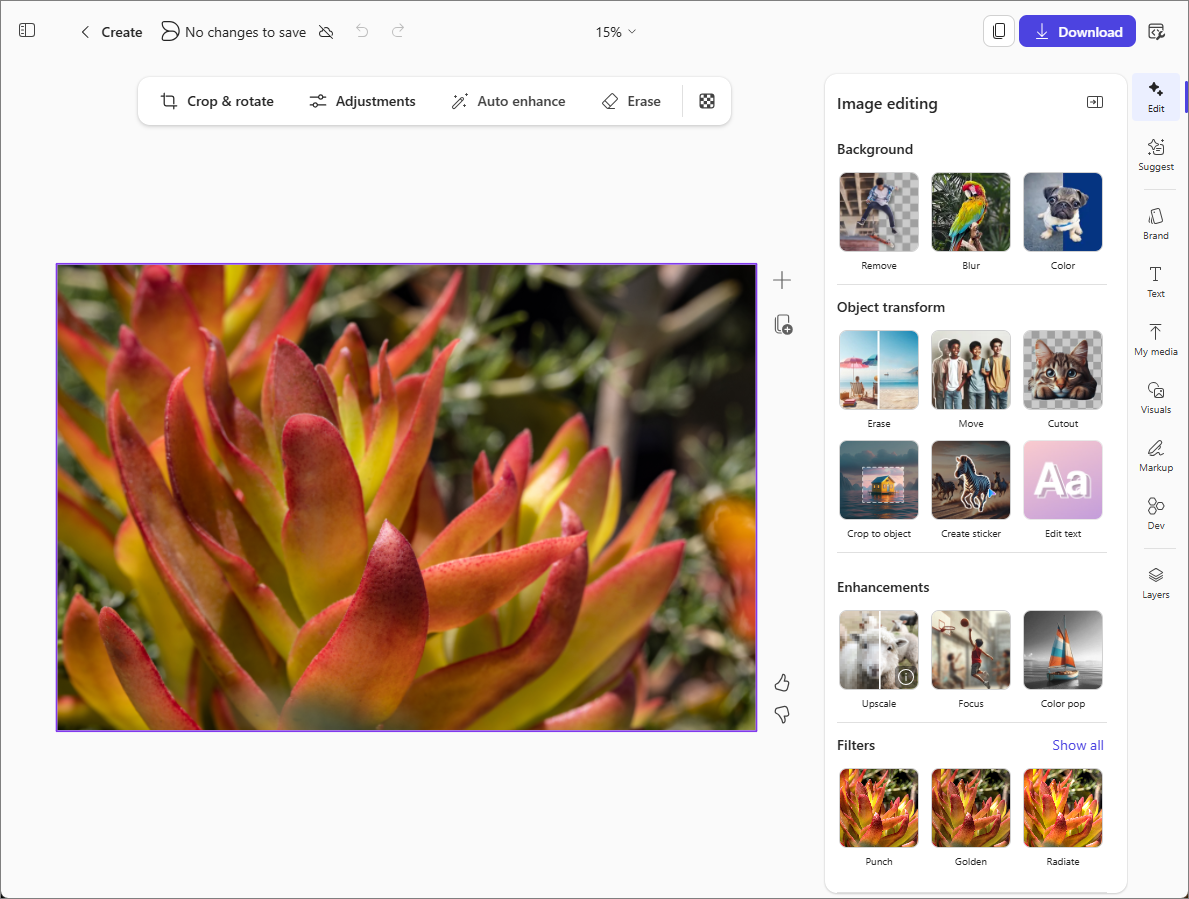
Vaizdo redagavimas
"Microsoft 365 Copilot" programėlėje kairėje lango pusėje pasirinkite Kurti.
Pasirinkite Daugiau... ir pasirinkite Redaguoti vaizdą.
Pasirinkite +Įtraukti vaizdą ir vilkite vaizdą į lauką arba pasirinkite Nusiųsti iš įrenginio , kad pasirinktumėte vaizdą, kurį norite redaguoti. Tada pasirinkite Redaguoti.
Dešinėje pasirinkite norimą naudoti vaizdo redagavimo įrankį arba įrankius.
Redaguoti – pasirinkite iš įvairių įrankių, kad apkarpytumėte vaizdą, pakeistumėte arba pašalintumėte foną, patobulintumėte vaizdą, įtrauktumėte filtrų ir kt.
Siūlyti – gaukite dirbtinio intelekto pasiūlymus pagal dabartinį vaizdą.
Prekės ženklas – pasirinkite spalvų paletę, logotipus ar šriftus, jei jūsų organizacija pateikė kokių nors prekės ženklo rinkinių, skirtų "Copilot" naudoti.
Tekstas – įtraukite standartizuotą arba pasirinktinį tekstą.
Mano medija – pasirinkite kitus vaizdus ar mediją, kad į šį vaizdą įterptumėte kitą vaizdą.
Vaizdiniai elementai – į šį vaizdą įterpkite paveikslėlių, figūrų, iliustracijų ir kt. Netgi galite paprašyti, kad dirbtinis intelektas sugeneruotų naują vaizdą, kurį įterptumėte pagal jūsų norimą aprašymą.
Žymėjimas – pasirinkite iš skaitmeninių rašiklių rinkinio, kad pieštumėte ant vaizdo arba jį komentuotumėte.
Sluoksniai – pridėkite fono sluoksnį prie vaizdo.
Patarimas
Jei apsigalvosite dėl redagavimo, jį atšauksite naudodami puslapio viršuje esantį mygtuką Anuliuoti .
Įrankius taip pat galite pasiekti virš paveikslėlio esančioje įrankių juostoje.
- Apkarpyti & pasukti – automatiškai apkarpyti vaizdą arba pasirinkti kitą vaizdo formatą.
- Koregavimai – redaguokite vaizdą koreguodami jo ryškumą, kontrastą, sodrumą ir kt.
- Automatinis patobulinimas – naudokite DI, kad patobulintumėte vaizdą pasirinkdami šią parinktį. Norėdami palyginti versijas, vilkite slankiklį vaizdo centre. Slinkite į dešinę, kad pamatytumėte pradinį vaizdą, ir į kairę, kad pamatytumėte patobulintą versiją. Tada pasirinkite Priimti arba Atmesti redagavimus.
- Ištrinti – pažymėkite, tepkite teptuku arba nupieškite laukelį aplink objektą, kad jį redaguotumėte.
Kai būsite patenkinti redagavimu, pasirinkite mygtuką Atsisiųsti , esantį viršuje dešinėje, kad įrašytumėte arba nukopijuotumėte atnaujintą vaizdą.