Pastaba
"Windows 10" palaikymas baigėsi 2025 m. spalio 14 d.
- Po 2025 m. spalio 14 d. „„Microsoft““ nebeteiks nemokamų programinės įrangos naujinimų iš „Windows Update“, techninės pagalbos arba „Windows 10“ saugos pataisų. Jūsų kompiuteris vis tiek veiks, tačiau rekomenduojame pereiti prie „Windows 11“.
- Sužinokite daugiau
"Windows" atkūrimo aplinka („Windows RE“) yra įtaisytųjų "Windows" įrankių rinkinys, skirtas padėti pašalinti ir išspręsti įprastas sistemos problemas. Jei kyla problemų paleidžiant kompiuterį, "„Windows RE“" gali automatiškai paleisti ir bandyti išspręsti problemą. Jis taip pat yra pagrindinis pažangių įrankių, naudojamų rankiniam sistemos atkūrimui, atspirties taškas.
Prieiga prie "Windows" atkūrimo aplinkos
Yra įvairių būdų pasiekti „Windows RE“. Išplėskite kiekvieną sekciją, kad sužinotumėte daugiau:
Automatinis taisymas
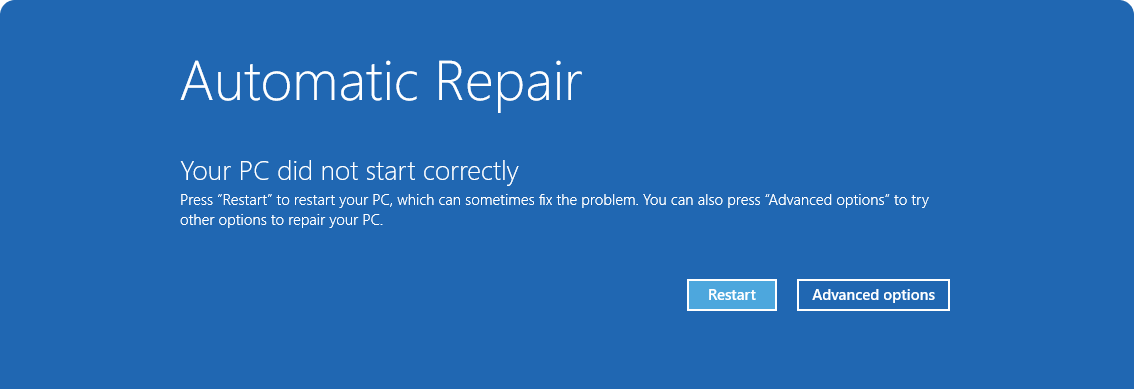
Jei "Windows" kelis kartus nepavyksta tinkamai paleisti, ji automatiškai pereis į "„Windows RE“". Taip gali nutikti, jei kyla problemų dėl įkrovos proceso arba jei sistema aptinka problemą, kuri neleidžia paleisti "Windows".
Taip pat galite priversti "Windows" įjungti automatinį taisymą, du kartus nutraukdami įprastą įkrovos procesą. Tai galima padaryti įjungus įrenginį ir laikant nuspaudus maitinimo mygtuką, kad būtų priverstinai išjungtas prieš baigiant įkelti "Windows". Tai padarius du kartus, "Windows" turėtų automatiškai paleisti "„Windows RE“" trečią kartą iš naujo.
Atlikite šiuos veiksmus:
- Paleiskite įrenginį ir palaukite, kol pasirodys "Windows" logotipas (arba gamintojo logotipas).
- Kai tik pasirodys "Windows" logotipas, paspauskite ir palaikykite maitinimo mygtuką, kol įrenginys išsijungs.
- Vėl įjunkite įrenginį ir pakartokite 2 veiksmą.
- Įjunkite įrenginį trečią kartą. "Windows" turėtų būti rodomas automatinio taisymo ekranas.
- Pažymėkite Išplėstinės parinktys.
Dalyje Parametrai
"Windows" įrenginio nustatymų
 Sistemos>atkūrimas arba naudokite šią nuorodą:
Pastaba
Jei naudojate Windows 10, galite pasiekti iš Naujinimas & Saugos>atkūrimas
Dalyje Atkūrimo parinktys, šalia Išplėstinė paleistis, pasirinkite Paleisti iš naujo dabar
Iš naujo paleiskite kompiuterį
Kai iš naujo paleidžiate kompiuterį, paspauskite ir laikykite klavišą "Shift", tuo pačiu pasirinkdami  >Paleisti iš naujo.
Aparatūros atkūrimo mygtukas
Kai kuriuose įrenginiuose yra specialus atkūrimo mygtukas arba mygtukų derinys, kurį galite paspausti, kad paleistumėte "„Windows RE“". Paprastai tai konfigūruoja įrenginio gamintojas.
Atkūrimo disko naudojimas
Jei sukūrėte USB atkūrimo diską, galite paleisti kompiuterį iš atkūrimo disko. Taip pateksite tiesiai į "„Windows RE“".
"Windows" taisymo disko (CD/DVD) naudojimas
Jei sukūrėte CD/DVD "Windows" taisymo diską, galite iš jo paleisti kompiuterį. Taip pateksite tiesiai į "„Windows RE“".
Diegimo laikmenos naudojimas
Jei kompiuterio paleisti nepavyksta ir neturite atkūrimo disko arba taisymo disko, galite naudoti laikmenos kūrimo įrankį , kad sukurtumėte diegimo laikmeną, skirtą "Windows". Šis įrankis gali būti naudojamas norint atsisiųsti naujausią "Windows" versiją ir sukurti įkrovos USB diską arba DVD, kurį vėliau galima naudoti norint paleisti "„Windows RE“".
- Veikiančiame kompiuteryje sukurkite "Windows" diegimo laikmeną
- Prijunkite sukurtą diegimo laikmeną prie neveikiančio kompiuterio ir jį įjunkite
- Pradiniame sąrankos ekrane įveskite kalbą ir kitas nuostatas, tada pasirinkite Pirmyn. Jei sąrankos ekranas nerodomas, galbūt kompiuteris nenustatytas, kad jį būtų galima paleisti iš disko. Kompiuterio gamintojo svetainėje raskite informacijos, kaip pakeisti kompiuterio paleidimo tvarką, ir bandykite dar kartą
- Pasirinkite Taisyti kompiuterį
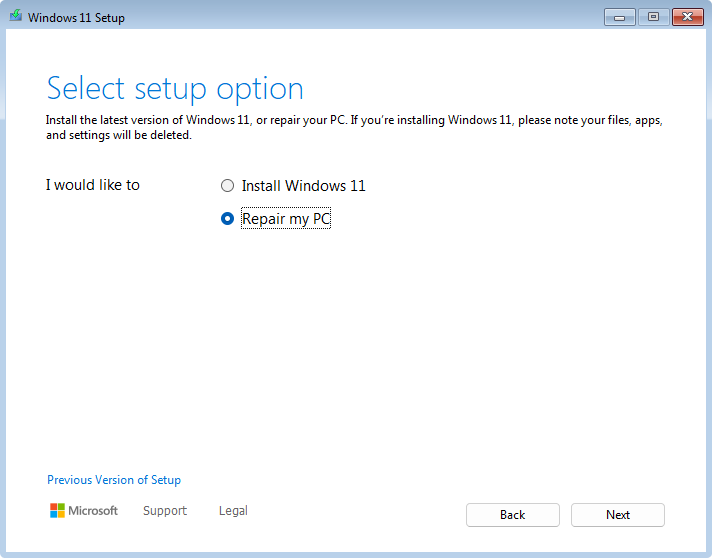
- Pasirinkite Pirmyn ir pasieksite „Windows RE“
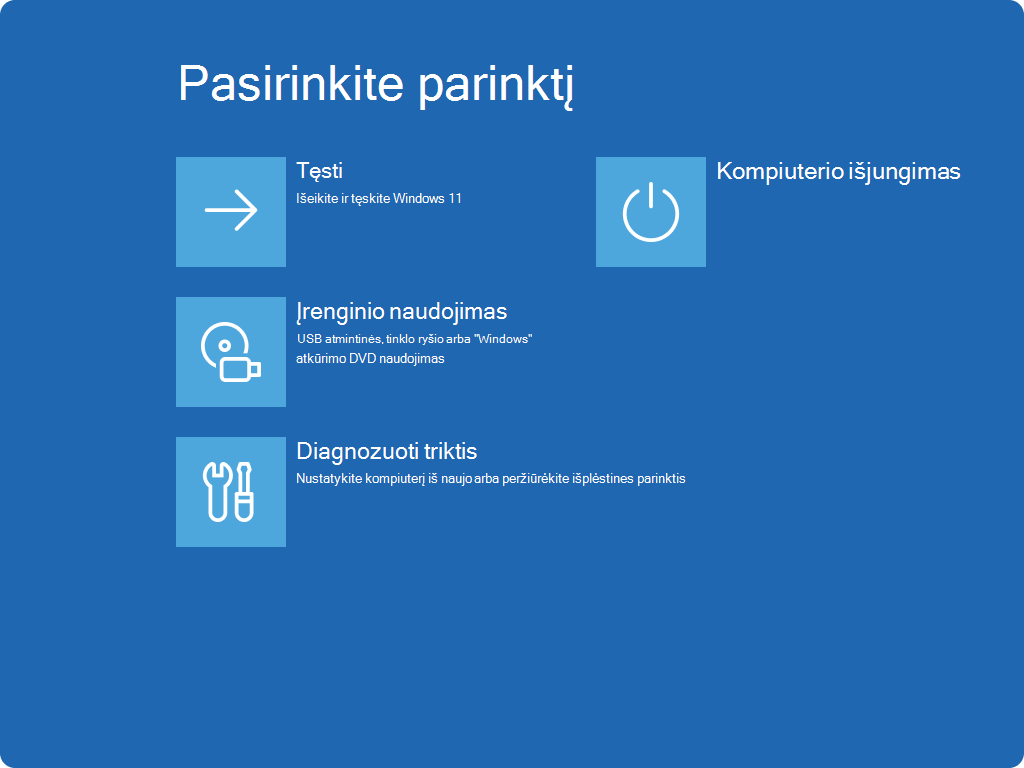
„Windows RE“ įrankiai
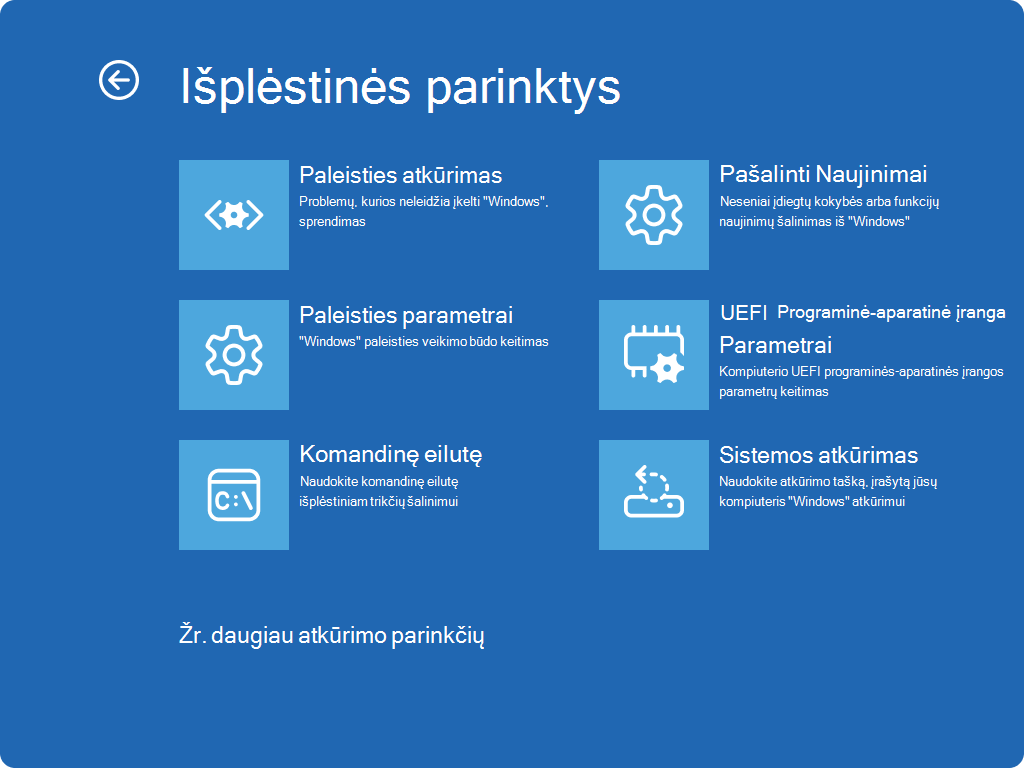
"„Windows RE“" teikia rinkinį įrankių, padedančių diagnozuoti ir išspręsti problemas, kurios gali trukdyti tinkamai paleisti "Windows". Šie įrankiai apima:
- Atkūrimas iki nustatyto momento: šis veiksmas grąžina visą kompiuterį, įskaitant programėles, parametrus ir asmeninius failus, į vėliausią automatinio atkūrimo tašką. Norėdami sužinoti daugiau, žr. "Windows" atkūrimas nustatytu metu. Jei nustatytu metu atkurti neįmanoma arba norite grįžti atgal daugiau nei tris dienas, bandykite atlikti sistemos atkūrimą . Sistemos atkūrimas grąžina sistemos failus ir parametrus (bet ne asmeninius failus) ir yra pasiekiamas tiek "Windows 10", tiek "Windows 11". Norėdami sužinoti daugiau, žr. Sistemos atkūrimas.
- Iš naujo nustatyti šį kompiuterį: leidžia atkurti kompiuterio gamyklinius parametrus, galima išsaugoti arba pašalinti asmeninius failus. Norėdami sužinoti daugiau, žr. Kompiuterio nustatymas iš naujo
- Paleisties taisymas: Šis įrankis automatiškai diagnozuoja ir išsprendžia įprastas problemas, kurios gali neleisti paleisti "Windows". Norėdami sužinoti daugiau, žr. Paleisties atkūrimas
- Paleisties nustatymai: leidžia keisti įvairias paleisties parinktis, kad būtų lengviau pašalinti ir išspręsti "Windows" problemas. Norėdami sužinoti daugiau, žr. "Windows" paleisties parametrai
- Komandinė eilutė: suteikia prieigą prie komandinės eilutės sąsajos išplėstiniam trikčių šalinimui
- Pašalinti Naujinimai: leidžia pašalinti neseniai įdiegtus naujinimus iš "Windows".
- UEFI programinės-aparatinės įrangos parametrai: Naudojant šią parinktį, įrenginys paleidžiamas iš naujo ir pateksite į UEFI programinės-aparatinės įrangos parametrų ekraną, kuriame galite konfigūruoti įvairius aparatūros nustatymus, pvz., įkrovos tvarką, saugiąją įkrovą ir kitas sistemos lygio parinktis. Tai gali būti naudinga, jei reikia pakeisti parametrus, kad išspręstumėte aparatūros suderinamumo problemas arba įgalintumėte konkrečias funkcijas
- Sistemos atvaizdo atkūrimas: leidžia atkurti kompiuterį naudojant sistemos atvaizdo atsarginę kopiją
Pastaba
Jei esate užšifravę savo įrenginį, jums reikės "BitLocker" atkūrimo rakto, kad galėtumėte naudoti tam tikrus įrankius. Jei nežinote "BitLocker" rakto, žr. " BitLocker" atkūrimo rakto radimas.