
- „Windows 11“
- Windows 10
Jūsų "Windows" kompiuteryje yra vieno langelio atsarginės kopijos kūrimo sprendimas "„Windows“ atsarginis kopijavimas", kuris padeda sukurti daugelio svarbiausių dalykų atsargines kopijas. Nuo failų, temų ir parametrų iki daugelio įdiegtų programų ir Wi-Fi informacijos „Windows“ atsarginis kopijavimas apsaugo tai, kas svarbu, ir palengvina perkėlimą į naują kompiuterį.
Šiame vadove aprašoma, kaip naudoti "„Windows“ atsarginis kopijavimas" ir įvairius nustatymus, kad sukurtumėte atsargines kopijas ir atkurtumėte pagrindinius elementus "Windows" kompiuteryje.
Kompiuterio atsarginės kopijos kūrimas
1 veiksmas. Prisijungimas naudojant "Microsoft" paskyrą
Tai paskyra, susieta su "Windows", "Microsoft 365", "„OneDrive“", "Xbox" ir kt. Atsarginė informacijos kopija bus saugoma jūsų "Microsoft" paskyroje, todėl grįžti prie savo dokumentų naujame kompiuteryje taip pat paprasta, kaip prisijungti.
"Windows" įrenginio programėlėje
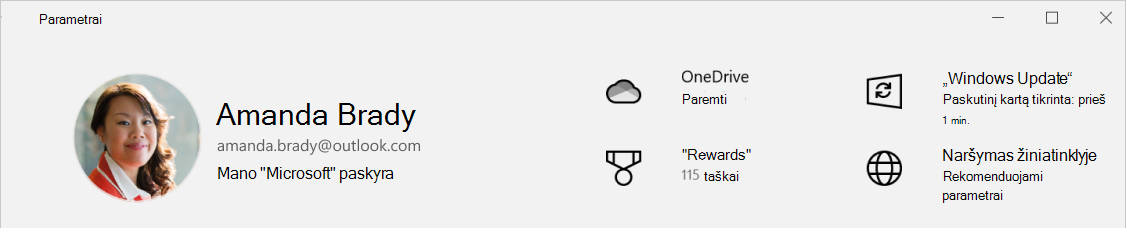
 pasirinkite Paskyros>Jūsų informacija arba naudokite šią nuorodą:
Pasirinkite Prisijungti naudojant „Microsoft“ paskyrą. Tai bus rodoma tik tuo atveju, jei naudojate vietinę paskyrą. Jei matote Prisijungti naudojant vietinę paskyrą, jau naudojate savo "Microsoft" paskyrą
Svarbu
Šiuo metu „Windows“ atsarginis kopijavimas programėlė skirta vartotojų įrenginiams, pvz., įrenginiams, kuriuos galima naudoti prisijungus prie asmeninės "Microsoft" paskyros (MSA), pvz., *@outlook.com , *@live.com ir t. t. Darbo arba mokymo įstaigos "„Microsoft“" paskyros neveiks.
2 veiksmas. Aplankų atsarginių kopijų kūrimas
„Windows“ atsarginis kopijavimas yra paprastas, vienas žingsnis visiems jūsų atsarginių kopijų kūrimo poreikiams. Jūsų nemokama "Microsoft" paskyra teikiama su 5 GB "„OneDrive“" debesies saugykla (ir, jei reikia, galima įsigyti daugiau saugyklos vietos), o kuriant atsargines aplankų kopijas nurodyti aplankai sinchronizuojami su jūsų "„OneDrive“" paskyra, kad jie būtų akimirksniu pasiekiami visuose kompiuteriuose, kuriuos naudojate su šia "Microsoft" paskyra. Kadangi jie sinchronizuojami su "„OneDrive“", kai prisijungsite prie "„OneDrive“" naujame kompiuteryje, šie failai vėl bus jums pasiekiami.
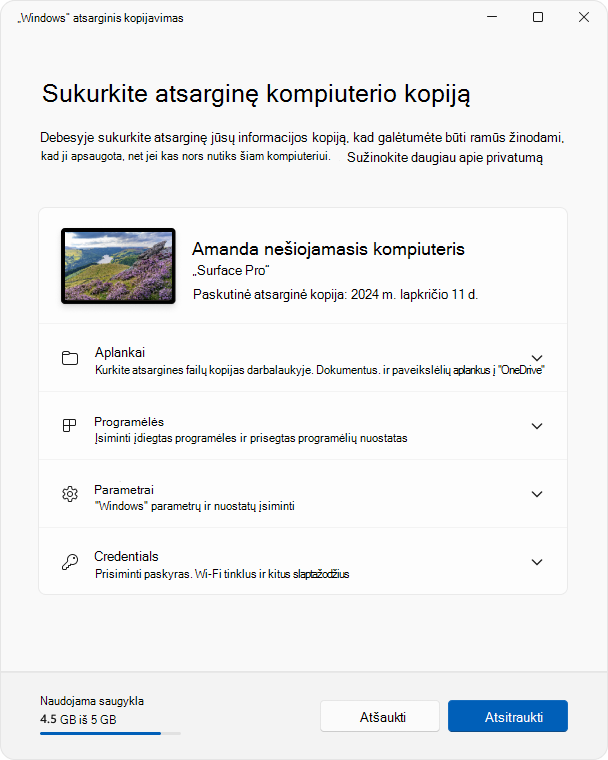
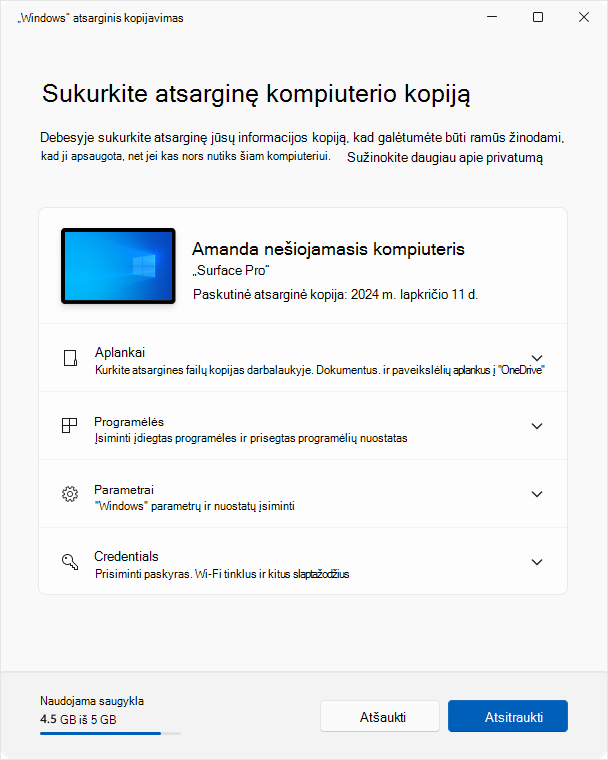
Norėdami atidaryti "„Windows“ atsarginis kopijavimas", ieškokite jo meniu Pradėti:
- Pasirinkite Pradžia

- Įveskite backupir pasirinkite „Windows“ atsarginis kopijavimas iš rezultatų
- Išplėskite aplankus ir pasirinkite, kurių vartotojo aplankų atsarginę kopiją norite sukurti "„OneDrive“". Galite sukurti aplankų Darbalaukis, Dokumentai, Paveikslėliai, Vaizdo įrašai ir Muzika atsargines kopijas perjungdami kiekvieno aplanko jungiklį į padėtį Įjungta
Patarimas
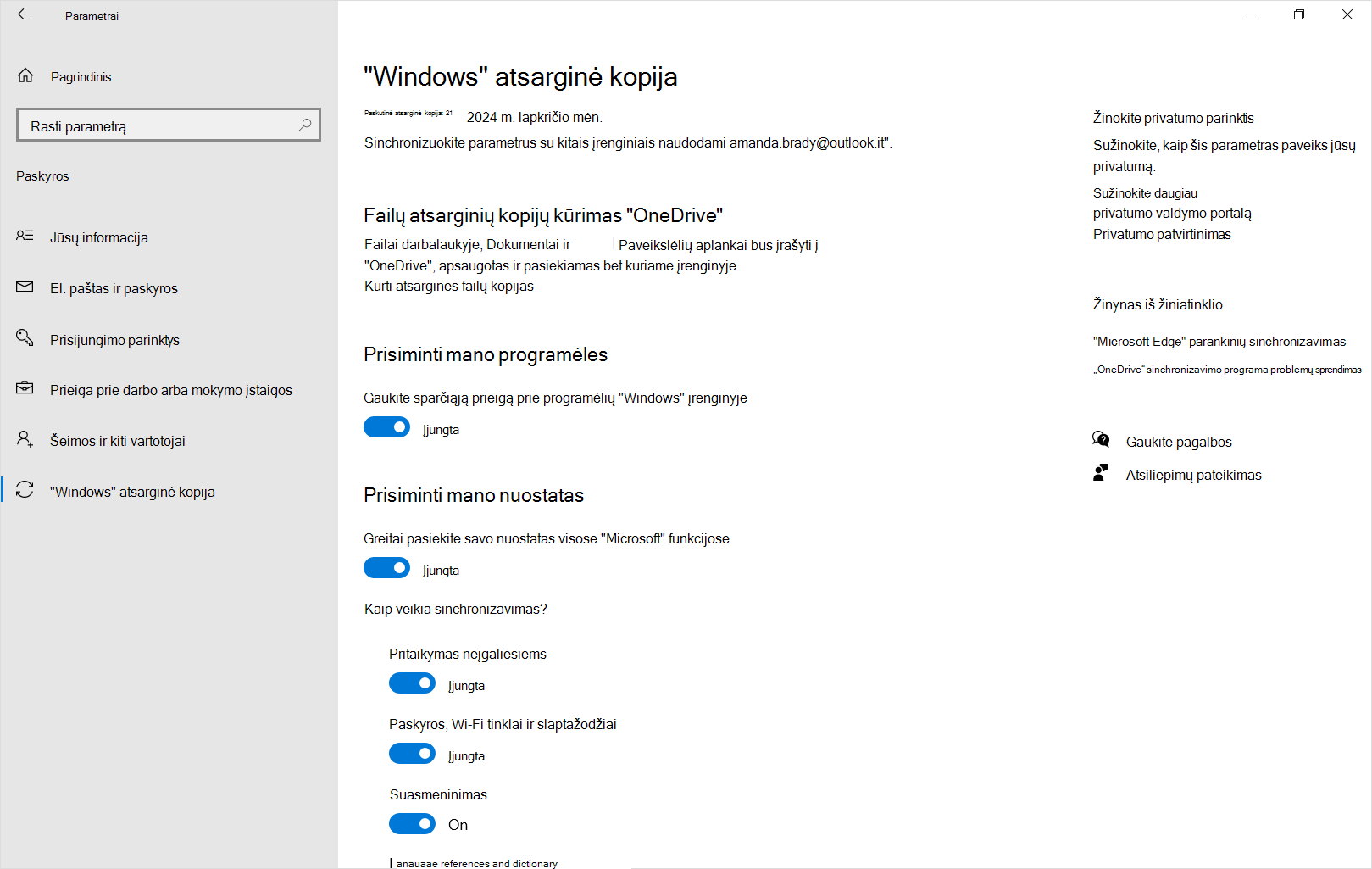
taip pat galite valdyti "„Windows“ atsarginis kopijavimas" konfigūraciją nustatymuose. "Windows" įrenginio nustatymų pasirinkite Paskyros>"Windows" atsarginė kopija.
3 veiksmas. Sukurkite parametrų ir nuostatų atsargines kopijas
Naudodami "„Windows“ atsarginis kopijavimas" galite lanksčiai pasirinkti, kurių "Windows" nustatymų ir nuostatų atsarginę kopiją norite kurti. Galimos parinktys:
Įdiegtos taikomosios programos
Pritaikymas neįgaliesiems
Paskyros, Wi-Fi tinklas ir slaptažodžiai
Personalizavimas, pvz., tapetas, spalva, tema, pradžios išdėstymas ir kt.
Pastaba
Personalizavimui reikia "„OneDrive“" prisijungimo ir laisvos saugyklos. Jei nepakanka "„OneDrive“" saugyklos, personalizavimo nuostatų atsarginės kopijos nebus kuriamos.
Kalbos nuostatos ir žodynas
Kiti „Windows“ parametrai
Norėdami patikrinti visų šių nustatymų būseną "„Windows“ atsarginis kopijavimas", išskleiskite kiekvieną elementą. Norėdami sukurti atsarginę parametro kopiją, įjunkite jį.
Pastaba
Jei anksčiau buvo sukurtos šių parametrų atsarginės kopijos (o kai kurie parametrai yra pagal numatytuosius parametrus), jie bus rodomi kaip Atsarginė kopija ir perjungimo jungiklis bus nepasiekiamas. Jei norite nustoti kurti atsargines jų kopijas, žr. Atsarginių kopijų konfigūracijos modifikavimas.
Nustatę viską taip, kaip norite, pasirinkite Kurti atsarginę kopiją.
Jei bandydami kurti atsarginę kopiją gaunate klaidą iš "„OneDrive“", gali būti, kad nesate prisijungę prie "„OneDrive“", nepakanka saugyklos vietos arba gali būti kita "„OneDrive“" problema, kurią reikia išspręsti, kad veiktų "„Windows“ atsarginis kopijavimas". Daugiau informacijos rasite "„OneDrive“ sinchronizavimo programa" problemų sprendimas.
4 žingsnis: laikas atsipalaiduoti!
Viskas atlikta! Sukuriamos jūsų aplankų ir parametrų atsarginės kopijos, o jūs galite pasiekti savo failus visuose kompiuteriuose, prie kurių prisijungiate naudodami šią "Microsoft" paskyrą.
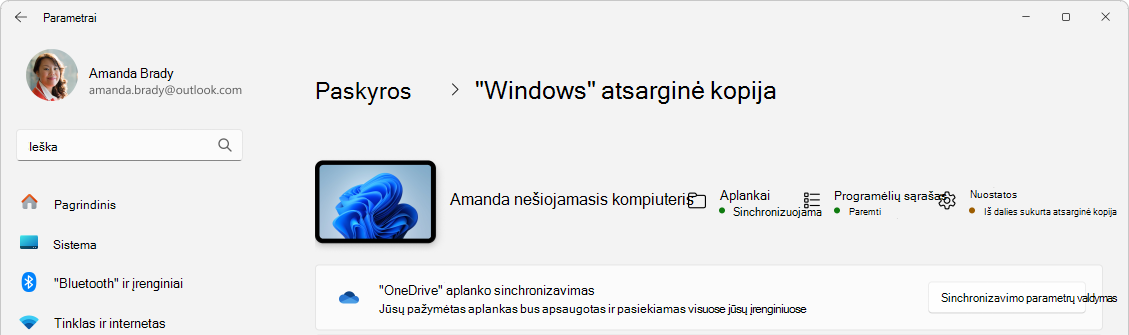
Jei norite patikrinti ir įsitikinti, kad visko atsarginė kopija vis dar sukurta, galite atidaryti programą „Windows“ atsarginis kopijavimas ir ji parodys dabartinę atsarginės kopijos būseną.
Būseną taip pat galite patikrinti nustatymų programoje , pasirinkite Paskyros>"Windows" atsarginė kopija
O kaip dėl mano "Microsoft Edge" nuostatų?
Norėdami lengvai naršyti žiniatinklyje bet kuriame savo įrenginyje ir tvarkyti parankinius, prisijunkite prie "Microsoft Edge" ir įjunkite sinchronizavimą.
Prisijunkite, kad galėtumėte sinchronizuoti „Microsoft Edge“ įvairiuose įrenginiuose
Atsarginės kopijos konfigūracijos modifikavimas
Jei norite pakeisti atsarginės kopijos konfigūraciją, atidarykite Parametrai>paskyros>"Windows" atsarginės kopijos kūrimas arba naudokite šią nuorodą:
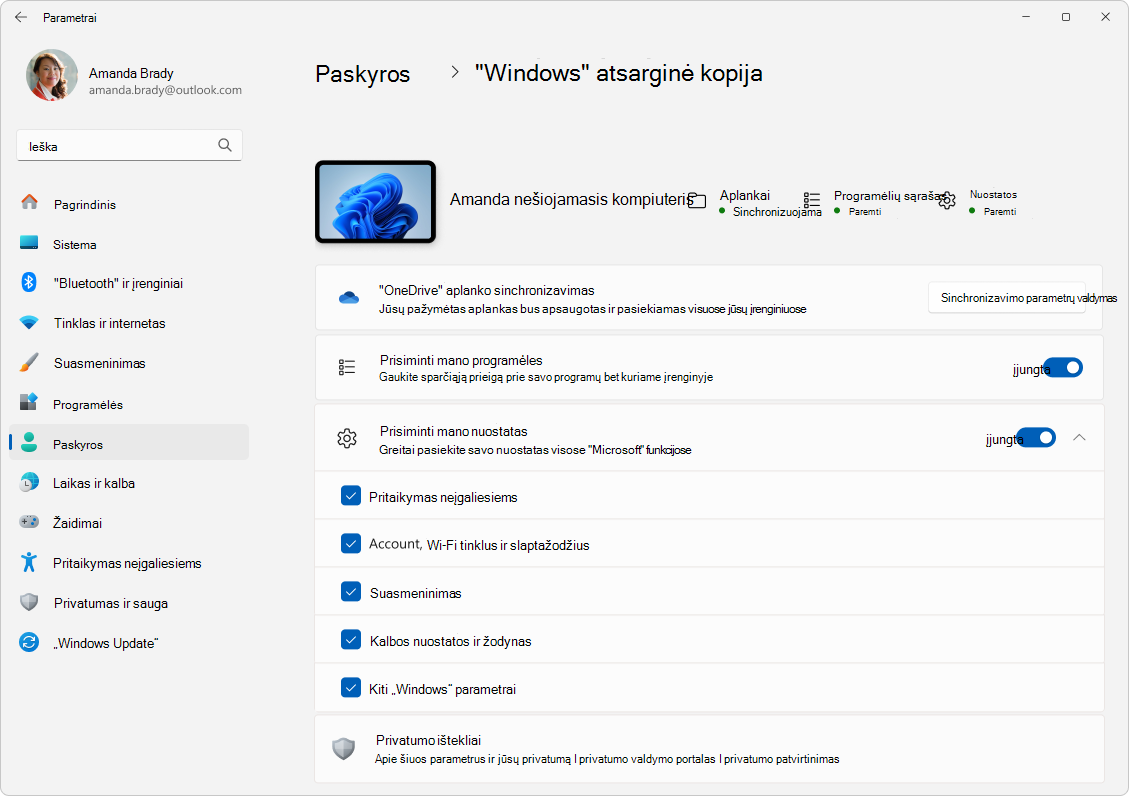
Norėdami pakeisti aplankų sinchronizavimą su "„OneDrive“", dalyje "„OneDrive“" aplankų sinchronizavimas pasirinkite Valdyti sinchronizavimo parametrus ir perjunkite aplankus, kurių atsargines kopijas norite kurti
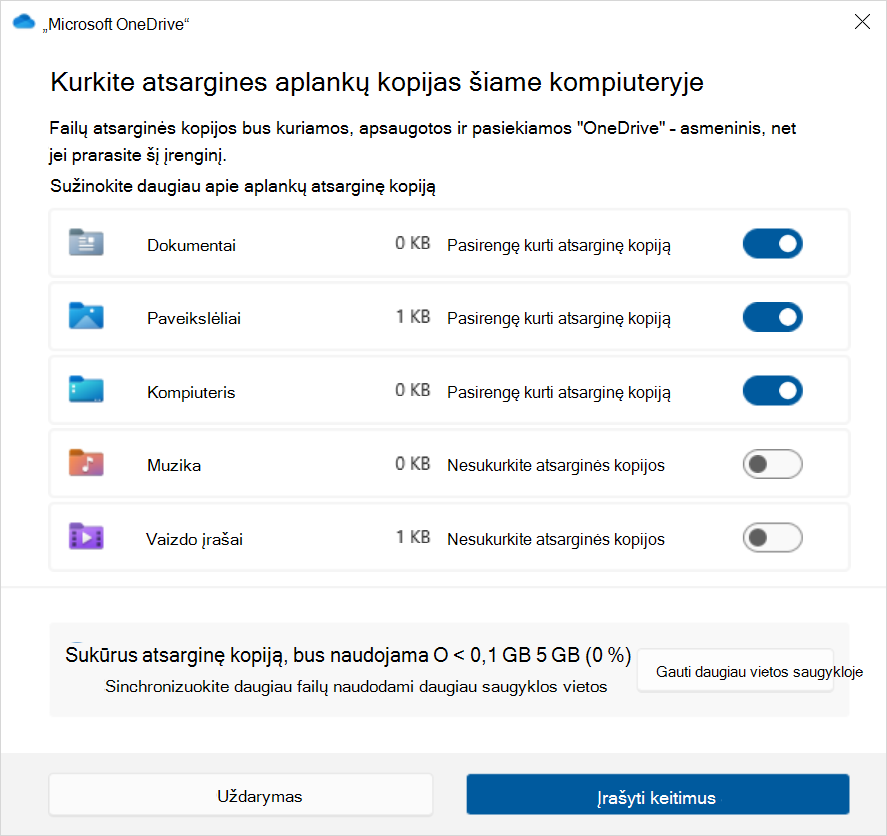
Norėdami modifikuoti programėlių atsarginę kopiją, naudokite perjungiklį Prisiminti mano programas. Šis parametras negalimas darbo arba mokymo įstaigos paskyroms, o "Windows" neprisimena jūsų darbo arba mokymo įstaigos paskyrų programėlių
Norėdami modifikuoti parametrų atsarginę kopiją, naudokite žymės langelius, esančius dalyje Prisiminti mano nuostatas, užtikrindami, kad pažymėtas visų elementų, kurių atsargines kopijas norite kurti, žymės langeliai. Jei įjungiate parinktį Kiti „Windows“ parametrai, „Windows“ taip pat sinchronizuoja kai kuriuos įrenginių parametrus (pvz., spausdintuvų ir pelės parinktis), failų naršyklės parametrus ir pranešimų nuostatas. Ši parinktis pasiekiama naudojant darbo arba mokymo įstaigos paskyras, jei ją leidžia jūsų organizacija. Daugiau informacijos žr. Valstybės tarptinklinio ryšio įjungimas "Microsoft Entra ID"
Jei išjungėte atsarginių kopijų kūrimą ir norite panaikinti anksčiau jūsų "„Microsoft“" paskyroje sukurtų duomenų atsargines kopijas, galite apsilankyti puslapyje "„Microsoft“" paskyros įrenginiai, rasti debesyje sinchronizuotų parametrų skiltį puslapio apačioje ir pasirinkti bei pasirinkti Išvalyti išsaugotus parametrus.

Atkurkite kompiuterį
Kaip atkurti atsarginę kopiją?
Mes palaikome jūsų nugarą! Gavę naują kompiuterį arba jei reikia iš naujo įdiegti "Windows", ją nustatydami tiesiog prisijunkite naudodami tą pačią "Microsoft" paskyrą, kurią naudojote kurdami atsarginę kopiją. Pažiūrėsime, kad turite atsarginių kopijų ir paklausime, ar norėtumėte jas atkurti.
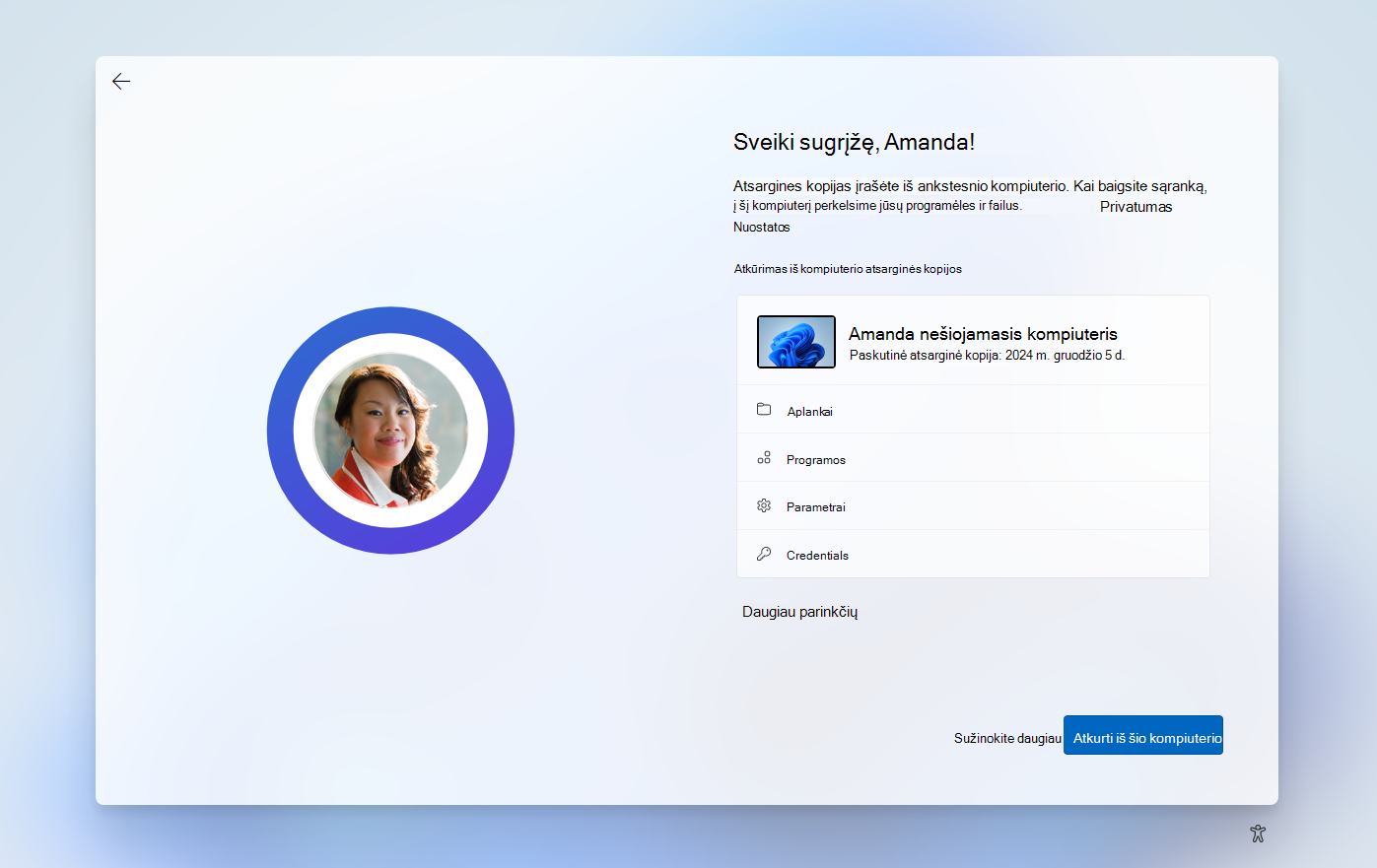
Jei turite daugiau nei vieno kompiuterio atsarginę kopiją, galite pasirinkti Daugiau parinkčių ir pasirinkti atsarginę kopiją, kurią norite atkurti. Kai pasieksite darbalaukį, viskas bus čia ir lauks jūsų!
- Jūsų programėlių PIN kodai atkuriami ten, kur juos palikote. "Microsoft Store" pasiekiamas programėles galima atkurti pasirinkus programos PIN kodą, kad pradėtumėte. Jei naudojate programėles, kurių nėra parduotuvėje, būsite nukreipti į žiniatinklį, kad galėtumėte atsisiųsti diegimo programą
- Svarbiausi parametrai bus atkurti ir naujajame įrenginyje. Visą palaikomų parametrų sąrašą rasite "„Windows“ atsarginis kopijavimas" parametrų katalogas
- Files galima atkurti bet kuriuo metu prisijungus prie "„OneDrive“" naudojant tą pačią "Microsoft" paskyrą, kurią naudojote kurdami pradinę atsarginę kopiją