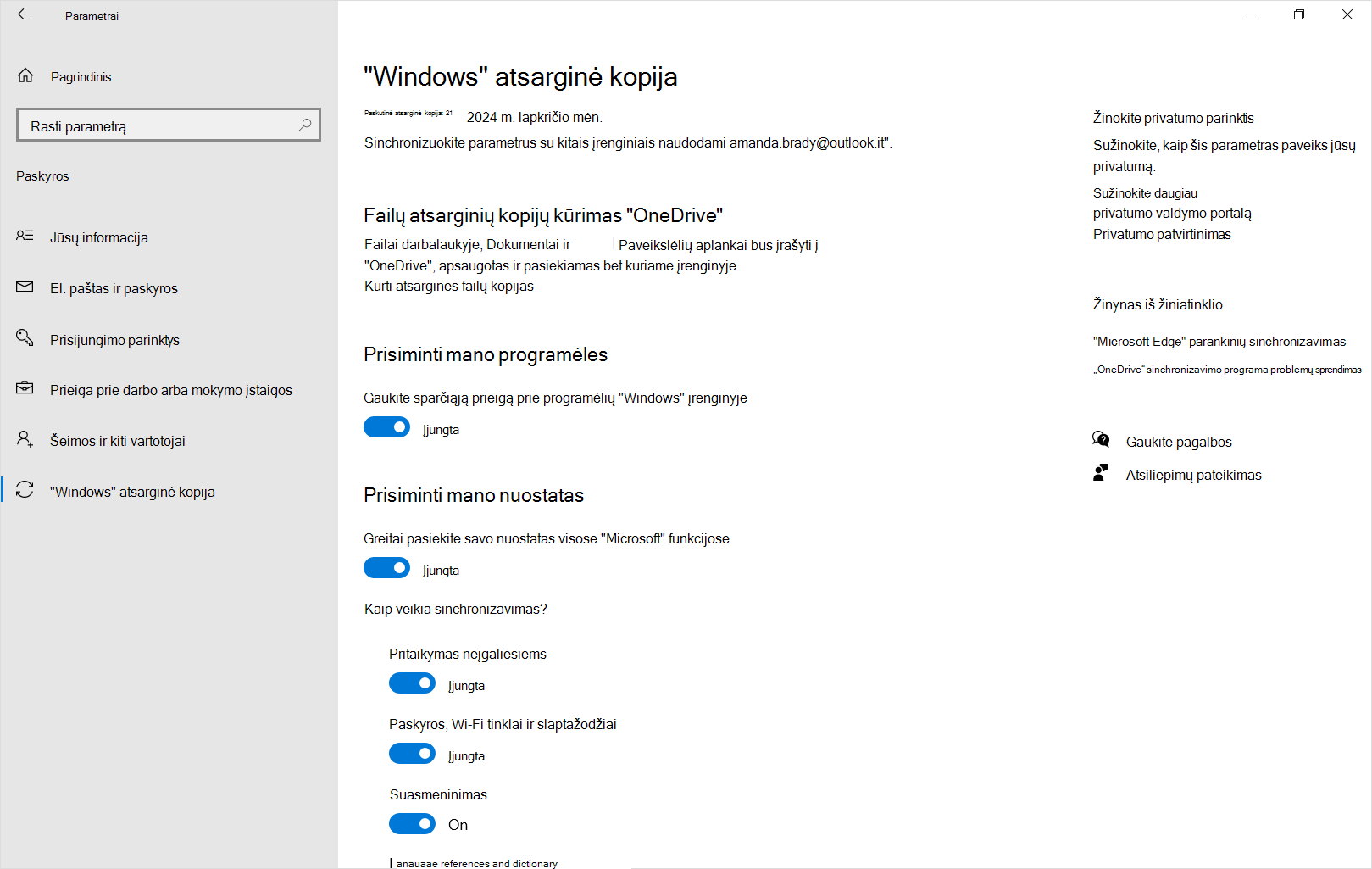
- „Windows 11“
- Windows 10
Kai įjungtas "Windows" atsarginis kopijavimas, "Windows" sukuria jūsų pasirinktų parametrų atsargines kopijas visuose jūsų "Windows" įrenginiuose, prie kurių esate prisijungę naudodami savo "Microsoft" paskyrą. Šiame straipsnyje išsamiai aprašoma, kas sinchronizuojama.
"Windows" atsarginio kopijavimo įjungimas
Galite įjungti "Windows" atsarginę kopiją naudodami programą "„Windows“ atsarginis kopijavimas" arba nustatymuose. Išsamios informacijos, kaip konfigūruoti atsarginę kopiją, ieškokite "Windows" kompiuterio atsarginės kopijos kūrimas ir atkūrimas.
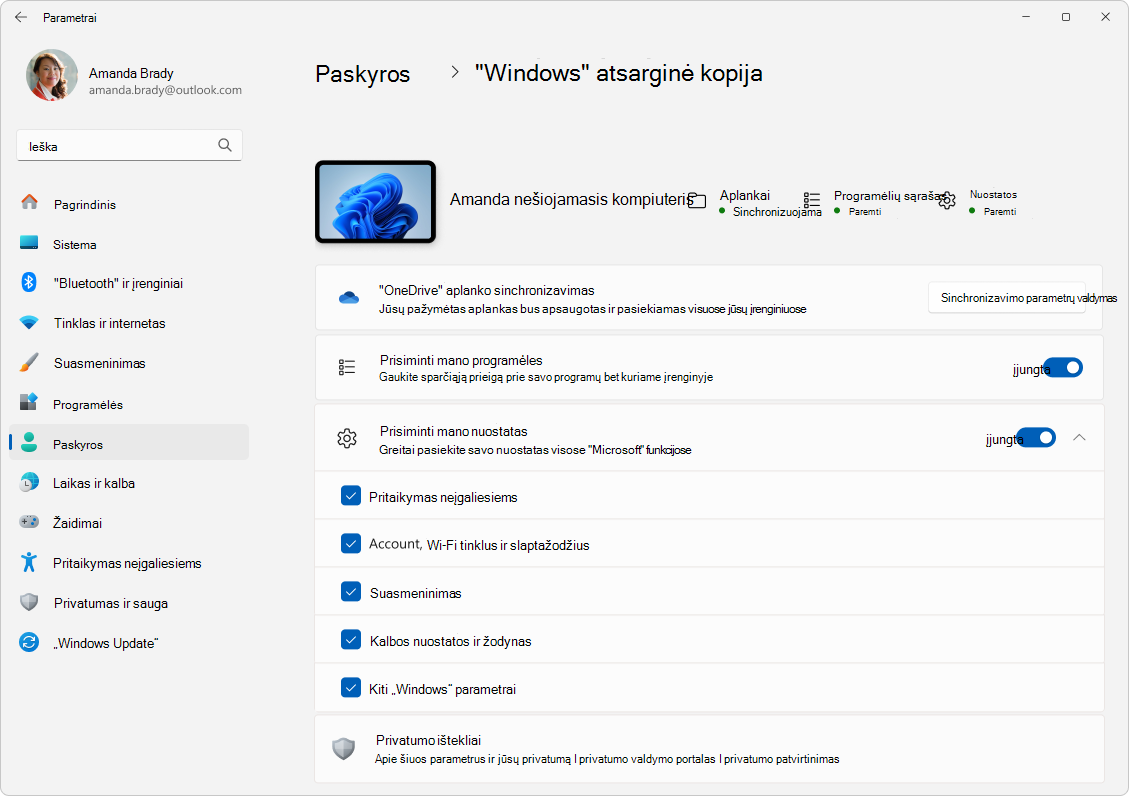
„Windows“ atsarginis kopijavimas nustatymai ir nuostatų katalogas
Išplėskite kiekvieną skyrių, kad sužinotumėte apie tai, kokios atsarginės kopijos sukurtos kiekvienam elementui, kurį galite pasirinkti nustatymuose arba "„Windows“ atsarginis kopijavimas" programoje.
Programėlės
Pastaba
"Windows" parametruose,>paskyrose>,"Windows" atsarginėje kopijoje, tai yra jungiklis Prisiminti mano programėles.
| Parametrų puslapis | Nustatymas |
|---|---|
| Programėlės | Įdiegtų programų sąrašas |
Pritaikymas neįgaliesiems
| Parametrų puslapis | antrinis puslapis | Nustatymas | ||
|---|---|---|---|---|
| Pritaikymas neįgaliesiems | Teksto dydis | Įrenginyje esančio teksto dydis | ||
| Vizualiniai efektai | Visada rodyti slinkties juostas Skaidrumo efektai Animacijos efektai Atmesti pranešimus praėjus pageidaujamam laiko tarpui |
|||
| Pelės žymiklis ir lietimas | Pelės žymiklio stilius Pelės pasirinktinė spalva Žymiklio dydis Lietimo indikatorius Patamsinti ir padidinti lietimo indikatoriaus apskritimą |
|||
| Akių kontrolė | Akių kontrolė įjungta / išjungta Pasirinkite, kaip spustelėti Rodyti žvilgsnio žymiklį Rašymo braukiant per raides naudojimas Išplėstinių pelės funkcijų naudojimas Teksto įvedimo sustabdymo laikas Bendras sustabdymo laikas Išlyginimas Atsilikimas |
|||
| Teksto žymiklis | Teksto žymiklio indikatorius Teksto žymiklio indikatoriaus dydis Teksto žymiklio indikatoriaus spalva Teksto žymiklio indikatoriaus storis |
|||
| Magnifier | Prieš prisijungiant įjungti didinamąjį stiklą Didinamojo stiklo paleidimas prisijungus Mastelio keitimo lygis Mastelio keitimo pokytis |
|||
| Rodymas | Peržiūrėti nuostatą | |||
| Tegul didinamasis stiklas seka mano: | Pelės žymiklis Klaviatūros įvesties vieta Teksto žymiklis Diktoriaus žymiklis |
|||
| Išlaikyti pelės žymiklio vietą Išlaikyti teksto žymiklio vietą |
||||
| Keisti spalvas atvirkštinėmis Vaizdų ir teksto kraštų glotninimas Skaitymo nuoroda |
||||
| Spalvų filtras | Spalvų filtrai Pageidaujamas spalvų filtro pasirinkimas Spalvų filtrų spartieji klavišai |
|||
| Kontrastingos temos | Kontrastingos temos | |||
| Diktorius | Diktoriaus balsas | Pasirinkti balsą Greitis Aukštis Apimtis |
||
| Sumažinti kitų programėlių garsumą, kai Diktorius kalba | ||||
| Detalumo lygis | Detalumo lygis Paryškinti suformatuotą tekstą Skaitoma fonetiškai skaitant po simbolį Skaitant skyrybos ženklus šiek tiek pristabdoma Skaityti išplėstinę informaciją, pvz., žinyno tekstą mygtukuose ir kituose valdikliuose Keisti tai, kaip skaitomas tekstas didžiosiomis raidėmis |
|||
| Mygtukų ir valdiklių konteksto lygis | Mygtukų ir valdiklių konteksto lygis Skaityti patarimus, kaip sąveikauti su mygtukais ir kitais valdikliais Paaiškinkite, kodėl negalima atlikti veiksmų Leisti garsus vietoj pranešimų apie įprastus veiksmus Išsami informacija apie mygtukus ir kitus valdiklius |
|||
| Diktorius praneša, kai rašau | Raidės, skaičiai ir skyrybos ženklai Žodžiai Funkciniai klavišai Rodyklių, tabuliavimo ir kiti naršymo klavišai Perjungimo klavišai, pvz., "Caps lock" ir "Num lock" "Shift", "Alt" ir kiti modifikavimo klavišai |
|||
| Diktoriaus klavišas Jutiklinėse klaviatūrose aktyvinti klavišus, kai pakeliu pirštą Skaitymas ir veiksmai su ekranu naudojant pelę Rodyti Diktoriaus žymiklį Perkelti mano teksto žymiklį kartu su Diktoriaus žymikliu, Diktoriui skaitant tekstą Diktoriaus žymiklio ir sistemos įvesties vietos sinchronizavimas Sumažinkite detalumo lygį programoje "Outlook" |
||||
| Garsas | Monofoninis garsas Ekrano mirksėjimo per garso pranešimus pirmenybė |
|||
|
Vaizdų aprašai Tiesioginiai aprašai |
Antraštės stilius Nešvankybių filtras (programėlės parametras) Padėtis (parametras programėlėje) |
|||
| Kalba | Balso prieiga | Prieigos balsu įjungimas prisijungus prie kompiuterio Balso prieigos paleidimas prieš prisijungiant prie kompiuterio Pradžios filtro nešvankybės (programėlės parametras) Automatinė skyryba (parametras programėlėje) |
||
| Teksto diktavimas | Teksto diktavimo paleidimo priemonė (programėlės parametras) Automatinė skyryba (parametras programėlėje) |
|||
| Klaviatūra | Fiksavimo klavišai | Fiksavimo klavišų naudojimas Fiksavimo klavišų spartieji klavišai Klavišų fiksavimo piktogramos rodymas užduočių juostoje Užrakinti sparčiuosius klavišus, kai spaudžiami du kartus iš eilės Išjungti klavišų fiksavimą, kai vienu metu paspaudžiami du klavišai Leisti garsą, kai paspaudžiami ir atleidžiami spartieji klavišai |
||
| Filtravimo klavišai | Filtravimo klavišų naudojimas Filtravimo klavišų spartieji klavišai Filtravimo klavišų piktogramos rodymas užduočių juostoje Pyptelėjimas, kai klavišai paspaudžiami arba priimami |
|||
| Nepaisyti sparčiųjų klavišų paspaudimų (lėtų klavišų) | Palaukite prieš priimdami klavišo paspaudimą | |||
| Nepaisyti nenumatytų klavišų paspaudimų (atmetimo klavišų) | Palaukite prieš priimdami pakartotinius klavišų paspaudimus | |||
| Nepaisyti pasikartojančių klavišų paspaudimų (kartoti klavišus) | Palaukite prieš priimdami pirmą pakartotinį klavišų paspaudimą Palaukite prieš priimdami pakartotinius klavišų paspaudimus |
|||
| Perjungimo klavišai | ||||
| Pranešimų nuostatos | Pranešti, kai klaviatūroje įjungsiu fiksavimo klavišą, filtravimo arba perjungimo klavišus Leidžiant garsą, kai klaviatūroje įjungiu arba išjungiu fiksavimo ir filtravimo arba perjungimo klavišus |
|||
| Pabraukti prieigos klavišus Iškarpų įrankiui atidaryti naudokite klavišą "Print screen" |
||||
| Pelė | Pelės klavišai | Pelės klavišai Pelės klavišus naudokite tik tada, kai įjungtas klavišas "Num Lock" Pelės klavišų piktogramos rodymas užduočių juostoje Norėdami paspartinti, laikykite nuspaudę klavišą "Ctrl", o norėdami sulėtinti – klavišą "Shift" Pelės klavišų greitis Pelės klavišų pagreitis |
Kalbos nuostatos
| Parametrų puslapis | antrinis puslapis | Nustatymas | |
|---|---|---|---|
| Laikas & kalba | Kalbos & regionas | Kalbos profilis "Windows" rodymo kalba Šalis arba regionas Regiono formatas |
|
| Teksto rinkimas | Jutiklinė klaviatūra | Renkant tekstą, leisti klavišų garsus Kiekvieno sakinio pirmąją raidę rašyti didžiąja raide Taško įtraukimas dukart bakstelėjus tarpo klavišą Rodyti teksto įvedimo mikrofono mygtuką |
|
| Rodyti teksto pasiūlymus renkant tekstą fizine klaviatūra Teksto pasiūlymai keliomis kalbomis Automatiškai taisyti klaidingai parašytus žodžius Neteisingai parašytų žodžių paryškinimas |
|||
| Privatumas & sauga | Rašymo stiliumi & teksto įvedimo suasmeninimas | Pasirinktinis žodynas | |
| Veiklos istorija | Saugoti mano veiklos istoriją šiame įrenginyje |
Kiti „Windows“ parametrai
| Parametrų puslapis | antrinis puslapis | Nustatymas | |
|---|---|---|---|
| Sistema | Ekranas | Keli ekranai | Įsiminti langų vietas pagal monitoriaus ryšį Langų minimizavimas, kai monitorius atjungtas Palengvinti žymeklio judėjimą tarp ekranų Nakties šviesa |
| Pranešimai | Pranešimų gavimas iš programėlių ir kitų siuntėjų | Leisti garsams leisti pranešimus Rodyti pranešimus užrakto ekrane Priminimų ir gaunamų VoIP skambučių rodymas užrakto ekrane |
|
| Daugiaprocesis režimas | Langų fiksavimas ekrane | Langų fiksavimas ekrane Kai užfiksuoju langą, pasiūlykite, ką galiu užfiksuoti ekrane šalia lango |
|
| Rodyti programų skirtukus užfiksavus ekrane arba paspaudus Alt + Tab nuostatą Darbalaukio užduočių juostoje rodyti visus atidarytus langus Paspaudus Alt + Tab rodyti visus atidarytus langus |
|||
| Programų kūrėjams | failų naršyklė | Rodyti failų plėtinius Paslėptų ir sistemos failų rodymas Rodyti visą kelią pavadinimo juostoje Rodyti tuščius diskus |
|
| Garsas | Išvestis | Monofoninis garsas | |
| Pažengusiems | Daugiau garso parametrų (tik garso schemoms) | ||
| "Bluetooth" & įrenginiai | Pelė | Pagrindinis pelės mygtukas Pelės žymiklio greitis Norėdami slinkti, sukite pelės ratuką Vienu metu slinktinos eilutės Slinkite neaktyviais langais laikydami žymiklį virš jų |
|
| Jutiklinis pultas | Jutiklinis pultas | ||
| Gestai & sąveika | Žymeklio greitis Jutiklinio pulto atsiliepimai Haptinis intensyvumas |
||
| Čiaupai | Jutiklinio pulto jautrumas Bakstelėjimas vienu pirštu, norint vieną kartą spustelėti Bakstelėjimas dviem pirštais, norint spustelėti dešiniuoju pelės mygtuku Bakstelėkite du kartus ir vilkite, kad pasirinktumėte kelis elementus Norėdami spustelėti dešiniuoju mygtuku, paspauskite apatinį dešinįjį jutiklinio pulto kampą |
||
| Slinkimas & mastelį | Drag two fingers to scroll Slinkimo kryptis Mastelio keitimo apribojimas |
||
| Lietimas | Trijų ir keturių pirštų lietimo gestai Bakstelėti pažadinti |
||
| Liestuko & Windows Ink | Rankraščio ranka Naudokite rašiklio mygtuką kaip spustelėjimo dešiniuoju pelės mygtuku atitikmenį, kai jis pasiekiamas Naudokite liestuko viršutinę dalį, kad ištrintumėte rankraštį, kai jis pasiekiamas Pasirinkite, ką daro spartusis mygtukas |
||
| Pasirinkite, ką daro spartusis mygtukas | Vienu spustelėjimu Dviem spustelėjimais Paspauskite ir laikykite (palaiko tik kai kurie rašikliai) Leisti programėlėms perrašyti nuorodos mygtuko veikimą Kai įmanoma, rodykite liestuko meniu išėmus liestuką iš saugyklos |
||
| Papildomi rašiklio parametrai | Rodyti vaizdinius efektus Rodyti žymiklį Leisti naudoti liestuką kaip pelę, kai pasiekiama Nepaisyti jutiklinės įvesties, kai naudoju liestuką Rodyti papildomus klavišus, paspaustus naudojant rašiklį |
||
| Rankraščio skydo parametrai | Šriftas Šrifto dydis Kai bakstelėju teksto lauką liestuku, naudoju rašymo ranka skydelį arba jutiklinę klaviatūrą tekstui įvesti Rašymas piršto galiuku |
||
| Automatinis paleidimas | Automatinio paleidimo naudojimas visoms medijoms ir įrenginiams Pasirinkti automatinio paleidimo keičiamąjį diską numatytąjį nustatymą Pasirinkite automatinio paleidimo atminties kortelės numatytąją reikšmę |
||
| USB | Ryšio pranešimai Rodyti pranešimą, jei šis kompiuteris įkraunamas lėtai per USB |
||
| Spausdintuvai & skaitytuvai | Leisti „Windows“ valdyti mano numatytąjį spausdintuvą | ||
| Tinklas ir internetas | Wi-Fi | Atsitiktiniai aparatūros adresai | |
| VPN | Leisti VPN apskaičiuotų duomenų tinkluose Leisti VPN tarptinklinio ryšio režimu |
||
| Mobilusis ryšys | Mobiliojo ryšio duomenų perdavimas vienoje programėlėje Wi-Fi perėmimas Apskaičiuota Leisti "Windows" palikti mane prijungtą Duomenų perdavimo tarptinkliniu ryšiu parinkties išplečiamasis sąrašas |
||
| Paskyros | „Windows“ atsarginis kopijavimas | Prisiminti mano nuostatas | Pritaikymas neįgaliesiems Paskyros ir slaptažodžiai Suasmeninimas Kalbos nuostatos Kiti „Windows“ parametrai |
| El. pašto & paskyros | Kitų programėlių naudojamos paskyros (tik MSA paskyros) | ||
| Laikas & kalba | Data & laikas | Automatinis laiko juostos nustatymas Laiko juosta | |
| Žaidimai | "Game Bar" | Žaidimų juostos atidarymas naudojant valdiklio mygtuką Visi spartieji klavišai |
|
| Žaidimo režimas | Žaidimo režimo naudojimas | ||
| „Windows Update“ | Gaukite naujausius naujinimus, kai tik jie taps pasiekiami | ||
| Išplėstinės parinktys | Gauti kitų "„Microsoft“" produktų naujinimus Gauti naujausią informaciją Pranešti, kai reikia paleisti kompiuterį iš naujo, kad būtų baigtas naujinimas |
||
| Kita | failų naršyklė | Vienas spustelėjimas norint atidaryti elementą (nukreipkite žymiklį, kad pasirinktumėte): Pabraukimo piktogramų pavadinimai Dukart spustelėkite, kad atidarytumėte elementą (vieną kartą spustelėkite, kad pasirinktumėte) Sumažinti tarpą tarp elementų (kompaktiškas rodinys) Rodyti visą kelią pavadinimo juostoje Slėpti žinomų failų tipų plėtinius Paslėpti failai ir aplankai: nerodyti paslėptų failų, aplankų ar diskų / rodyti paslėptus failus, aplankus ir diskus Naudokite žymės langelį elementams pažymėti |
|
| Šiukšlinė | Rodyti naikinimo patvirtinimo dialogo langą | ||
| Kompiuteris | Rodinys (piktogramų dydis, automatinis piktogramų išdėstymas, piktogramų lygiavimas tinklelyje, darbalaukio piktogramų rodymas) Rikiuoti pagal (pavadinimas, dydis, elemento tipas, modifikavimo data) |
Suasmeninimas
| Parametrų puslapis | antrinis puslapis | Nustatymas | ||
|---|---|---|---|---|
| Suasmeninimas | Pagrindiniai faktai | Pritaikykite foną asmeniniams poreikiams Pasirinkite tinkantį darbalaukio vaizdui |
||
| Spalvos | Pasirinkite savo režimą Pasirinkite numatytąjį "Windows" režimą Pasirinkite numatytąjį programėlės režimą Skaidrumo efektai Paryškinimo spalva Rodyti pagrindinę spalvą pradžios ekrane ir užduočių juostoje Rodyti pagrindinę spalvą pavadinimo juostose ir langų kraštinėse |
|||
| Temos | Dabartinė tema Pasirinktinė aplanko Gauta tema |
|||
| Užrakto ekranas | Užrakto ekrano pritaikymas asmeniniams poreikiams Gaukite įdomių faktų, patarimų, gudrybių ir dar daugiau apie savo užrakto ekraną Prisijungimo ekrane rodyti užrakto ekrano fono paveikslėlį |
|||
| Teksto įvestis | Jutiklinės klaviatūros tema Jutiklinės klaviatūros dydis Rodyti pagrindinį foną Rakto teksto dydis |
|||
| Pradėti | Maketas Rodyti vėliausiai įtrauktas programėles Rodyti rekomenduojamus failus pradžios ekrane, naujausius failus Failų naršyklėje ir elementus sparčiuosiuose sąrašuose |
|||
| Aplankai | Parametrai failų naršyklė Dokumentai Atsisiuntimai Muzika Paveikslėliai Vaizdo įrašai Tinklas Asmeninis aplankas |
|||
| Užduočių juosta | Užduočių juostos elementai | Užduočių rodinys Valdikliai |
||
| Užduočių juostos veikimas | Užduočių juostos lygiavimas Automatinis užduočių juostos slėpimas Ženklelių rodymas užduočių juostos programėlėse Rodyti mirksėjimą užduočių juostos programėlėse Užduočių juostos rodymas visuose ekranuose Kai naudojami keli ekranai įjungti užduočių juostos programas Rodyti naujausias ieškas, kai laikau pelės žymiklį virš ieškos piktogramos Bendrinti bet kurį langą užduočių juostoje Pasirinkite tolimiausią užduočių juostos kampą, kad būtų rodomas darbalaukis Užduočių juostos mygtukų jungimas ir žymų slėpimas Jungti užduočių juostos mygtukus ir slėpti žymas kitose užduočių juostose |
|||
| Kita | Prisegti užduočių juostoje ir pradžios meniu |
Credentials
Pastaba
"Windows" parametrų>paskyrose>"Windows" atsarginės kopijos kūrimas tai yra žymės langelis Paskyros ir slaptažodžiai.
| Parametrų puslapis | antrinis puslapis | Nustatymas |
|---|---|---|
| Tinklas ir internetas | Wi-Fi | Wi-Fi profiliai (tik WPA profiliai) |
| Kita | Slaptažodžiai | Žiniatinklio kredencialai |