
Pastaba
"Windows 10" palaikymas baigėsi 2025 m. spalio 14 d.
- Po 2025 m. spalio 14 d. „„Microsoft““ nebeteiks nemokamų programinės įrangos naujinimų iš „Windows Update“, techninės pagalbos arba „Windows 10“ saugos pataisų. Jūsų kompiuteris vis tiek veiks, tačiau rekomenduojame pereiti prie „Windows 11“.
- Sužinokite daugiau
Failų retrospektyva yra patogi "Windows" funkcija, padedanti apsaugoti asmeninius failus ir aplankus nuo atsitiktinio praradimo ar sugadinimo. Tai tarsi atsarginė sistema, kuri automatiškai įrašo failų kopijas, kad galėtumėte lengvai juos atkurti, jei kas nors nutiktų. Nesvarbu, ar netyčia panaikinate failą, atliekate nepageidaujamus pakeitimus ar susiduriate su techninėmis problemomis, failų retrospektyva gali jums padėti, nes leidžia atkurti ankstesnes failų ir aplankų versijas.
Vienas puikiausių failų retrospektyvos dalykų yra tai, kad ji automatiškai sukuria visų bibliotekų atsargines kopijas. Tai apima numatytąsias bibliotekas, pvz., dokumentus, paveikslėlius, vaizdo įrašus ir muziką, taip pat visas pasirinktines bibliotekas, kurias sukūrėte. Jei turite aplankų kitur, kurių atsarginę kopiją norite kurti, galite įtraukti juos į esamą biblioteką arba sukurti jiems naują biblioteką.
Failų retrospektyvos nustatymas yra paprastas. Įjungus, jis nuolat stebi jūsų failus ir aplankus, reguliariai kurdamas atsargines kopijas išoriniame diske arba tinklo vietoje. Tai reiškia, kad jums nereikės rūpintis, kaip rankiniu būdu įrašyti svarbių dokumentų, nuotraukų, vaizdo įrašų ar aplankų kopijas. Jei kada nors reikės atkurti failą ar aplanką, galite naršyti skirtingas failų retrospektyvos įrašytas versijas ir atkurti reikiamą. Tai paprastas, bet efektyvus įrankis, užtikrinantis, kad jūsų vertingi duomenys visada būtų apsaugoti.
Konfigūruoti failų retrospektyvą
Toliau pateikiami veiksmai, kaip konfigūruoti failų retrospektyvą:
Prijunkite išorinį diską arba tinklo vietą: įsitikinkite, kad prie kompiuterio prijungtas išorinis diskas arba sukonfigūruota tinklo vieta, kurioje norite įrašyti atsargines kopijas.
Valdymo skydo dalyje Sistema ir sauga pasirinkite Išsaugoti atsargines failų kopijas naudodami failų istoriją.
Pasirinkite Įjungti , kad įjungtumėte failų retrospektyvą.
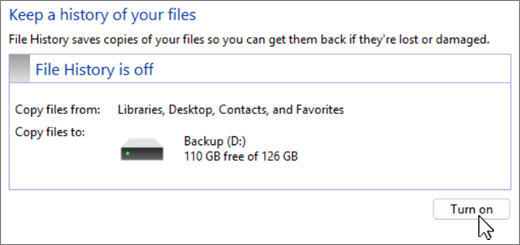
- Jei pagal numatytuosius parametrus joks diskas nepasirinktas, galite pasirinkti kitą pasirinkdami parinktį Pasirinkite diską.
- Lange Pasirinkite failų retrospektyvos diską pasirinkite išorinį diską arba tinklo vietą, kurią norite naudoti atsarginėms kopijoms kurti, ir pasirinkite Gerai. Jei būsite paraginti, galite perkelti esamus failus į naują diską arba pradėti iš naujo.
Failų retrospektyva automatiškai sukuria atsargines svarbiausių aplankų, pvz., Dokumentai,Paveikslėliai, Vaizdo įrašai ir Darbalaukis, atsargines kopijas, galite įtraukti kitų aplankų pereidami į aplanką, spustelėdami jį dešiniuoju pelės mygtuku ir pasirinkdami Rodyti daugiau parinkčių>Įtraukti į biblioteką, kad įtrauktumėte jį į biblioteką atsarginei kopijai kurti.
Failų atkūrimas naudojant failų retrospektyvą
Norėdami atkurti panaikintą turinį arba atkurti failą ar aplanką į ankstesnę būseną:
Atidarykite Failų naršyklė ir eikite į aplanką, kuriame buvo failas arba aplankas.
Dešiniuoju pelės mygtuku spustelėkite aplanko pavadinimą, tada pasirinkite Atkurti ankstesnes versijas. Jei aplankas buvo viršutiniame disko lygyje, pvz., C:\, dešiniuoju pelės mygtuku spustelėkite diską ir pasirinkite Atkurti ankstesnes versijas.
Pastaba
Norėdami atkurti ankstesnę failo arba aplanko, kuris įtrauktas į biblioteką, versiją, dešiniuoju pelės mygtuku spustelėkite failą ar aplanką, esantį toje vietoje, kurioje jis buvo įrašytas, o ne bibliotekoje.
Skirtuke Ankstesnės versijos pateikiamos galimos ankstesnės failo arba aplanko versijos.
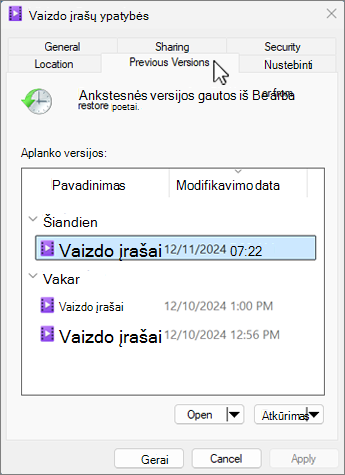
Pasirinkite aplanko, kuriame yra norimas atkurti failas arba aplankas, ankstesnę versiją. Pvz., jei failas buvo panaikintas šiandien, pasirinkite vakarykščio aplanko versiją, kurioje turėtų būti failas.
Norėdami peržiūrėti pasirinktos versijos turinį, išskleiskite Atidaryti ir pasirinkite Atidaryti failų retrospektyvoje.
Norėdami atkurti pasirinktos versijos turinį, pasirinkite Atkurti. Norėdami išvengti dabartinės versijos perrašymo, taip pat galite atkurti kitoje vietoje išplėsdami Atkurti ir pasirinkdami Atkurti į...
Įspėjimas
Failas arba aplankas pakeičia jūsų kompiuteryje esančią versiją. Šio pakeitimo anuliuoti negalima.