
Svarbu
Ši funkcija nebegalima Vietoj to naudokite "„Windows“ atsarginis kopijavimas" ir "Restore".
Ar planuojate naujinti į naują kompiuterį? Šis vadovas padės jums naudotis funkcija, kuri automatiškai nukopijuoja jūsų failus, parametrus ir nuostatas iš ankstesnio kompiuterio į naująjį.
Apžvalga
Kai nustatote naują kompiuterį, ši funkcija skirta perkelti svarbius duomenis iš ankstesnio kompiuterio į naująjį. Tai reiškia, kad galite pradėti naudoti naują kompiuterį su visais failais, parametrais ir nuostatomis.
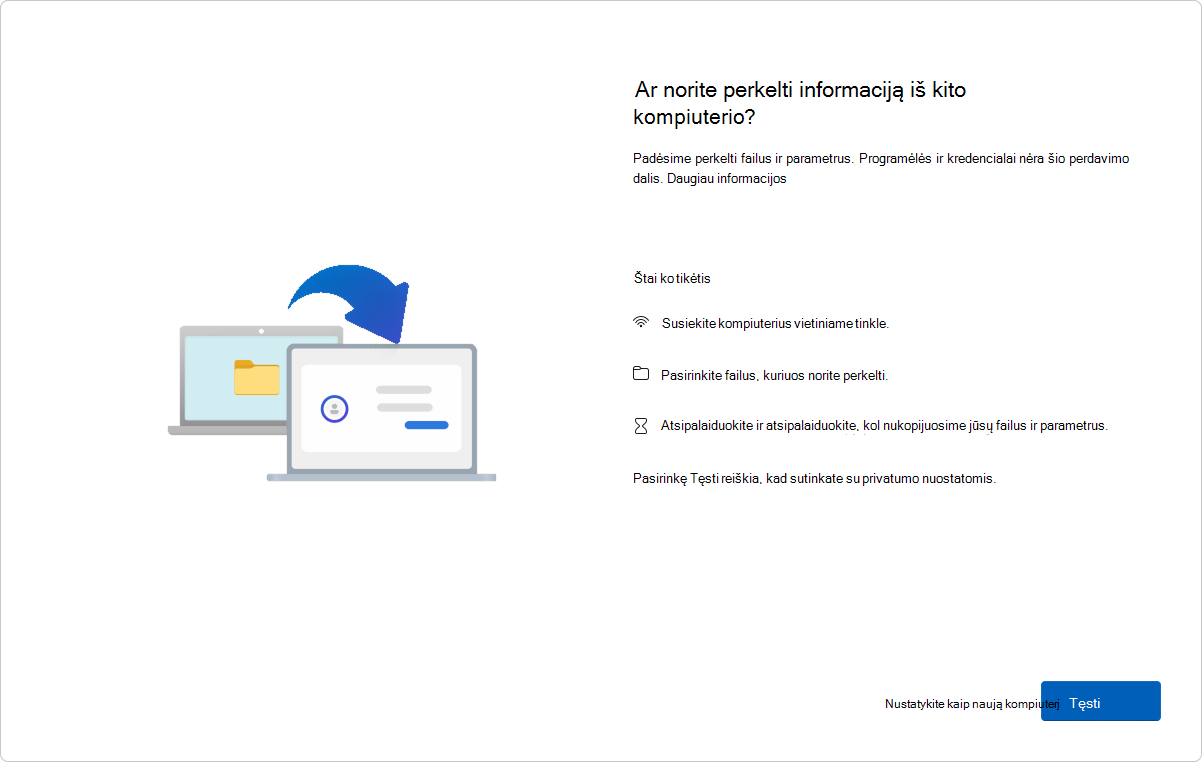
Ši funkcija pasiekiama "„Microsoft“" paskyrose, kurios neturi atsarginės kopijos. Jei jūsų "Microsoft" paskyroje yra atsarginė kopija, galite ją atkurti naudodami "Windows" atkūrimo funkcijas.
Pastaba
Ši funkcija šiuo metu neteikiama Kinijoje.
Kas perkeliama?
Perkėlimo metu nukopijuojama:
- Visi failai: dokumentai, nuotraukos, vaizdo įrašai ir kiti failai, įrašyti aplankuose arba diskuose, perkeliami į naują kompiuterį.
- Nustatymai ir nuostatos: tai apima ekrano užsklandą, temas ir kitus suasmeninimo nustatymus.
Kas neperkeliama?
- Sistemos ir OS failai, tokie kaip "Program Files", "Program Data", "Temp" ir kt., automatiškai neįtraukiami į perkėlimą.
- "„OneDrive“" failai nebus perkelti. Prisijunkite prie "„OneDrive“" naujajame kompiuteryje, kad galėtumėte juos pasiekti.
- Ankstesniame kompiuteryje įdiegtos programos.
- Įrašyti slaptažodžiai ir prisijungimo kredencialai.
- Diskai, užšifruoti naudojant "BitLocker". Norėdami įtraukti duomenų iš tokių diskų, prieš pradėdami perkėlimą juos iššifruokite.
Reikalavimai
- Procesorius: ši funkcija šiuo metu palaikoma daugumoje "Intel" ir AMD pagrįstų kompiuterių. Būsimuose naujinimuose planuojamas papildomų procesorių architektūrų palaikymas.
- Operacinės sistemos versija: ankstesniame kompiuteryje gali veikti "Windows 10" arba "Windows 11", o naujajame kompiuteryje turi veikti "Windows 11" 2024 arba naujesnė versija.
- "Microsoft" paskyra: naujajame kompiuteryje sąrankos metu prisijunkite naudodami "Microsoft" paskyrą. Įsitikinkite, kad paskyroje dar nėra esamos atsarginės kopijos.
Kaip tai veikia
Perkėlimas įvyksta, kai nustatote naują kompiuterį. Pateikiame nuoseklią proceso apžvalgą:
1 veiksmas: ankstesnio kompiuterio paruošimas
- Įsitikinkite, kad abu kompiuteriai prijungti prie to paties Wi-Fi arba LAN tinklo.
- Perdavimo metu prijunkite abu kompiuterius prie maitinimo lizdo, kad išvengtumėte trikdžių.
- Įsitikinkite, kad jūsų ankstesniame kompiuteryje įdiegti naujausi kaupiamieji naujinimai, skirti "Windows 10" arba "Windows 11".
- Atidarykite programą „Windows“ atsarginis kopijavimas.
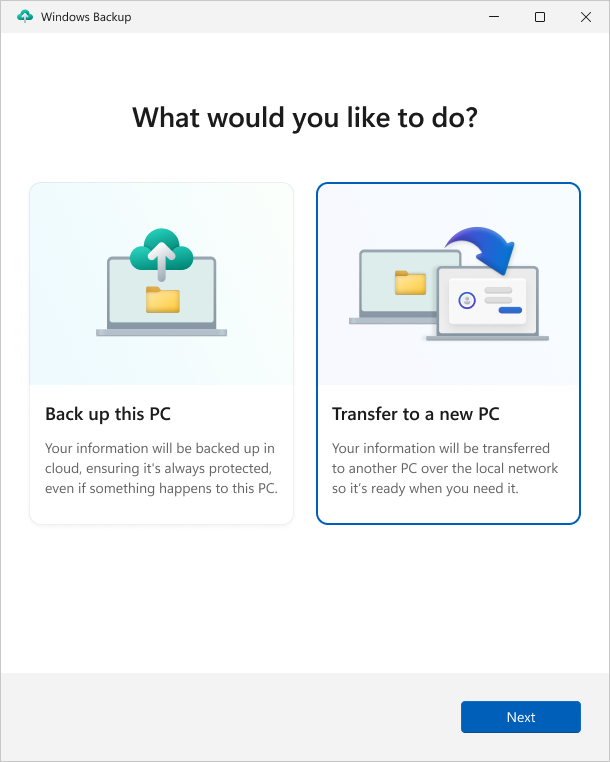
- "„Windows“ atsarginis kopijavimas" programėlėje pasirinkite Perkelti informaciją į naują kompiuterį, kad pradėtumėte sieti.
Pastaba
Jei nerandate perkėlimo parinkties, pirmiausia gali tekti atnaujinti ankstesnį kompiuterį.
Ankstesnio kompiuterio nustatymų
 pasirinkite „Windows Update“ arba naudokite šią nuorodą:
Pasirinkite Tikrinti, ar yra naujinimų.
Atsisiųskite ir įdiekite visus naujinimus.
- Jei ankstesniame kompiuteryje veikia "Windows 10" ir esate paraginti atsisiųsti "Windows 11", nepaisykite šio pranešimo.
Iš naujo paleiskite įrenginį.
Dar kartą ieškokite "„Windows“ atsarginis kopijavimas" "Windows" paieškos juostoje.
2 veiksmas: susiekite įrenginius
- Ankstesnio kompiuterio "„Windows“ atsarginis kopijavimas" programėlėje matysite kompiuterio pavadinimą, kurį turite įvesti naujajame kompiuteryje.
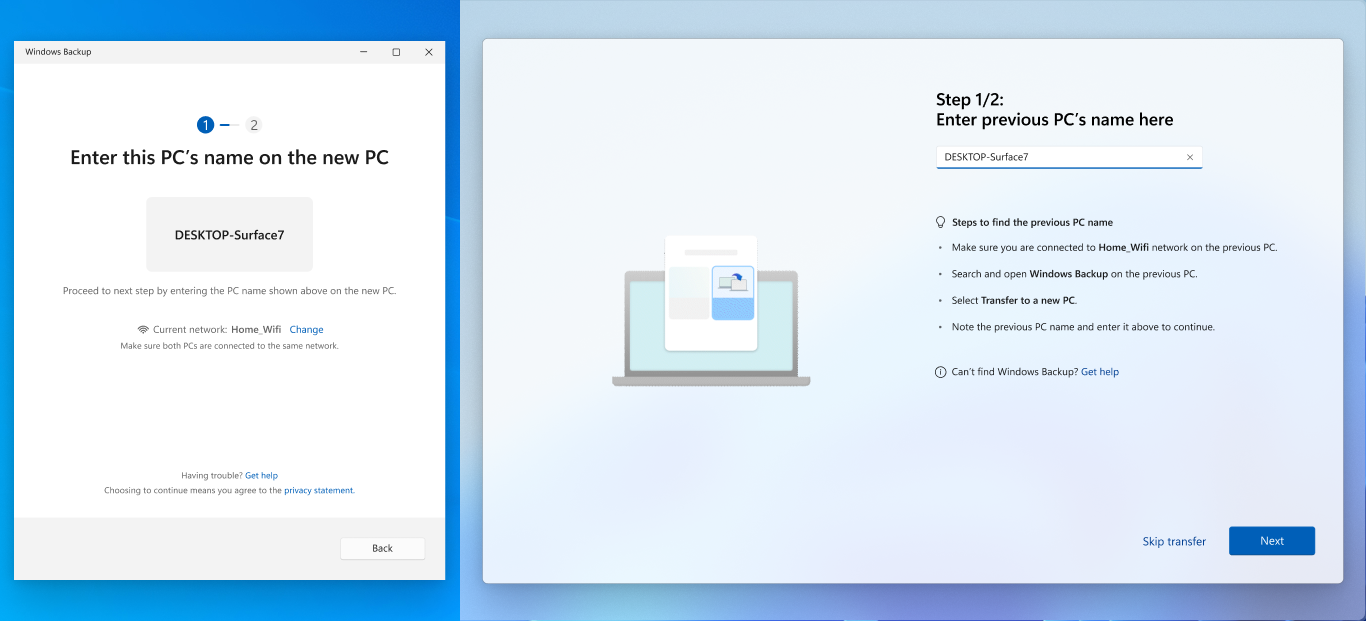
- Naujame kompiuteryje pamatysite vienkartinį kodą, kurį reikia įvesti ankstesnio kompiuterio "„Windows“ atsarginis kopijavimas" programoje.
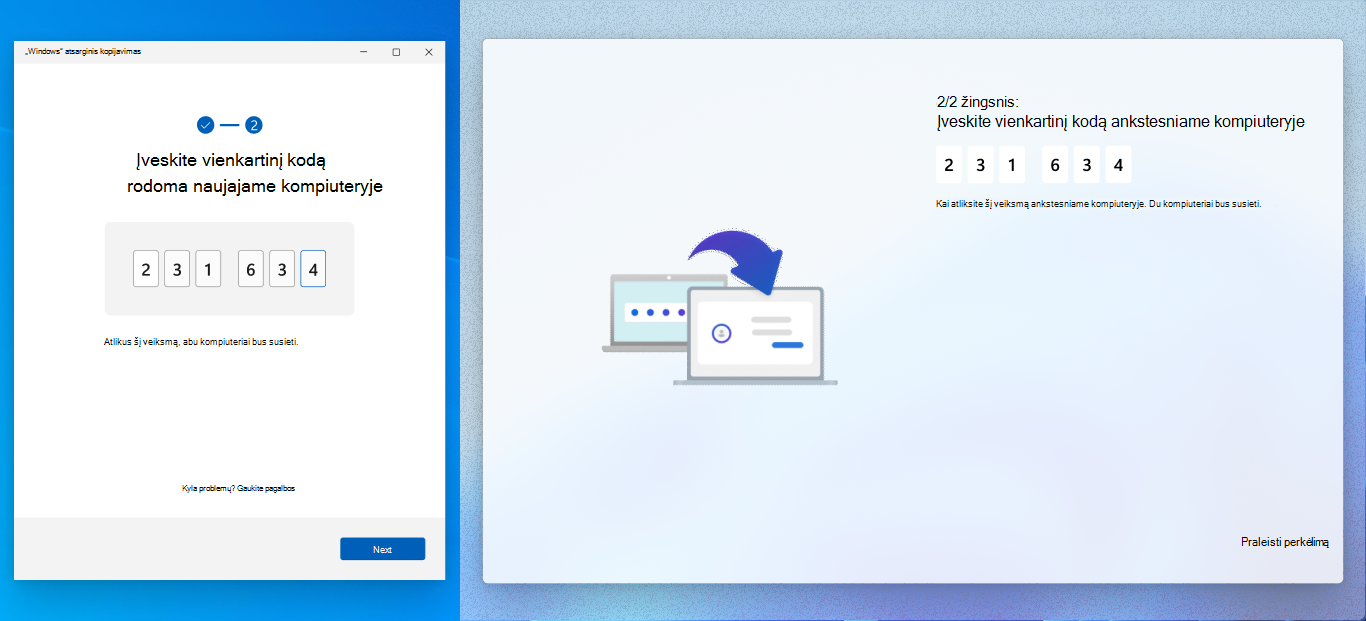
- Po patikrinimo įrenginiai bus saugiai susieti.
3 veiksmas: pasirinkite, ką perkelti
Rodomas failų ir aplankų, kuriuos galima perkelti, sąrašas. Naudodami išplečiamąjį meniu koreguokite pasirinkimą ir pasirinkite elementus, kuriuos norite perkelti.
Pastaba
Jei naujajame kompiuteryje yra mažiau saugojimo vietos nei ankstesniame, prieš tęsiant reikia panaikinti kai kurių failų ar aplankų pasirinkimą, kad jie tilptų į laisvą vietą.
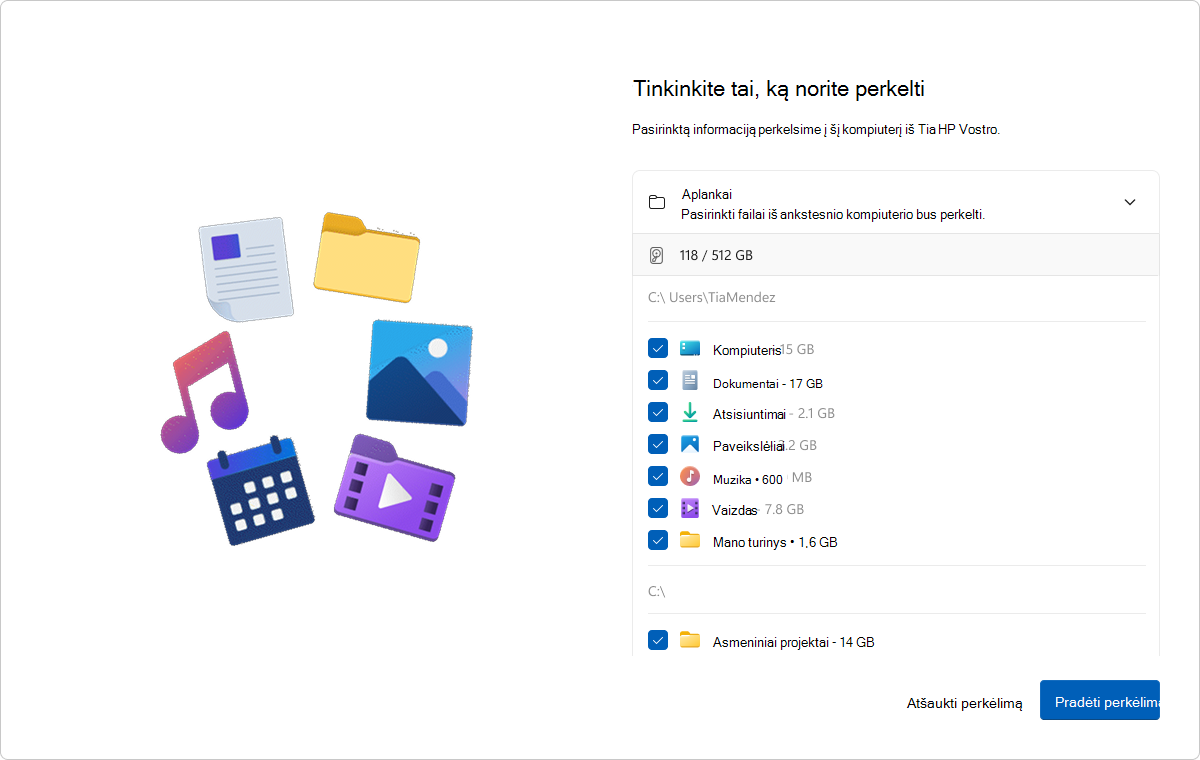
4 veiksmas: pradėkite perkėlimą
- Pasirinkite Pradėti perkėlimą naujame kompiuteryje.
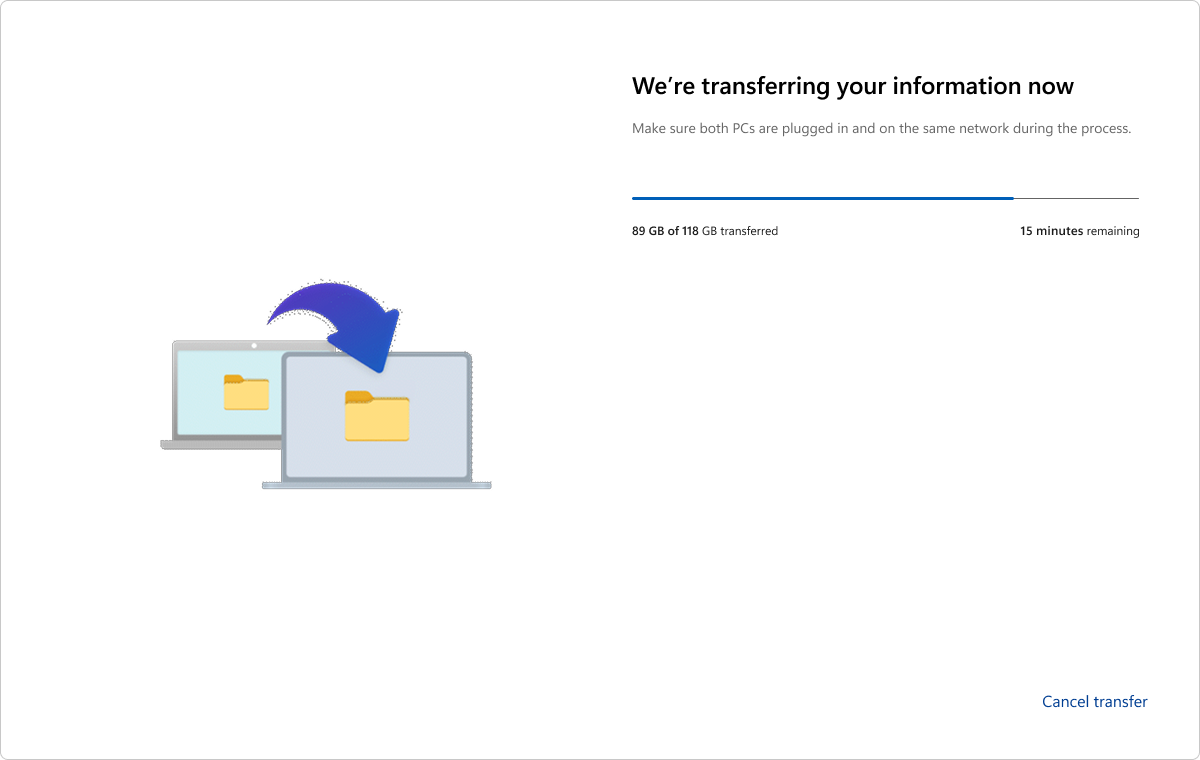
- Atsisėskite ir atsipalaiduokite! Failai ir parametrai nukopijuojami į naują įrenginį.
- Kai perkėlimas bus baigtas, gausite suvestinę, kas buvo perkelta. Likusios sąrankos funkcijos veiks kaip įprasta.
Pastaba
Jei perdavimas nutraukiamas dėl tinklo problemos ar kitos priežasties, "Windows" automatiškai bando tęsti perdavimą. Jei "Windows" negali tęsti perkėlimo, galite perkėlimą paleisti iš naujo.