
Naudodami sistemos atkūrimą galite sugrąžinti kompiuterio būseną į ankstesnę būseną. Tai gali būti ypač naudinga šalinant problemas, kilusias dėl naujausių pakeitimų, pvz., programinės įrangos diegimo, tvarkyklių naujinimų ar sistemos parametrų pakeitimų. Naudodami sistemos atkūrimą, galite anuliuoti šiuos keitimus nepaveikdami savo asmeninių failų, tai yra saugus būdas išspręsti problemas neprarandant svarbių duomenų.
Sistemos atkūrimas veikia naudodamas atkūrimo taškus, kurie yra sistemos konfigūracijos ir parametrų momentinės nuotraukos konkrečiu momentu. Šiuos atkūrimo taškus sistema gali sukurti automatiškai svarbių įvykių metu, pvz., programinės įrangos diegimo ar naujinimų, arba rankiniu būdu prieš atliekant esminius pakeitimus. Norėdami sužinoti daugiau, žr. Sistemos apsauga.
Pasirinkus atkūrimo tašką, sistemos atkūrimas grąžina sistemos failų, registro parametrų ir įdiegtų programų būseną, kuri buvo atkūrimo taško sukūrimo metu. Tai padeda išlaikyti sistemos stabilumą ir gali būti naudingas įrankis atsigaunant po netikėtų problemų.
Kompiuterio atkūrimas iš sistemos atkūrimo taško
Galite taikyti atkūrimo tašką, kai esate prisijungę prie "Windows" arba iš "Windows" atkūrimo aplinkos („Windows RE“).
Pasirinkite parinktį, kuri geriausiai atitinka jūsų poreikius:
Atkūrimo taško taikymas iš "Windows"
Norėdami atidaryti sistemos atkūrimą, galite naudoti vieną iš šių būdų:
- Iš valdymo skydas pasirinkite Atkūrimas ir pasirinkite Atidaryti sistemos atkūrimą.
- Naudokite sparčiuosius klavišus
 +R, įveskite rstrui.exe ir paspauskite Enter.
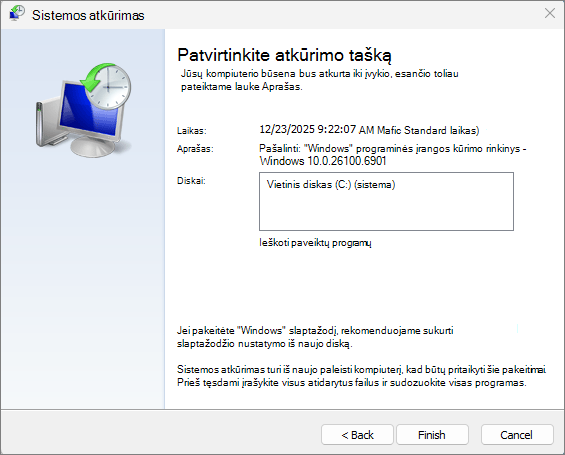
Lauke Sistemos failų ir parametrų atkūrimas pasirinkite Pirmyn.
Iš rezultatų sąrašo pasirinkite norimą naudoti atkūrimo tašką. Jei nematote norimo naudoti atkūrimo taško, pasirinkite žymės langelį Rodyti daugiau atkūrimo taškų, kad pamatytumėte daugiau atkūrimo taškų.
Pasirinktinai pasirinkite Ieškoti paveiktų programų.
Radę tinkamą atkūrimo tašką, pasirinkite Pirmyn ir Baigti.
Pritaikius atkūrimo tašką, "Windows" automatiškai paleidžiama iš naujo.
Atkūrimo taško taikymas iš "Windows" atkūrimo aplinkos (RE)
Pastaba
Jei esate užšifravę savo įrenginį, šiai užduočiai atlikti reikės "BitLocker" rakto. Jei nežinote savo "BitLocker" rakto, žr. " BitLocker" atkūrimo rakto radimas.
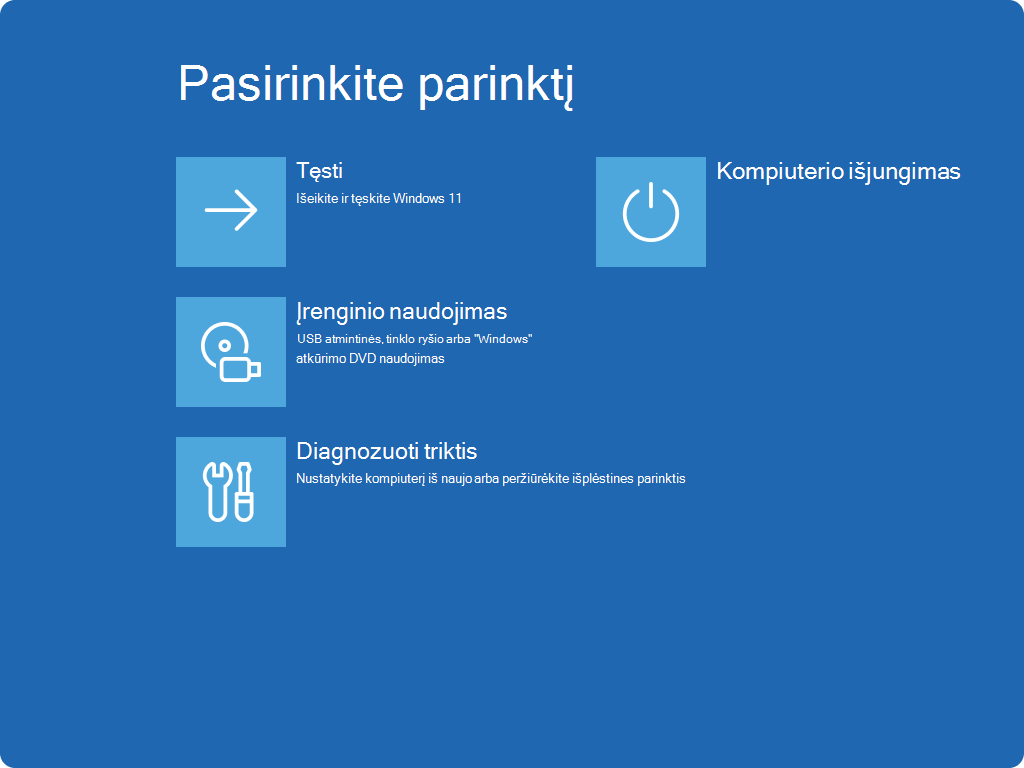
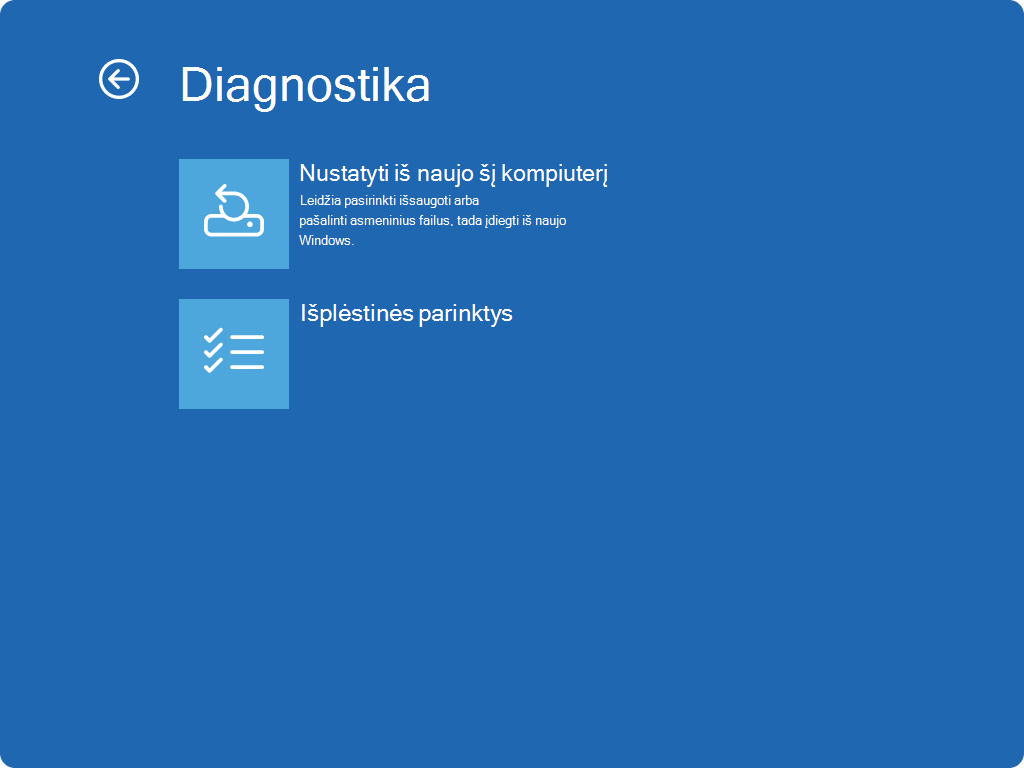
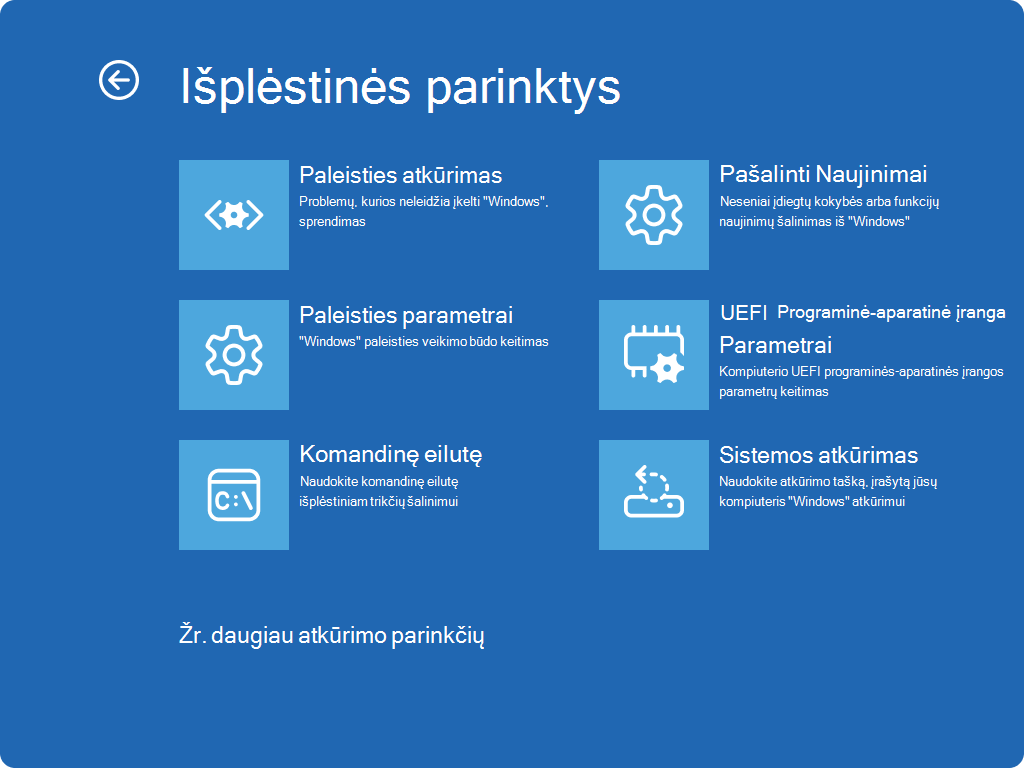
Atidarę „Windows RE“, pasirinkite Trikčių šalinimas, pasirinkite Išplėstinės parinktys, tada Sistemos atkūrimas.
Iš rezultatų sąrašo pasirinkite norimą naudoti atkūrimo tašką. Jei nematote norimo naudoti atkūrimo taško, pasirinkite žymės langelį Rodyti daugiau atkūrimo taškų, kad pamatytumėte daugiau atkūrimo taškų.
Pasirinktinai pasirinkite Ieškoti paveiktų programų.
Radę tinkamą atkūrimo tašką, pasirinkite Pirmyn ir Baigti.
Pritaikę atkūrimo tašką, pasirinkite Paleisti iš naujo.