
Kaip pasiekti "Microsoft SwiftKey Keyboard" įrankių juostą?
- Ieška
- Tonas
- Pokalbių
- GIF
- Lipdukai
- Parametrai
- Temos
- Mainų sritis
- Maketo jungiklis
- Vienos rankos, slankiojo ir nykščio režimas
- Vertyklė
- Customizer
- paskyra
- Keisti dydį
- „Emoji“
- Inkognito
- Automatinės taisos
- Balso atpažinimas tekstu
- Pranešimų centras
1. Kaip pasiekti įrankių juostą
Įrankių juosta yra visų jūsų mėgstamų Microsoft SwiftKey funkcijų ir naudingų parametrų namai.
Įrankių juosta lengvai pasiekiama naudojant Microsoft SwiftKey Keyboard". Tiesiog bakstelėkite  į kairę nuo prognozės juostos, kad atidarytumėte / išplėstumėte įrankių juostą.
Jei norite uždaryti įrankių juostą, bakstelėkite  , kad ją paslėptumėte.
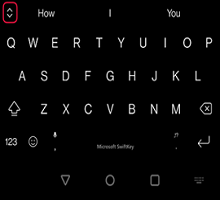
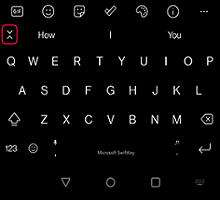
2 – kas yra įrankių juostoje?
Įrankių juosta yra šių funkcijų pagrindinis puslapis:
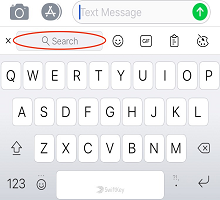
Ieška
Mūsų "Bing" ieškos funkcija leidžia ieškoti ir bendrinti tiesiogiai iš Microsoft SwiftKey klaviatūros. "Bing" siekia užtikrinti geresnę ieškos patirtį vartotojams, naudodama DI technologijas, kad suprastų vartotojų ketinimus ir pateiktų atitinkamus rezultatus.
Skaitykite daugiau: Kaip naudoti iešką "Microsoft SwiftKey", skirtoje "Android"
Tonas
Mūsų funkcija Tone leidžia jums pakeisti į įvesties lauką įvesto teksto toną. Jis naudoja dirbtinį intelektą, kad padėtų vartotojams tobulinti rašymą pasiūlydamas alternatyvius žodžius ir pertvarkydamas sakinius.
Mes turime tonus "Professional", "Casual", "Polite" ir "Social Post".
Skaitykite daugiau: Kaip naudoti toną Microsoft SwiftKey klaviatūroje
Pokalbis
Kai naudojate naują Bing chat iš SwiftKey klaviatūros ieškai žiniatinklyje, tai panašu į tai, kad greta turite tyrimų asistentą, asmeninę planavimo priemonę ir kūrybinį partnerį. Kartais reikia daugiau nei atsakymo – jums reikia įkvėpimo. Nesvarbu, ar rašote el. laišką, pasakojimą apie miegą ar valgių planą, nereikia laukti – tiesiog pradėkite.
Skaitykite daugiau: Kaip naudoti "Chat" Microsoft SwiftKey klaviatūroje
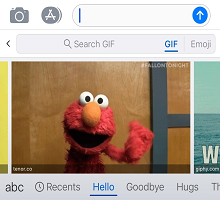
GIF

Įtraukite ir siųskite animuotus vaizdus iš visų mėgstamų programėlių. Naudokite ieškos funkciją, kad rastumėte tobulą GIF kiekvienai progai.
Skaitykite daugiau: Kaip įtraukti GIFS ir jų ieškoti
Lipdukai

Jei jums patinka GIF, jums taip pat patiks lipdukai! Įtraukite virusiškumo į pokalbius naudodami statiškus ir animuotus lipdukus.
Skaitykite daugiau: Kaip naudoti lipdukus
Parametrai

Jei norite patekti po gaubtu ir pamatyti, kaip Microsoft SwiftKey erkių, parametrai yra tinkama vieta pradėti.
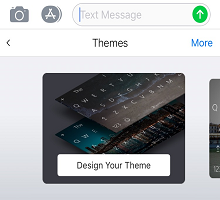
Temos

Microsoft SwiftKey siūlo daug temų, kad galėtumėte išties sukurti savo klaviatūrą.
Bakstelėkite skirtuką Temos (nurodo paletės piktograma) ir spustelėkite Galerija. Pasirinkite temą, kurią norite taikyti klaviatūrai"
Skaitykite daugiau: Nuotraukų temos, skirtos "Android"
Mainų sritis

Mainų srityje yra visas tekstas, kurį nukopijavote, kad galėtumėte naudoti vėliau. Mainų sritis leidžia kopijuoti ir įklijuoti klipus arba kurti sparčiuosius klavišus, kad juos būtų galima greičiau įterpti.
Skaitykite daugiau: Kaip veikia mainų sritis?
Maketai

Bakstelėję piktogramą Maketai galėsite laisvai keisti kalbas ir maketus neatidarę SwiftKey programos.
Skaitykite daugiau: Kaip pakeisti klaviatūros išdėstymą (pvz., QWERTY į AZERTY)?
Vienos rankos, slankiojo ir nykščio režimas

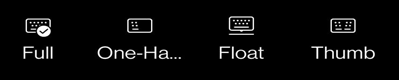
Vienos rankos režimas yra kompaktiška, mažesnio pločio klaviatūra, skirta rašyti viena ranka.
Slankiojo režimo suteikia jums laisvę judėti ir padėti savo Microsoft SwiftKey klaviatūrą, kad ir kur norite.
Nykščio išdėstymas suteikia jums padalytą klaviatūrą.
Skaitykite daugiau: Kaip pakeisti klaviatūros režimą "Microsoft SwiftKey", skirtoje "Android"
Vertyklė

Integravome "Microsoft Translator" į Microsoft SwiftKey klaviatūrą. Tai suteikia greitą ir sklandų būdą naudotis "Translator" funkcijomis, atsižvelgiant į tai, ką jau darote. Daugiau nebekeiskite programėlių ir nekopijuokite bei įklijuokite.
Skaitykite daugiau: Kaip naudoti "Microsoft Translator" su "Microsoft SwiftKey Keyboard"?
Customizer

Įrankių juostos tinkinimo funkcija leidžia pritaikyti įrankių juostą taip, kaip norite; pertvarkykite piktogramų tvarką, be to, ji veikia kaip perpildos meniu visoms piktogramoms, kuriose nėra vietos rodyti.
paskyra

Gaukite greitą prieigą prie Microsoft SwiftKey paskyros parametrų čia.
Skaitykite daugiau: Kas yra Microsoft SwiftKey paskyra?
Keisti dydį

Vilkite ribos laukus, kad pakeistumėte dydį ir vietą Microsoft SwiftKey klaviatūroje.
Skaitykite: Kaip pakeisti Microsoft SwiftKey klaviatūros dydį "Android" įrenginiuose
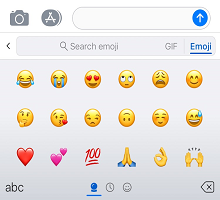
„Emoji“

Paspauskite, kad greitai pasiektumėte visus mėgstamą "Emoji".
Skaitykite daugiau: Kaip naudoti "Emoji" su Microsoft SwiftKey klaviatūra
Inkognito

Jei nenorite, kad jūsų Microsoft SwiftKey Klaviatūra išmoktų jūsų žodžius, tiesiog bakstelėkite piktogramą Inkognito, kad įjungtumėte. Bakstelėjus piktogramą dar kartą, išeisite iš inkognito režimo ir Microsoft SwiftKey sužinoti iš jūsų dar kartą.
Skaitykite daugiau: Kaip "Inkognito" režimas veikia "Microsoft SwiftKey" klaviatūroje, skirtoje "Android"?
Automatinės taisos

Patogus spartusis klavišas, kuris, jūsų pasirinktu būdu, įjungs ir išjungs automatinę taisą.
Skaitykite daugiau: Kaip tarpo klavišas veikia su automatine taisa?
Balso į tekstą funkcija

Balso atpažinimas įjungtas pagal numatytuosius parametrus. Jūsų Microsoft SwiftKey klaviatūra naudoja "Google Voice" technologiją šiai funkcijai valdyti.
Skaitykite: Kaip naudoti "Voice to Text" su "Microsoft SwiftKey" sistemoje "Android"?
Pranešimų centras

Pranešimų centras – tai vieta, kurioje galite sužinoti daugiau apie mūsų naujausias funkcijas ir patarimų, padėsiančių išnaudoti visas Microsoft SwiftKey Keyboard" galimybes.
Susisiekite su mumis
Jei reikia daugiau pagalbos, kreipkitės į palaikymo tarnybą Microsoft SwiftKey palaikymo tarnybą – susisiekite su mumis