
Bet kuris "Viva Engage" bendruomenės narys gali redaguoti failus, kuriuos ten skelbia vartotojai. "Viva Engage" išsaugo kiekvieno failo versijų istoriją.
Pastaba
- "Viva Engage" saugo visų prijungtų bendruomenių failus "SharePoint". Visi failai pasiekiami iš "Viva Engage". Kai "Viva Engage" prisijungia prie "Microsoft 365", kiekviena bendruomenė susieja su "Microsoft 365" grupe. Norėdami patikrinti, ar jūsų organizacijoje yra ši funkcija, žr. Kur saugomi mano "Viva Engage" failai?
- Senesnės "Viva Engage" įdiegtys naudoja kitokią debesies saugyklos schemą. Dauguma jų buvo konvertuoti į "Microsoft 365" su "SharePoint" saugykla. Šio konvertavimo metu visi esami "Viva Engage" prijungtų bendruomenių failai padaromi tik skaitomais. Tokiais atvejais reikės atsisiųsti ir iš naujo nusiųsti failą, tada redaguoti naujai nusiųstą versiją, jei reikia. Daugiau informacijos žr. tolesniuose skyriuose.
Failų redagavimo, versijų istorijos peržiūros ir ankstesnių versijų atidarymo būdai priklauso nuo failo tipo ir vietos, kurioje saugomas failas.
-
"Word", "PowerPoint" arba "Excel" failams, saugomiems "Viva Engage": Norėdami sekti peržiūras, failo "Viva Engage" puslapyje atidarykite failą naudodami "Office 365".
Darbas internetinėje "Microsoft 365" yra panašus į "Microsoft 365" darbalaukyje. Patarimų ir pagalbos, kaip dirbti su "Microsoft 365", skirta žiniatinkliui, ieškokite Pagrindinės užduotys internetinėje "Word", Pagrindinės užduotys programoje "Excel Online" ir Pagrindinės užduotys internetinėje "PowerPoint„PowerPoint“". - Norėdami pamatyti versijų istoriją, patikrinkite kiekvieno failo "Viva Engage" puslapį.
- "Word", "PowerPoint" arba "Excel" failams, saugomiems "SharePoint": Norėdami sekti peržiūras, galite atlikti pakeitimus naudodami internetinį "Microsoft 365" arba tiesiogiai "Word", "PowerPoint" arba "Excel". Versijų retrospektyva peržiūrima grupės "SharePoint Online" dokumentų bibliotekoje.
- Jei naudojate kitų tipų failus: atsisiųskite failą, atlikite keitimus ir nusiųskite atnaujintą failą. "Viva Engage" seka debesies saugykloje esančių failų ir "SharePoint" saugomų failų "SharePoint" failų peržiūras.
Pokalbio failo peržiūra arba redagavimas
Pasirinkite failą. "Viva Engage" atidaro failo puslapį, kuriame rodoma peržiūra, jei ji yra.
Patarimas
Jei norite naudoti kitas failų parinktis, pokalbio priedo lauke pasirinkite
 Daugiau daugiau.
Sąraše Failo veiksmai pasirinkite Redaguoti failą. Atidaromas naujas failo skirtukas.
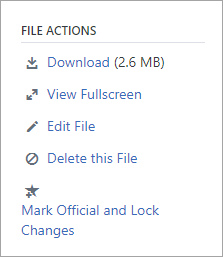
Atlikite norimus keitimus. Norėdami baigti redagavimą, uždarykite naršyklės skirtuką. Jūsų keitimai automatiškai įrašomi pridėtame faile.
Jei failas saugomas "SharePoint", viršuje matysite parinktį redaguoti failą programoje "Word", "Excel" arba "PowerPoint".
Jei nėra peržiūros arba nėra saito Redaguoti failą , atlikite šiuos veiksmus:Pasirinkite Spustelėkite, kad atsisiųstumėte (arba Atsisiųstumėte) ir įrašytumėte failą kompiuteryje.
Redaguoti failą (nebūtina nusiunčiant).
Nusiųskite jį į "Viva Engage", radę pradinę versiją; tada pasirinkite Failo veiksmai>Nusiųsti naują versiją. Nusiuntus failą iš naujo nustatoma skaitymo / rašymo būsena.
Grupės failo peržiūra arba redagavimas
- Grupėje, pasirinkite Files, tada spustelėkite failo vardą. Failas rodomas pokalbyje, kur jis paskelbtas.
- Norėdami peržiūrėti failą, pasirinkite Norėdami peržiūrėti dokumentą, spustelėkite čia. Jei failą galima peržiūrėti, atidaroma peržiūra.
- Norėdami redaguoti failą, pasirinkite Veiksmai>Redaguoti failą.
- Atlikite norimus keitimus. Norėdami baigti redagavimą, uždarykite naršyklės skirtuką. Jūsų keitimai automatiškai įrašomi pridėtame faile.
- Jei failas saugomas "SharePoint", galite jį redaguoti naudodami "Word", "Excel" arba "PowerPoint" viršuje.
Jei negalite pasirinkti Redaguoti failą sąraše Failo veiksmai : - Sąraše Failo veiksmai spustelėkite Atsisiųsti ir įrašykite failą kompiuteryje.
- Jei reikia, redaguokite failą ir nusiųskite jį į "Viva Engage", radę originalią versiją. Tada pasirinkite Failo veiksmai>Nusiųsti naują versiją. Nusiuntus failą iš naujo nustatoma skaitymo / rašymo būsena.
Peržiūrėti arba redaguoti failą iš Viva Engage Files sąrašo
- Norėdami rasti failą, kai nesate tikri, kurioje bendruomenėje jis yra, pasirinkite parametrų piktogramos
 , pasirinkite Files, tada naršykite labiausiai tikėtiną failo vietą.
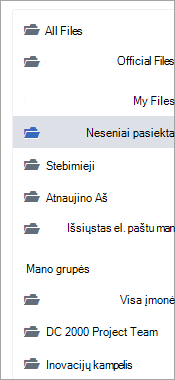
Šiame rodinyje veiksmai su failais rodomi stulpelio Paskutinį kartą atnaujinta išplečiamajame meniu.
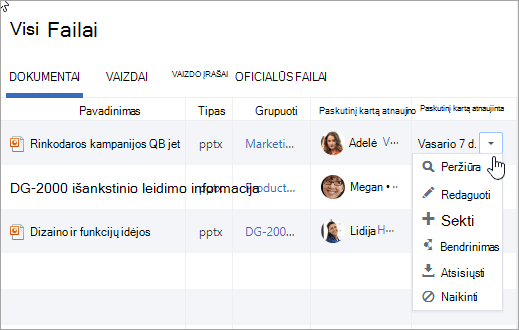
- Norėdami peržiūrėti failą, pasirinkite Peržiūra.
Jei peržiūros funkcijos sąraše nėra, jos negalima naudoti su šio tipo failais. - Norėdami redaguoti failą, pasirinkite Redaguoti.
- Redaguokite failą. Norėdami baigti redagavimą, uždarykite naršyklės skirtuką. Jūsų keitimai automatiškai įrašomi pridėtame faile.
- Jei failas saugomas "SharePoint", galite jį redaguoti naudodami "Word", "Excel" arba "PowerPoint" viršuje.
Jei negalite redaguoti, turėsite atsisiųsti ir redaguoti failą, tada nusiųsti iš naujo. - Pasirinkite Atsisiųsti , kad įrašytumėte failą kompiuteryje.
- Redaguokite failą ir nusiųskite jį į "Viva Engage", radę pradinę versiją; tada pasirinkite Failo veiksmai>Nusiųsti naują versiją.
Darbas su failais iš "SharePoint"
Norėdami atlikti užduotis su failais programoje "SharePoint", grupės puslapyje pasirinkite "SharePoint" dokumentų bibliotekos saitą ir pereikite į aplanką Taikomosios programos .
Informacijos apie darbą su failais iš "SharePoint" ieškokite šiuose straipsniuose:
- Dokumentų bibliotekos dokumento redagavimas
- Bibliotekos failų paėmimas ir užrakinimas, įrašymas ir atrakinimas arba pakeitimų atsisakymas
- Redaguokite ir valdykite "SharePoint" sąrašo arba bibliotekos teises.
DUK
K: Kaip būti tikram, kad mano "Office 365" failo pakeitimai bus įrašyti?
A: Pakeitimai įrašomi juos atliekant "Office 365". Norėdami patikrinti, ar jūsų keitimai yra faile, atnaujinkite naršyklę ir žiūrėkite failo peržiūroje.
K: Kodėl kai kurie "Office 365" failai yra skirti tik skaityti?
A: Jei "Word", "PowerPoint" ar "Excel" failuose nėra redagavimo saito, tai tiesiog reiškia, kad jūsų organizacijos "Viva Engage" diegimas perkeltas į "Office 365", o "Viva Engage" failai dabar saugomi "SharePoint". Jums reikės atsisiųsti ir iš naujo nusiųsti dokumentą. Tai padarius iš naujo nustatoma, kad failas būtų skaitomas ir rašomas.
K: Ar galiu dirbti su failų tipu, kurio negaliu redaguoti "Viva Engage", ar galiu pakeisti ankstesnę versiją atnaujinta?
A: Ne "Word", "PowerPoint" ir "Excel" failų tipams – taip. Raskite pradinę failo versiją "Viva Engage" ir pasirinkite Nusiųsti naują versiją sąraše Failo veiksmai. Naujos versijos nusiuntimas negalimas "Word", "Excel" ar "PowerPoint" dokumentams: šių tipų failų versijų sekimas galimas tik tuo atveju, jei pakeitimai atliekami naudojant "Office 365".
K: kaip įsitikinti, kad niekas nepakeis mano failo?
A: Jei failas saugomas "Viva Engage", paprašykite grupės administratoriaus spustelėti jo pavadinimą, tada kairėje esančiame sąraše Failo veiksmai pasirinkite Žymėti oficialius ir Užrakinti keitimus.
Failas rodomas su geltona žvaigždute.
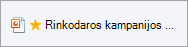
Jei failas yra "SharePoint", galite jį paimti ir užrakinti, kad niekas kitas negalėtų jo atidaryti, arba galite pakeisti "SharePoint" teises failui.
- Norėdami rasti failą "SharePoint", spustelėkite "SharePoint" dokumentų bibliotekos saitą prijungtos grupės puslapyje ir pereikite į aplanką Taikomosios programos .
- Vykdykite "SharePoint" instrukcijas, pateiktas skyriuje Bibliotekos failų paėmimas ir užrakinimas, įrašymas ir atrakinimas arbaPakeitimų atsisakymas arba "SharePoint" sąrašo ar bibliotekos teisių redagavimas ir valdymas.