
"Viva Engage" siūlo įvairius įrašų tipus ir publikavimo parinktis pagrindiniame sklaidos kanale ir siužete. Nesvarbu, ar renkatės greitą įrašą, ar rengiate išsamų straipsnį, rasite progai tinkamų variantų. Nepaskelbtą skelbimą galite įrašyti kaip juodraštį, kad galėtumėte redaguoti vėliau. Automatinis publikavimas leidžia planuoti įrašų paskelbimą iki 15 dienų prieš tai.

Pastaba
Straipsnių ir siužeto skelbimų funkcijos pasiekiamos vartotojams, turintiems "Viva Engage Premium" licenciją, kuri yra įtraukta į "Viva Suite" arba "Viva Communications and Communities" SKU. Juodraščiai ir suplanuoti įrašai yra standartinės funkcijos, pasiekiamos bet kurioje licencijuotoje "Viva Engage" įdiegtyje.
Prie "Microsoft 365" prijungtame tinkle jūsų įrašai automatiškai inicijuoja pranešimus "Microsoft Teams" ir "Outlook". Tai leidžia jūsų auditorijai reaguoti, atsakyti ir bendrinti populiarias programas, kurias jie naudoja kiekvieną dieną. Norėdami sekti įsitraukimą ir savo įrašų pasiekiamumą, žr. Pokalbių įžvalgos.
Pasirinkti įrašo tipą
- Eikite į pagrindinį informacijos santrauką arba bet kurį puslapį, kuriame turite skelbimo teises. Norėdami paskelbti konkrečioje bendruomenėje, pasirinkite bendruomenę iš pagrindinio kanalo arba eikite į bendruomenės nukreipimo puslapį.
- Leidėjo lange pasirinkite pranešimo tipą. Kiekvienas įrašo tipas aprašytas toliau pateiktoje lentelėje.
Prieš siųsdami pranešimą galite bet kada perjungti į kitą pranešimo tipą, išskyrus straipsnius.
| Diskusija | Kadangi tai numatytasis skelbimo tipas, diskusijos puikiai tinka daugumai trumpų įrašų. Į savo turinį galite įtraukti kodų blokus arba sąrašus. Visi prie skelbimo pridėti priedai arba vaizdai rodomi po skelbimo pranešimu. |
|---|---|
| Klausimas, pagyrimas, apklausa |
Klausimai sulauks atsakymų iš jūsų organizacijos srities ekspertų. Skelbkite klausimus konkrečioje bendruomenėje arba savo siužete. Atsakymai "Viva" grupuoja jūsų klausimus su panašiais klausimais skirtuke Atsakymai. Pagyrimas yra būdas padėkoti arba pagirti bendradarbius. Apklausos naudingos prašant atsiliepimų iš grupių ar asmenų. |
| Skelbimas | Siužeto pranešimai skirti tik vadovams, lyderių delegatams, delegatų vadovams ir įmonės komunikatoriams. Bendruomenės pranešimai pasiekiami tik bendruomenės administratoriams. Žr. šio straipsnio dalį Apie skelbimus. |
| Straipsnis | Tinka ilgesnės formos turiniui, pvz., tinklaraščiams ir informaciniams biuleteniams, straipsniai gerokai išplečia raiškiosios medijos parinktis antraštėmis, skyrikliais, įdėtaisiais ir viršelio vaizdais bei citatų blokais. Peržiūra rodo, kaip publikuotas straipsnis atrodys informacijos santraukoje ir siužete. Interaktyvus dizainas užtikrina nuoseklią išvaizdą Viva Engage visuose įrenginiuose --- "Teams", žiniatinklyje ir mobiliųjų įrenginių programėlėse. Raskite savo straipsnio įsitraukimą su kita asmenine metrika "Analytics" ataskaitų srityje. Pastaba: "Viva Engage" mobiliųjų įrenginių programėlė leidžia peržiūrėti (bet ne kurti) straipsnius. |
Pastaba
Apklausos kūrėjai ir dalyviai (tie, kurie atsako į apklausą) mato tuos pačius įrašo rezultatus. Dalyvavimas apklausose yra privatus. Niekas, įskaitant apklausos kūrėją, negali matyti, kaip atskiros paskyros balsuoja apklausoje. Kūrėjai ir vartotojai taip pat nemato, kaip balsuoja atskiri vartotojai.
Kurkite raiškius straipsnius "Engage"
Šiame skyriuje pateikiamos įvairios redagavimo funkcijos, pradedant kelių stulpelių maketais ir baigiant vaizdų įrankiais, kad galėtumėte kurti nepriekaištingus ir patrauklius straipsnius.
Straipsniai siūlo turtingą, ilgos formos turinio kūrimo patirtį, skirtą rašytojams, norintiems kontroliuoti, kaip jų turinys atrodo ir skaitomas.
Kelių stulpelių maketai
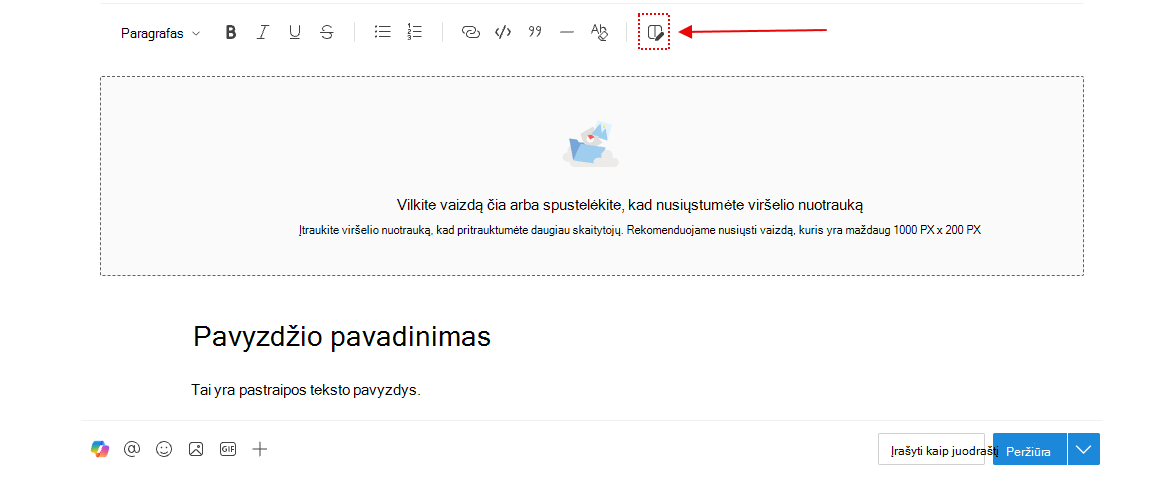
Kelių stulpelių maketai leidžia visiškai kontroliuoti, kaip puslapyje išdėstytas turinys.
Vietoje vieno nenutrūkstamo teksto stulpelio keli stulpeliai padalina straipsnį į dvi ar daugiau sekcijų viena šalia kitos. Jie naudingi palyginimams, šoninėms juostoms arba tankiai informacijai suskaidyti informaciniame biuletenyje.
- Straipsnio leidėjo viršutinėje formato juostoje pasirinkite maketo parinktį.
- Pasirinkite norimą išdėstymą.
Kiekvienas maketas palaiko įvairius turinio tipus, įskaitant tekstą, vaizdus, formatuotus sąrašus ir raiškiąją mediją (vaizdo ir garso).
Įdėtoji medija ir medijos titrai
Įterpkite mediją (vaizdus ir vaizdo įrašus) į bet kurią straipsnio vietą arba pridėkite juos kaip priedus, kurie prideda mediją pačioje pabaigoje.
Bet kuri įdėtoji medija, kurią įterpiate į straipsnį, gali turėti antraštę. Titrai rodomi tiesiai po medija ir padeda skaitytojams suteikti kontekstą.
Pakeiskite įdėtosios medijos objektų dydį iš pradinio dydžio, kad jie atitiktų jūsų maketo stilių.
Įterpta laikmena palaiko du dydžio keitimo būdus:
- Drag handles: pasirinkite vaizdą, tada vilkite kampines arba kraštines rankenėles, kad vizualiai pakeistumėte jo dydį.
-
Perpildos meniu: jei norite naudoti meniu pagrįstą metodą, pasirinkite vaizdo
 meniu "daugiau", kad atidarytumėte dydžio keitimo parinktis.
Turinys
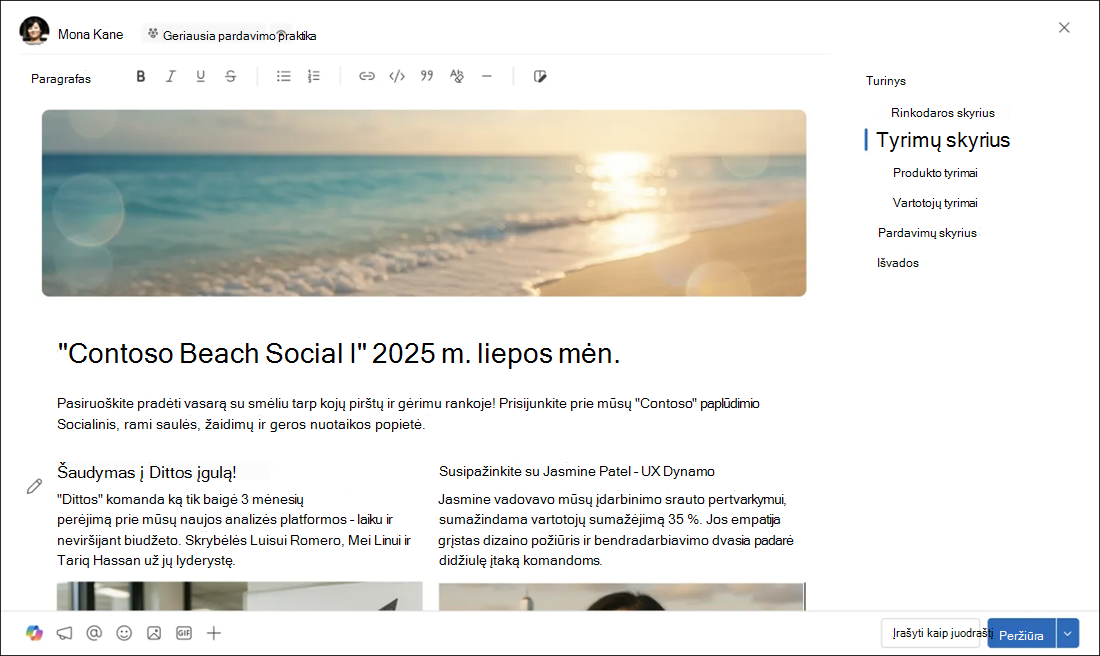
Ilgesniems straipsniams skirtas turinys padeda skaitytojams greitai pereiti prie reikiamo skyriaus neslenkant viso straipsnio.
Turinys automatiškai sugeneruojamas pagal straipsnio antraštes. Jis rodomas straipsniuose, kurių turinio struktūroje yra 2 ar daugiau antraščių / paantraštės. Skaitant visą straipsnį jis rodomas kaip naršomas skydelis.
Peržiūra: visas plotis ir kompaktiškas rodinys
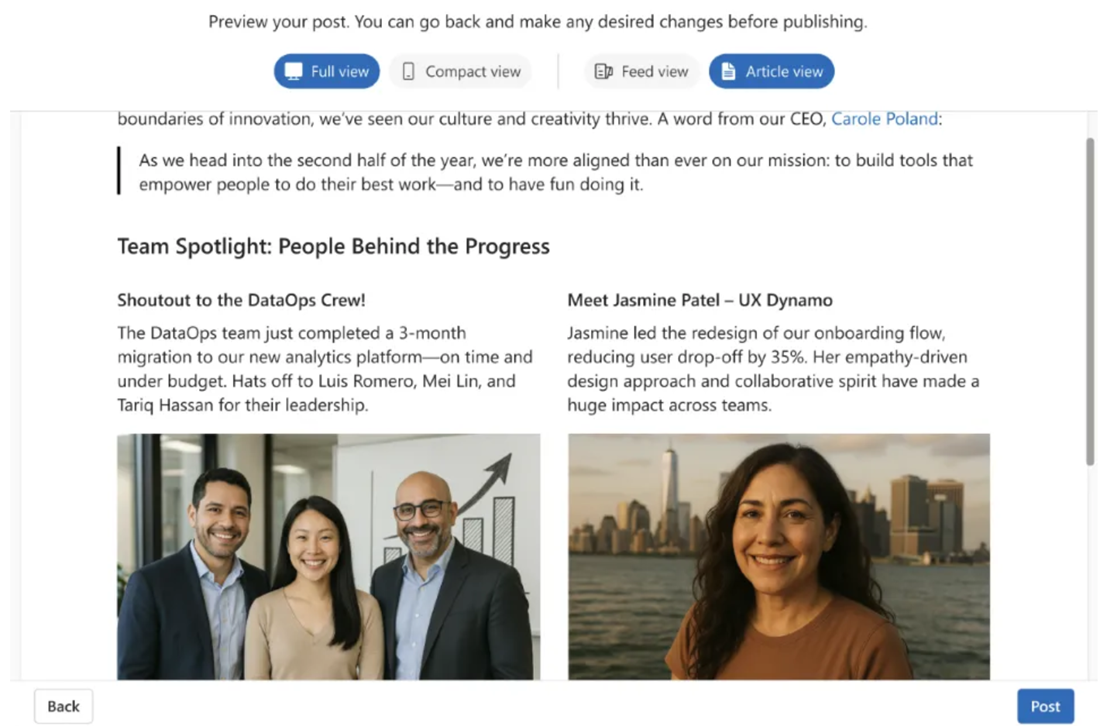
Prieš publikuodami galite tiksliai peržiūrėti, kaip straipsnis skaitytojams atrodys informacijos santraukoje ir viso straipsnio rodinyje. Tai padeda nustatyti lūkesčius, kaip jūsų turinys bus pateikiamas įvairiuose kontekstuose, ypač kai naudojami kelių stulpelių maketai arba dideli vaizdai.
Patarimai, kaip kurti puikius straipsnius
- Naudokite antraštes: Jos pagerina skaitomumą ir įgalina automatinį turinį.
- Vaizdų antraštės: net trumpa antraštė prideda konteksto ir prieinamumo.
- Prieš skelbdami patikrinkite peržiūrą: Perjunkite viso pločio ir kompaktiškus rodinius, kad įsitikintumėte, jog jūsų maketas atrodo tinkamai tiek informacijos santraukoje, tiek viso straipsnio rodinyje.
- Dizainas mobiliesiems: kelių stulpelių maketai bus sutraukti mažuose ekranuose. Patikrinkite turinį atsižvelgdami į tai ir apsvarstykite, ar svarbi informacija yra aiški vieno stulpelio formatu.
Apie skelbimus
Siužeto pranešimai pasiekiami tik vadovams, lyderių delegatams, delegatų vadovams ir įmonės komunikatoriams. Administratoriai turi įgalinti funkciją. Vadovybė gali maksimaliai padidinti savo pasiekiamumą planuodama pranešimus, kai jų auditorija yra aktyviausia. Sužinokite daugiau apie skelbimų skelbimą siužete.
Bendruomenės pranešimai leidžia bendruomenės administratoriams ir jų atstovams dalytis svarbia informacija savo bendruomenei. Paprastai bendruomenės nariai gauna įspėjimus apie pranešimus per "Viva Engage" programą programoje "Teams".
- Norėdami siųsti pranešimą el. paštu, iš Keisti pranešimų parametrus pasirinkite Pranešti nariams el. paštu. Šis veiksmas perrašys atskiras el. pašto nuostatas.
Juodraščio įrašymas
Jei norite redaguoti savo skelbimą kitu metu arba kontroliuoti, kada jis publikuojamas, įrašykite jį kaip juodraštį.
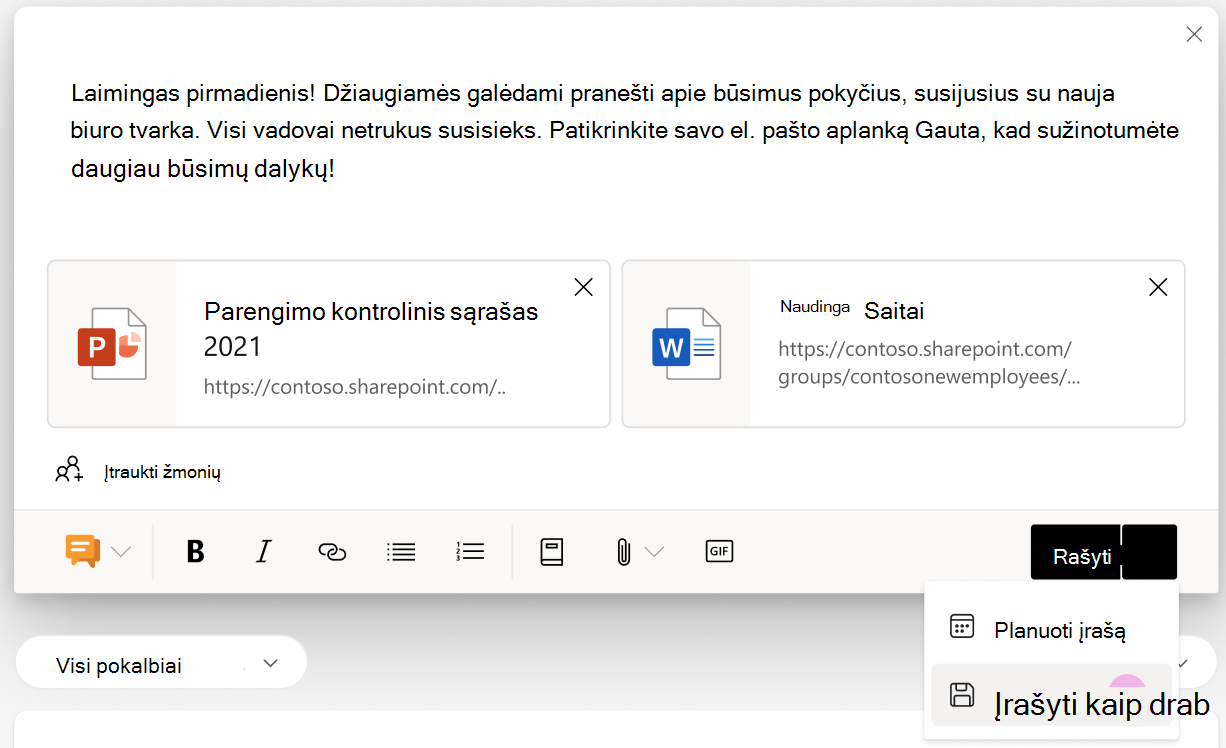
Išplečiamajame meniu Skelbti pasirinkite Įrašyti kaip juodraštį.
Jūsų juodraštis įrašomas puslapyje Juodraščiai ir suplanuoti įrašai . Priedai įrašomi su jūsų juodraščiu ir yra pasiekiami iš laiško vietos (pvz., "SharePoint" arba "One Drive").
Pastaba
"Engage" administratoriai ir tinklo administratoriai gali peržiūrėti visus išsaugotus juodraščius ir suplanuotus įrašus. Skirtingai nuo kitų tipų pranešimų, lyderystės pranešimai saugomi kaip "Viva Engage" duomenys laikantis administratoriaus nustatytos strategijos.
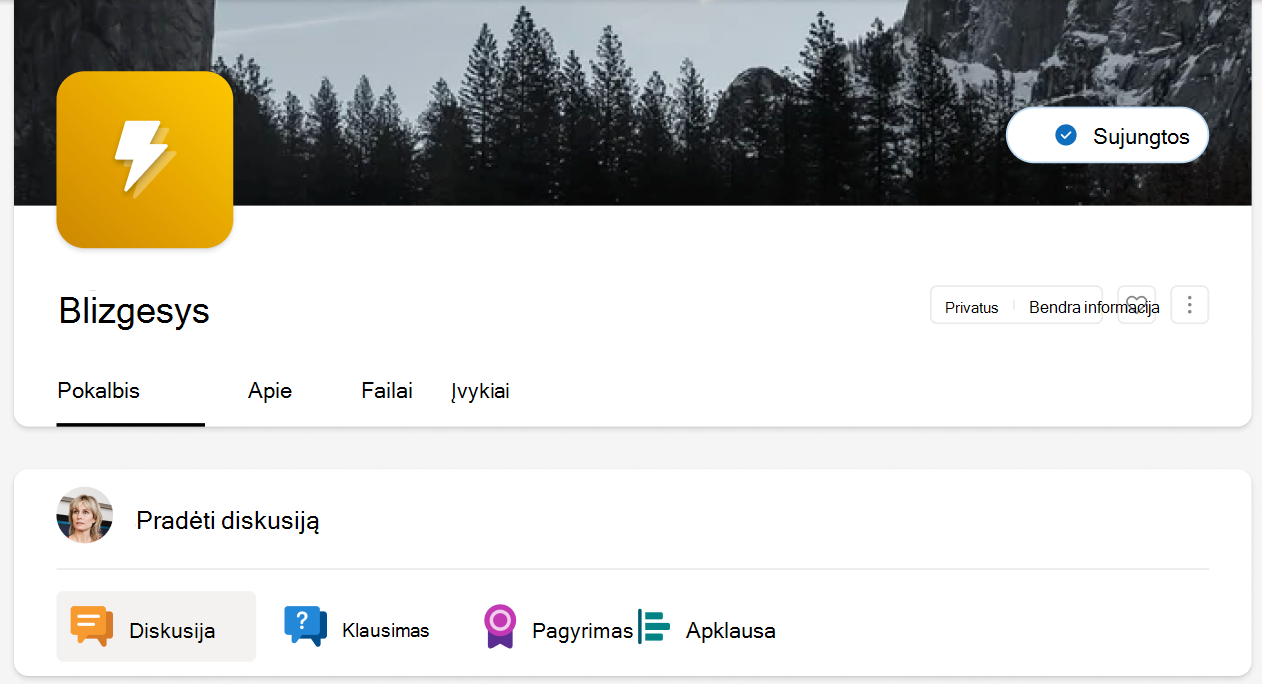
Juodraščio redagavimas
Nesvarbu, kur pradėsite juodraštį, jį galėsite pasiekti daugumoje "Viva Engage" puslapių.
Dešinėje leidėjo lango pusėje pasirinkite mygtuką Juodraščiai .

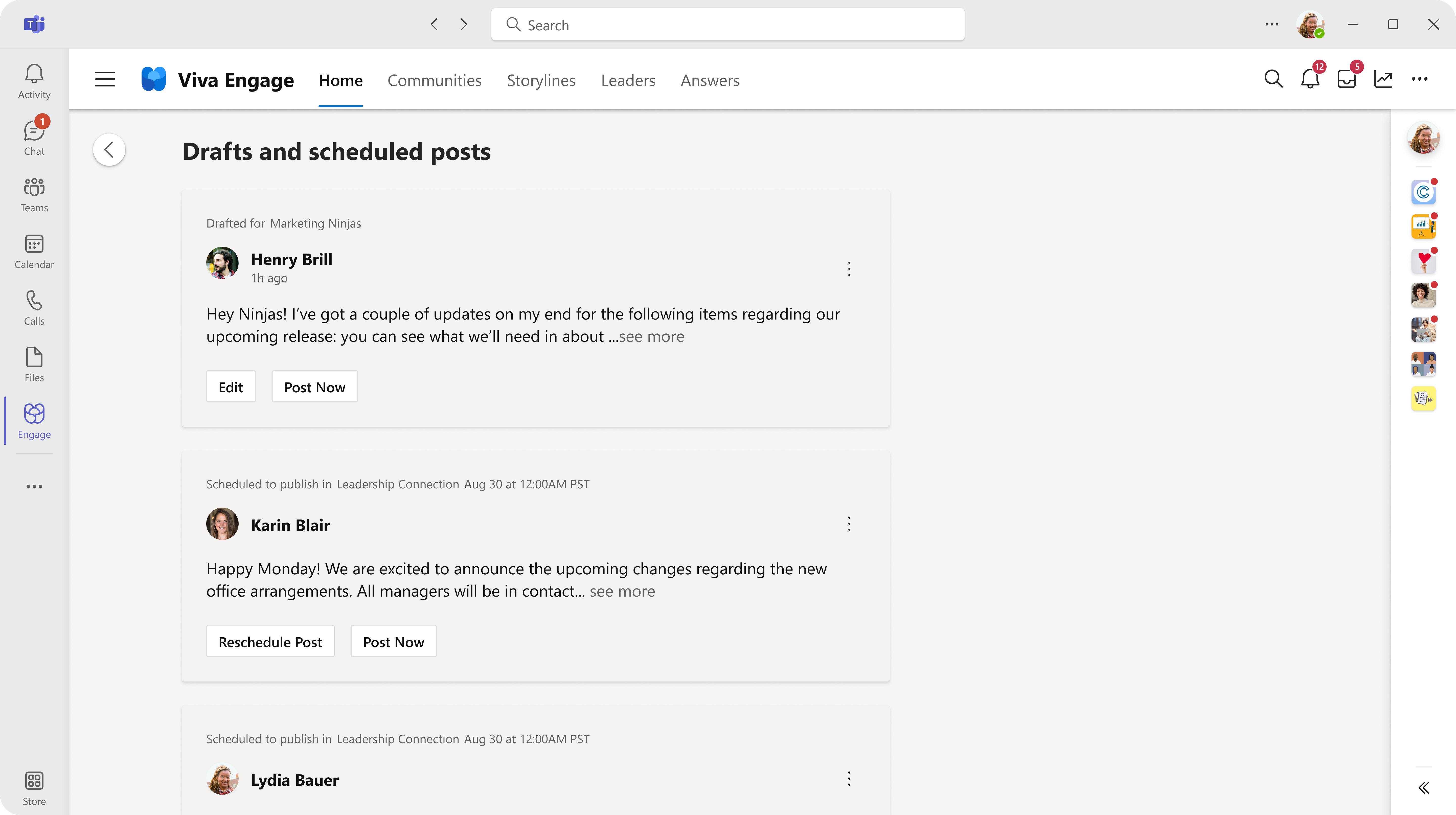
Visi jūsų juodraščiai ir suplanuoti skelbimai įrašomi puslapyje Juodraščiai ir suplanuoti įrašai .
Puslapyje Juodraščiai ir suplanuoti skelbimai pasirinkite mygtuką Redaguoti, kad atidarytumėte juodraštį arba pakeistumėte suplanuotus skelbimus.
Įrašo publikavimo datos nustatymas
Nesvarbu, ar rašote naują įrašą, ar dirbate pagal juodraštį, planavimo parinktis rasite leidėjo lange. Apklausos nepalaiko suplanuoto publikavimo.
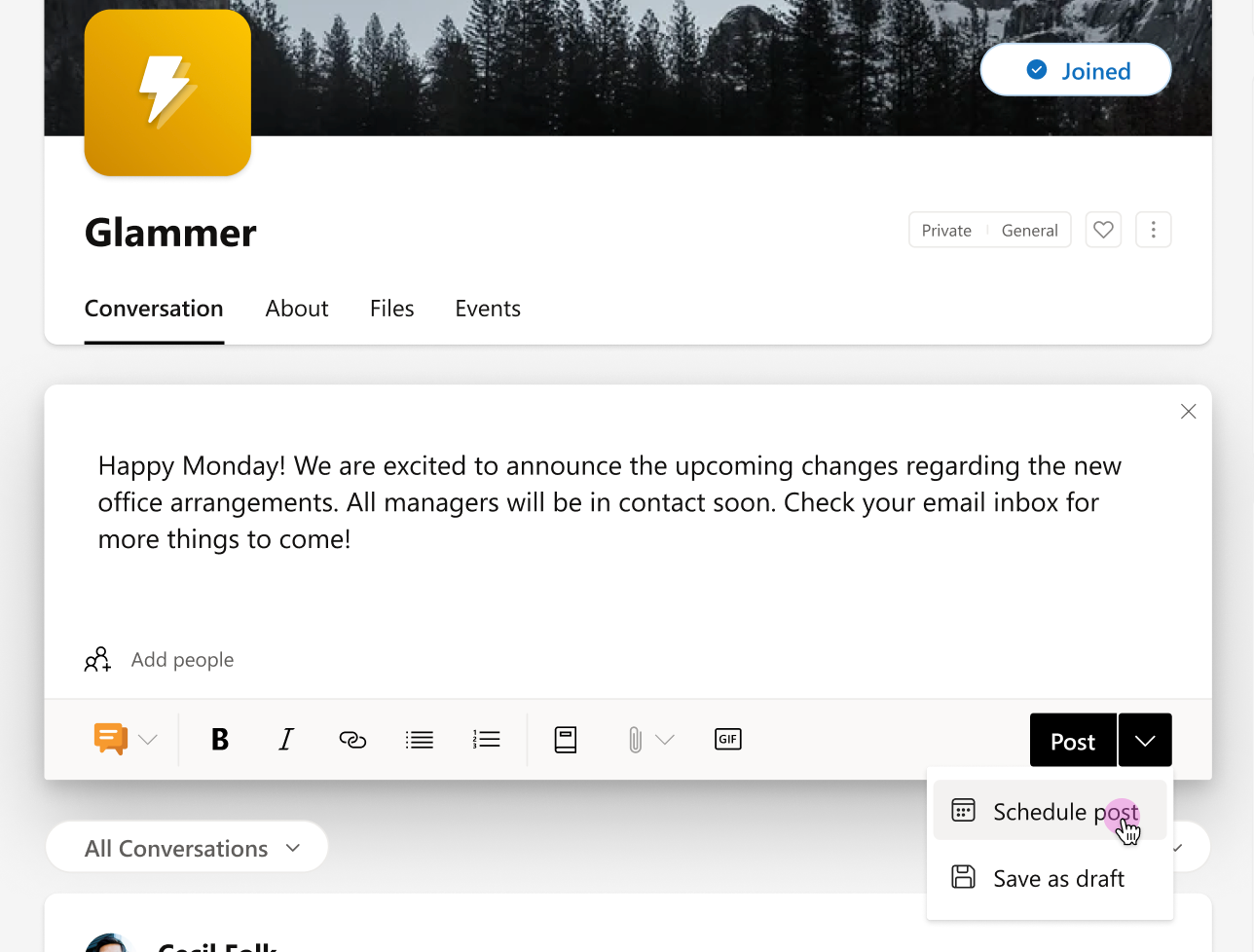
Kai skelbimas atidarytas leidėjo lange, pasirinkite rodyklę žemyn šalia Skelbimas ir pasirinkite Suplanuoti įrašą.
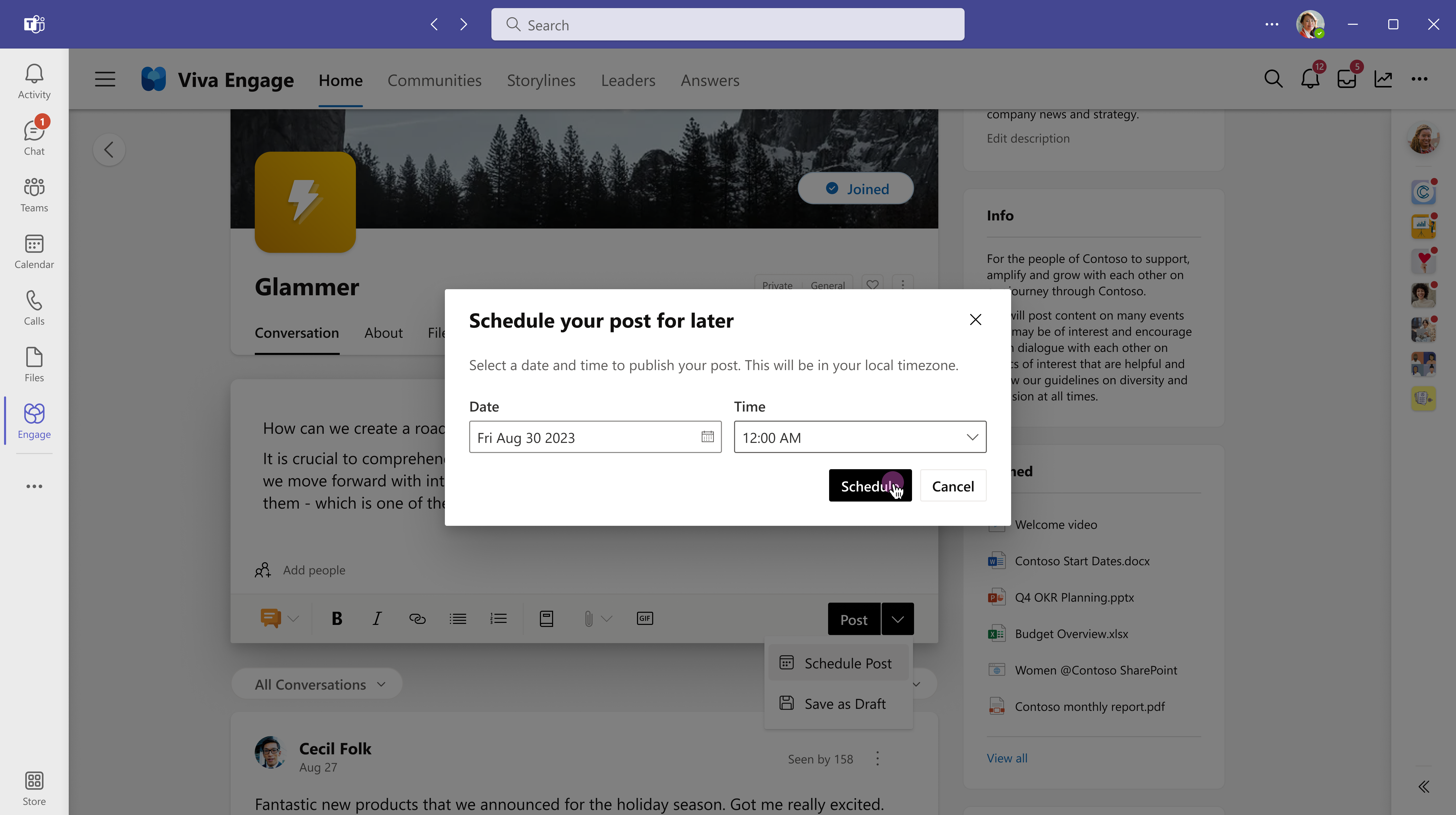
Išplečiamajame meniu Data ir laikas pasirinkite laiką, kada norite, kad jūsų įrašas būtų paskelbtas, ir pasirinkite Suplanuoti.
"Viva Engage" įrašo juodraštį į juodraščių ir tvarkaraščių puslapį. Bet kuriuo metu galite atlikti papildomų pakeitimų. Norėdami vėl atidaryti juodraštį, leidėjo lange esančiame išplečiamajame meniu pasirinkite mygtuką Juodraštis arba parinktį Juodraštis .
Sužinokite daugiau
Failų ir vaizdų pridėjimas programoje "Viva Engage"
Bendradarbiaukite su „Copilot“ programoje „Engage“ rašydami įrašus ir straipsnius