
Temos padeda vartotojams suskirstyti panašius klausimus, kuriuos žmonės kelia "Viva Engage". Administratoriai ir vartotojai naudoja temas bendruomenės žinioms tvarkyti ir kuruoti. Naudokite grotažymių funkciją , kad palaikytumėte natūralias diskusijas ir padidintumėte informuotumą apie aktyvias kampanijas jūsų organizacijoje.
Temų stebėjimas ir prenumeravimas
Kai stebite temą, "Engage Digest" gaunate su ja susijusį turinį. Užprenumeravę temą, būsite informuoti "Teams" arba "Outlook". Pranešimai atsiranda, kai kas nors pažymi temą naujame arba esamame įraše. Prenumeruoti taip pat paprasta, kaip sekti temą, tereikia atlikti vieną papildomą veiksmą.
Pastaba
Visi "Viva Engage" vartotojai gali stebėti ir prenumeruoti temas.
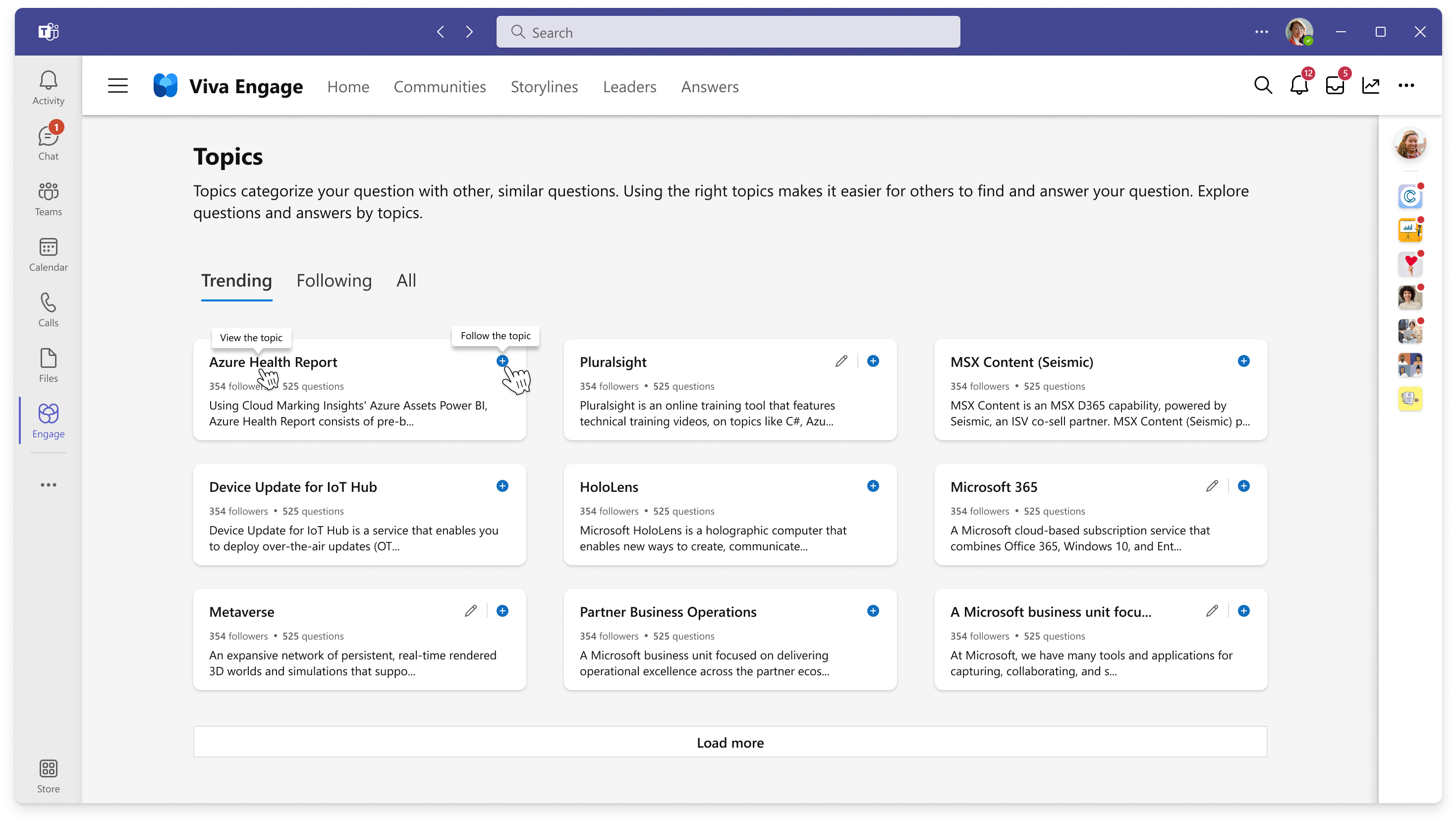
"Viva Engage" pagrindiniame puslapyje naudokite paieškos juostą (Search Viva Engage), kad rastumėte dominančią temą.
Jei turite "Viva Engage" žinių paslaugos planą, temų ieškokite skirtuke Atsakymai. Pasirinkite temą iš sąrašo Stebimos temos arba pasirinkite Atraskite daugiau temų, kad atidarytumėte visą temų katalogą. Sužinokite daugiau apie "Viva Engage" licencijavimą.
Patarimas
Atidarykite temos puslapį dukart spustelėdami temą, kuri rodoma tabletės pavidalu tiesiai po klausimu.
Ieškos rezultatuose pasirinkite temą, kad atidarytumėte temos puslapį.
Temos puslapyje pasirinkite mėlyną mygtuką Stebėti . Sekus temą, rodomi su ja susiję pokalbiai.
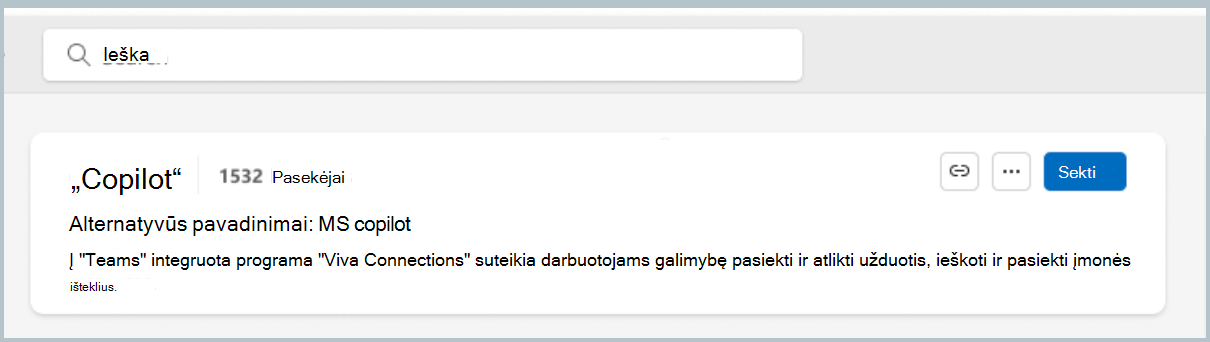
Įrankių juosta pasikeičia ir temos egzemplioriuje. Visada pasirinkite temos meniu Daugiau
 ir pasirinkite Atsisakyti temos , jei persigalvosite.
Norėdami prenumeruoti temą, pasirinkite pranešimų varpelio piktogramą.
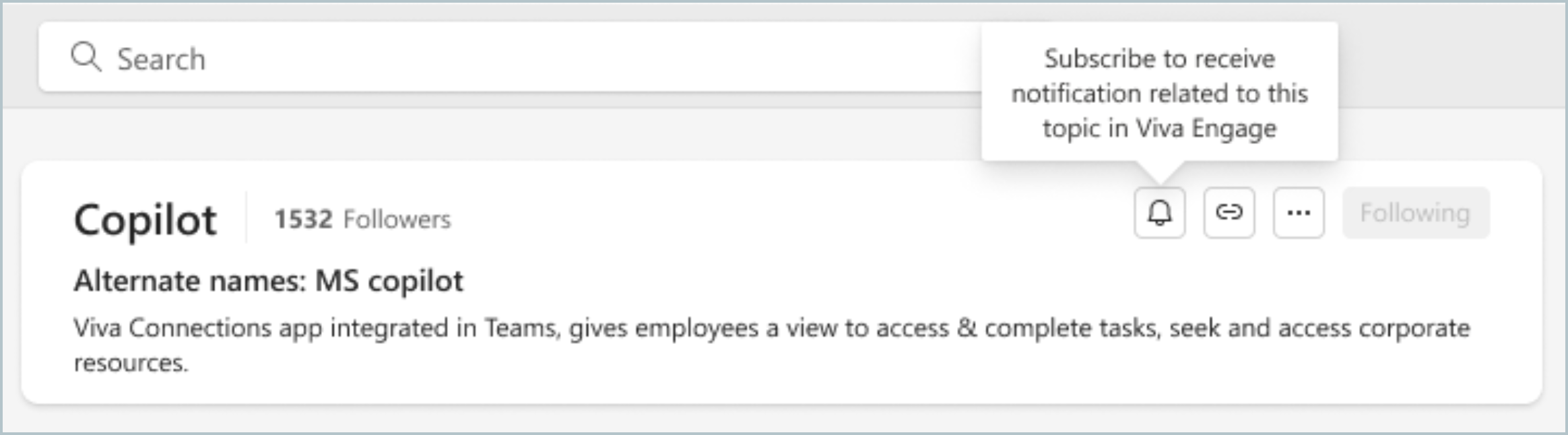
Pranešimų varpelis tampa mėlynas, nurodydamas, kad sėkmingai užsiprenumeravote temą.
Įtraukti naują temą
Bet kuris bendruomenės "Viva Engage" vartotojas gali sukurti naują temą.
Įtraukite temą į bendruomenės pokalbį, kad sutelktumėte dėmesį į diskusiją, įtraukite esamų temų ieškodami arba kurkite naujas. Bendruomenės nariai, kurie kuria naują temą, automatiškai ją seka.
Įtraukite naudingų temų į pokalbį atlikdami šiuos veiksmus:
- Eikite į savo bendruomenę programoje "Viva Engage".
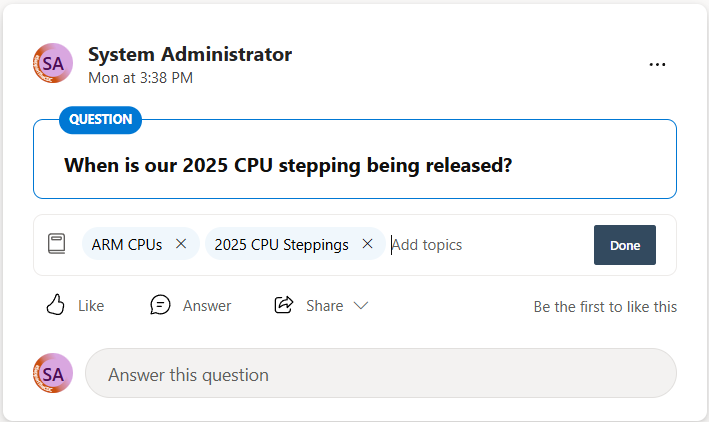
- Bet kurio bendruomenės pokalbio metu pasirinkite meniu Daugiau ir pasirinkite Redaguoti temas.
- Įveskite temos pavadinimą srityje Įtraukti temas . Įveskite žodį arba trumpą frazę, kad gautumėte atitikmenis. Pasirinkite temą iš atitinkančių rezultatų. Jei atitikmens nėra, pasirinkite Kurti naują temą , kad sukurtumėte naują temą su aprašu.
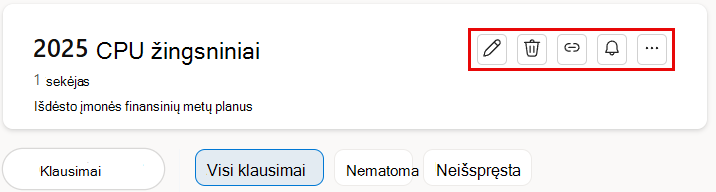
- Paskelbkite pokalbio pradžią pasirinkdami Atlikta. Tai padarę pasirinkite temos tabletę, kad ją atidarytumėte. Temos puslapyje rodomi su juo susiję pokalbiai. Norėdami redaguoti pačią temą, pasirinkite redagavimo įrankio
 jos viršutiniame skydelyje.
Daugiau informacijos apie temos redagavimą ir kūrimą rasite kitame skyriuje.
Pastaba
Temos taikomos visai pokalbio gijai, o ne atskiriems pranešimams.
Temų redagavimas
Įtraukite arba pašalinkite temas iš pokalbio gijos naudodami "Viva Engage" programą, žiniatinklio arba mobiliųjų įrenginių programėles. Galutiniai vartotojai taip pat gali įtraukti ir pašalinti pokalbius iš pokalbių.
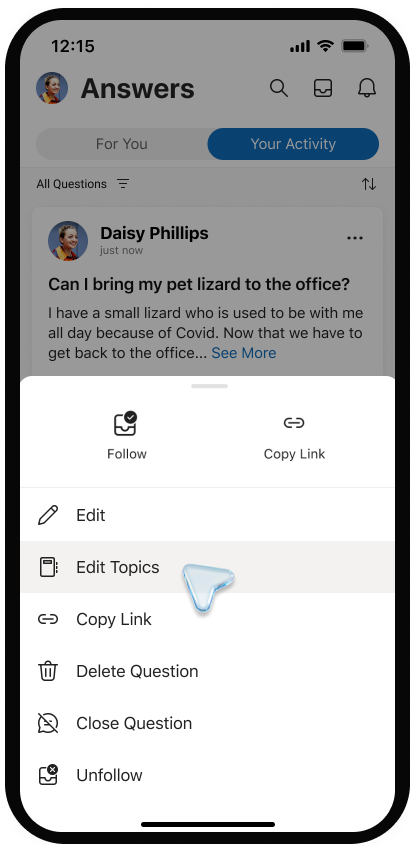
- Pasirinkite pokalbio meniu Daugiau ir pasirinkite Redaguoti temas.
Norėdami įtraukti temą, įveskite temos pavadinimą lauke Įtraukti temas . Temas matysite kaip žymes žymės žymės piktogramos dešinėje.
Norėdami pašalinti temą, pasirinkite X temos tabletėje. - Norėdami įtraukti temą, pasirinkite Kurti naują temą. Dialogo lange Kurti naują temą užpildykite laukus Temos pavadinimas ir Aprašas . Pažymėkite Gerai.
- Norėdami keisti arba redaguoti temos išsamią informaciją, eikite į temos puslapį.
Peržiūrėti temos puslapį
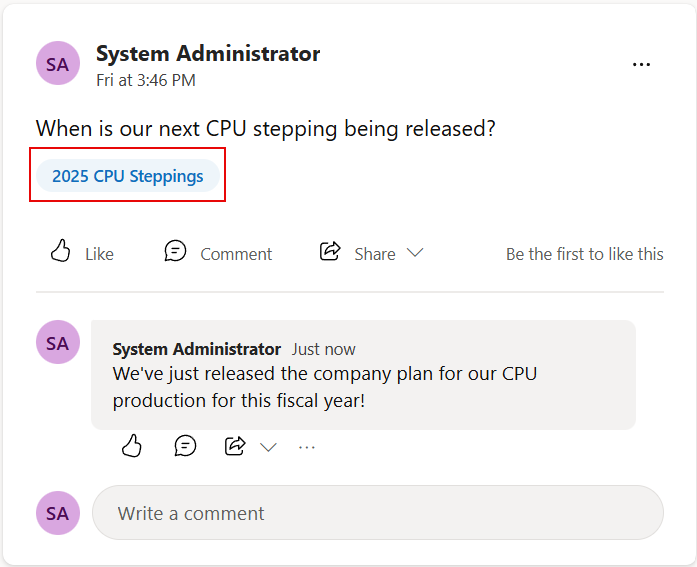
Kiekviena tema turi atitinkamą temos puslapį, kuriame rodomi ta tema pažymėti pokalbiai. Norėdami atidaryti temos puslapį, pasirinkite temos tabletę bendruomenės įraše.
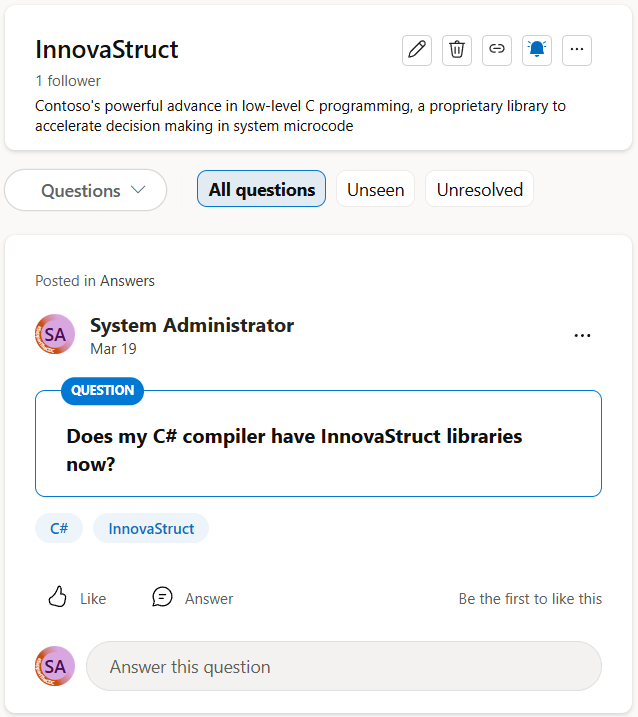
Temos puslapyje rodomi su tema susiję pokalbiai, temą stebinčių žmonių skaičius ir sekėjų tapatybės. Žinių valdytojai ir administratoriai gali naudoti šią informaciją, norėdami įvertinti susidomėjimą šia tema ir rasti galimų bendradarbių.
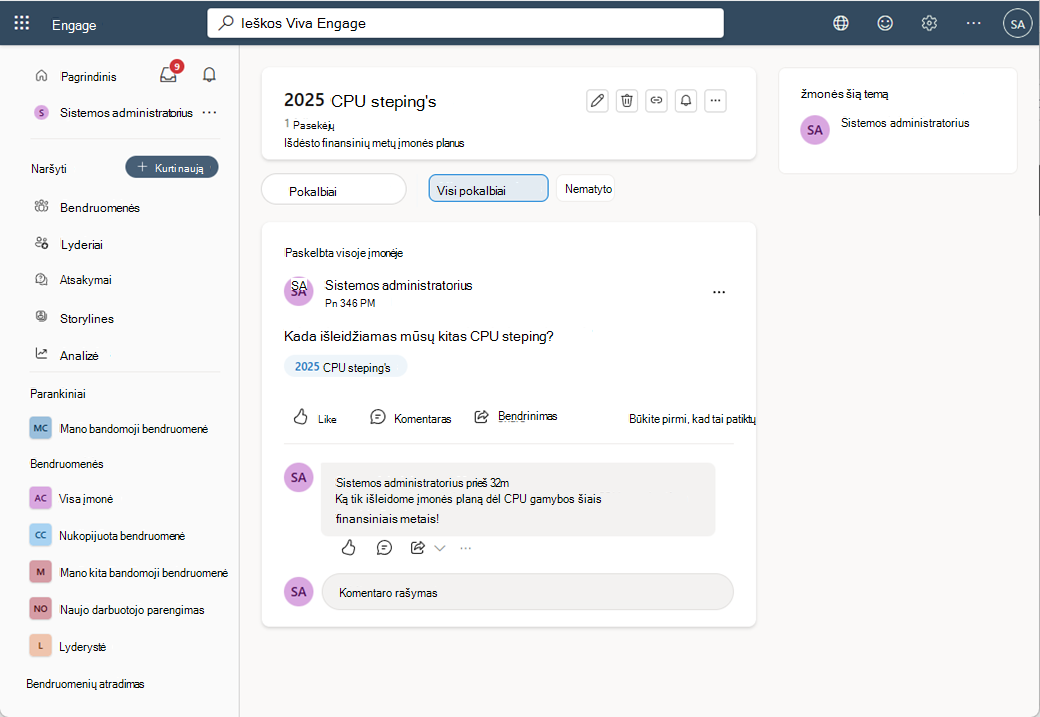
Kai atidarote temos puslapį, jame rodomi visi su tema susiję pokalbiai. Dešinėje srityje pateikiami šios temos sekėjai.
Pokalbiai, Visi pokalbiai ir Nematomi filtruoja teminius pokalbius.
Peržiūrėti temų klausimus
- Puslapio viršuje, po temos pavadinimu, pasirinkite rodyklę žemyn temų filtre. Pagal numatytuosius nustatymus filtras nustatytas kaip Visi pokalbiai.
- Pasirinkite Visi klausimai , kad pamatytumėte visus klausimus šia tema. Šiame pavyzdyje du klausimai yra susieti su šia tema. Vienas turi patikrintą atsakymą, o kitas ne.
- Jei temos užimtos, pasirinkite Nematoma , kad matytumėte tik neperžiūrėtus temos klausimus, ir Neišspręsta , kad matytumėte dar neatsakytus klausimus.
Redaguoti temos pavadinimą arba aprašą
Administratoriai ir temos kūrėjai gali redaguoti temos pavadinimą ir aprašą. Pavadinimas ir aprašas rodomi temos puslapyje ir yra pasiekiami įtraukiant temą į pokalbį.
- Temos puslapio antraštėje pasirinkite piktogramą Redaguoti temą.
- Atnaujinkite temos pavadinimą arba aprašą.
- Pasirinkite Pateikti.
Temos naikinimas
Administratoriai gali panaikinti temas. Temų kūrėjai taip pat gali panaikinti savo temas. Panaikinus temą, pašalinama tema ir visi jos pasirodymai pokalbių gijose. Tai neturi įtakos pokalbių gijoms ar įrašams, kurie lieka "Viva Engage". Šis veiksmas yra nuolatinis ir jo anuliuoti negalima.
- Temos puslapyje pasirinkite piktogramą Pašalinti temą.
- Pasirinkite Pateikti.
Masinis temų valdymas
Organizacijos, naudojančios "Answers", gali masiškai tvarkyti temų naikinimą "Engage" iš "Answers" puslapio "Atrasti daugiau temų". Sužinokite daugiau apie "Answers" administratoriaus scenarijus.
Pastaba
- "Viva Engage" naudoja supaprastintas temas ir nenaudoja ankstesniuose leidimuose naudotų "Viva Topics" arba supaprastintų temų. "Engage" temos naudoja naujausias temas, kurios apima atsakymų įgalinimą ir temų ištrynimą.
- Sužinokite daugiau apie atsakymų nustatymą ir apie "Viva Topics" atsisakymą.
Įtraukti saitažodį
Įtraukite į pranešimus žymes su grotelėmis, kad jos būtų lengviau rodomos paieškose.
Įtraukite saitažodžio simbolį # prieš raktažodį, kurį norite žymėti savo pranešime. Rekomenduojame naudoti raktinius žodžius, kurie yra glaudžiai susiję su tema.
Pokalbių su panašiomis grotažymėmis radimas
Pasirinkite maišos žymę, kad nuomotojuje ieškotumėte pranešimų su ta konkrečia grotažyme. Matysite tik tuos pranešimus, kuriuos turite teisę peržiūrėti.