
"OneNote" mokomųjų bloknotų programa leidžia pedagogui greitai nustatyti asmeninę darbo sritį kiekvienam mokiniui, padalomosios medžiagos turinio biblioteką, bendradarbiavimo erdvę pamokos metu ir kūrybiškumą užduotis – viską viename galingame bloknote. "OneNote" kartu su internetinėmis "Word", "Excel" ir "PowerPoint" versijomis dabar yra laisvai prieinamos pedagogams reikalavimus atitinkančiose įstaigose. Mokytojai taip pat gauna 1 TB vietos "„OneDrive“" visiems dokumentams saugoti.
Šis vadovas padės gauti nemokamą "Microsoft 365" paskyrą ir "OneNote" mokomuosius bloknotus atliekant porą paprastų veiksmų.
1 veiksmas. Prisiregistruokite gauti nemokamą "Microsoft 365" paskyrą
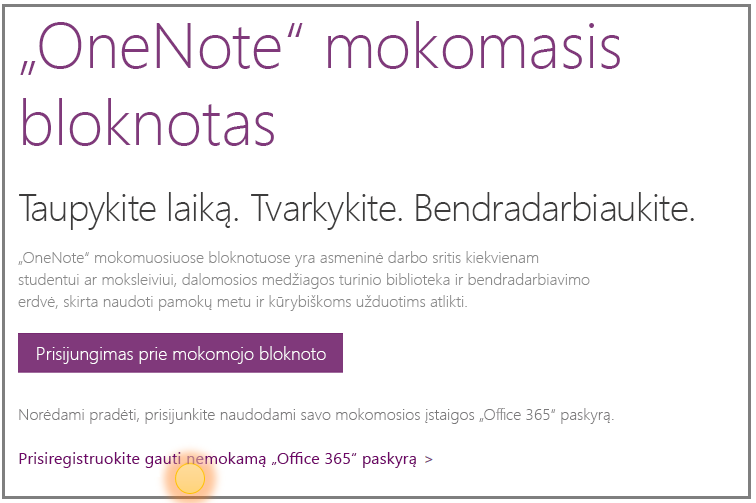
- Eikite į oneNote.com/classnotebook.
- Pasirinkite Prisiregistruoti nemokamai "Office 365" paskyrai.
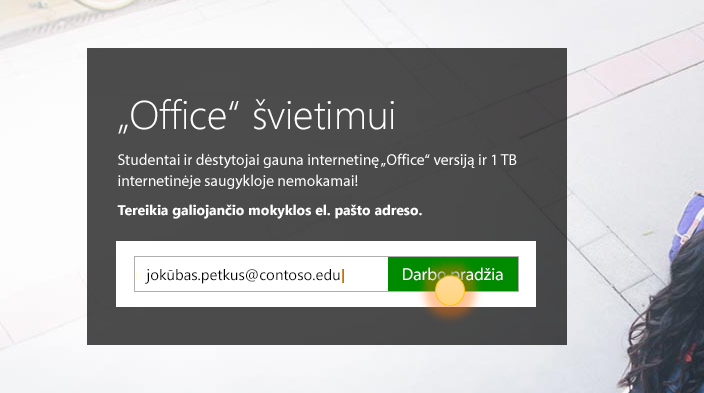
- " Office" švietimui puslapyje įveskite mokymo įstaigos el. pašto adresą ir paspauskite Darbo pradžia.
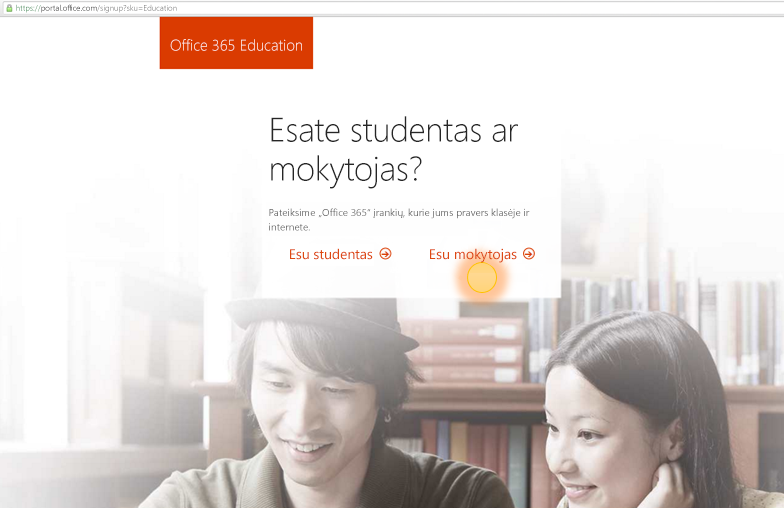
Pirmiausia patikrinsime, ar jūsų mokymo įstaiga jau turi "Microsoft 365" paskyrą, ir nukreipsime jus prisijungti. Jei ne, patikrinsime, ar jūsų mokymo įstaiga atitinka reikalavimus, ir padėsime jums atlikti registracijos procesą. - Kitame puslapyje pasirinkite Esu mokytojas , kad galėtumėte gauti mokytojo paskyrą. Norint naudoti "OneNote" mokomuosius bloknotus, reikia mokytojo paskyros.
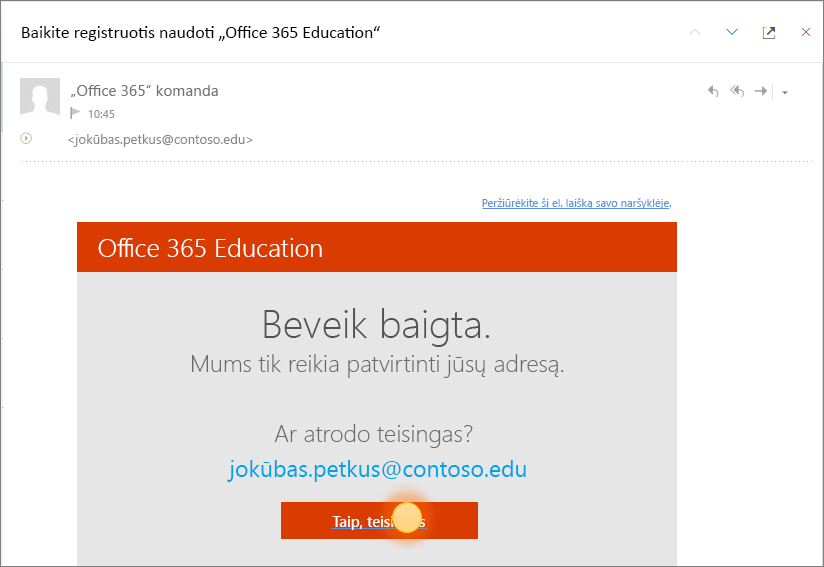
- Tada išsiųsime el. laišką, kad patvirtintume jūsų tapatybę. Gavę el. laišką, kuriame prašoma patvirtinti tapatybę, pasirinkite Taip, tai aš.
- Kitame veiksme būsite paraginti pateikti savo paskyros vardą ir slaptažodį.
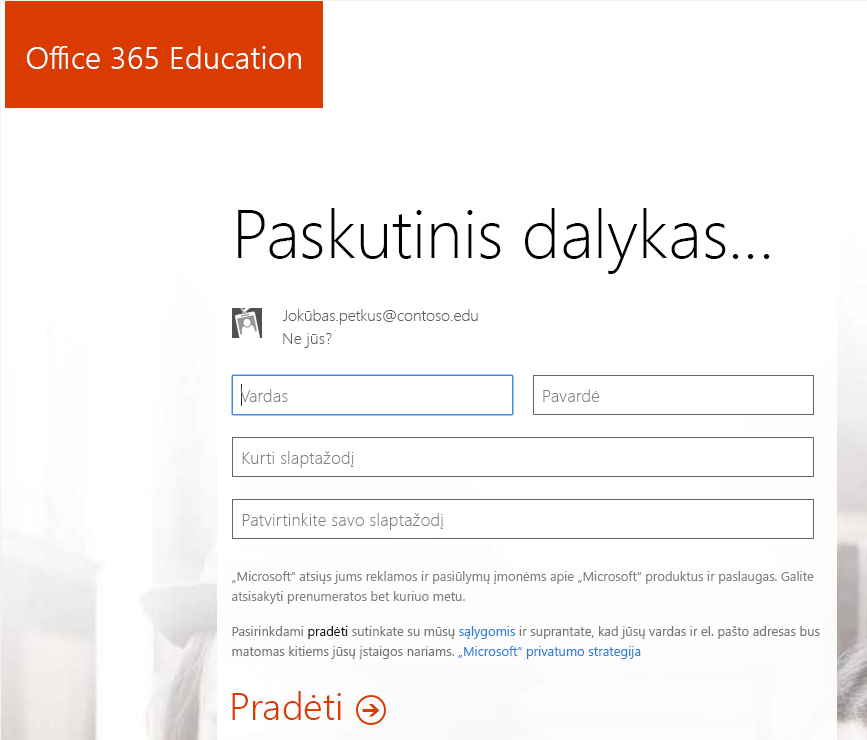
- Paskyros sąrankos puslapyje įveskite savo duomenis ir pasirinkite slaptažodį (Ateityje prisijungdami prie "Microsoft 365" naudosite savo mokymo įstaigos el. paštą ir šį slaptažodį).
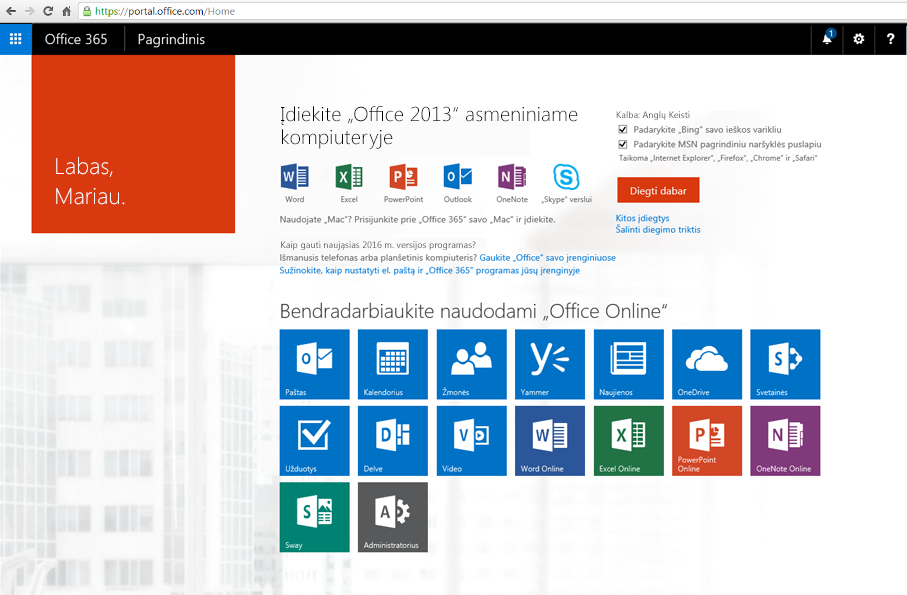
Jūsų programos bus pradėtos nustatyti "Microsoft 365" portale. Kai sąranka bus baigta, turėtumėte pamatyti šį ekraną.
2 veiksmas. Naujo "OneNote" mokomojo bloknoto kūrimas
Pasirinkite taikomųjų programų vykdyklės
 .
.Pasirinkite Mokomasis bloknotas.
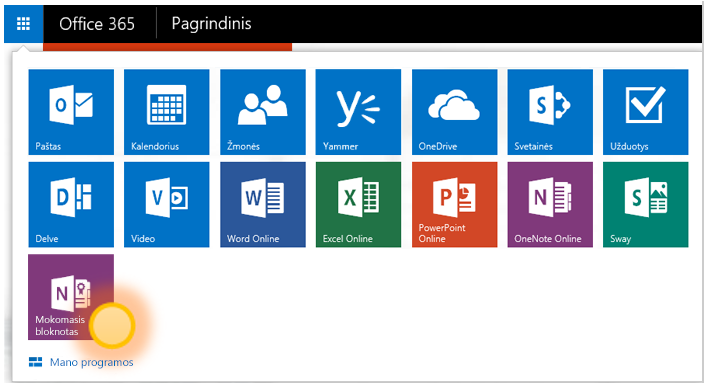
Pasirinkite Kurti klasės bloknotą.
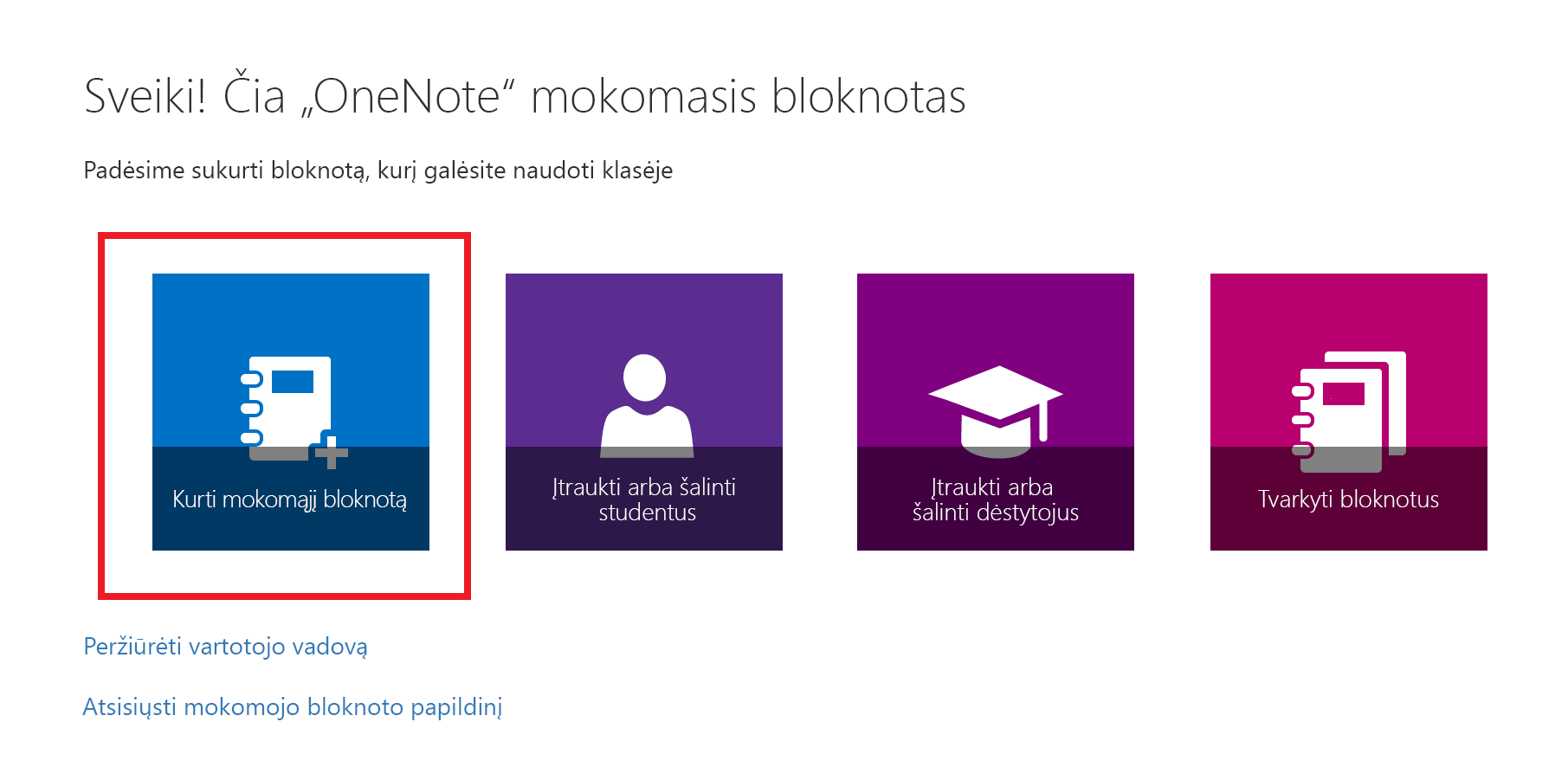
Pavadinkite naująjį bloknotą, tada pasirinkite Pirmyn.
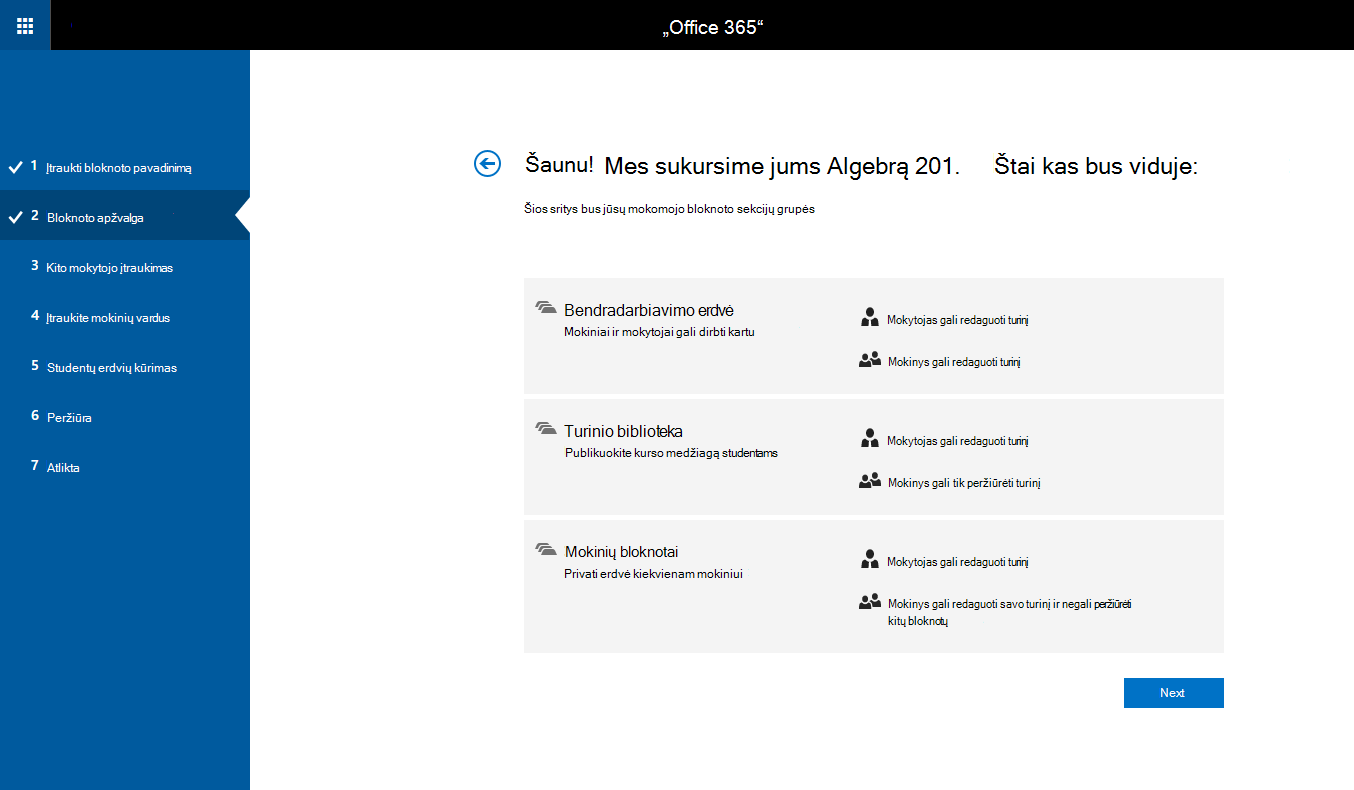
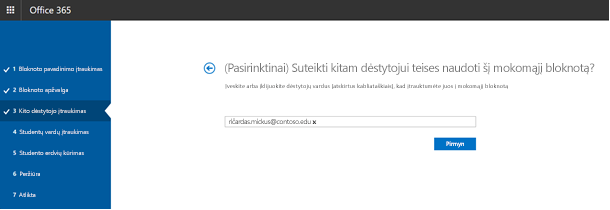
(Pasirinktinai) Į savo mokomąjį bloknotą įtraukite kitą mokytoją, tada pasirinkite Pirmyn.
Pastaba
Galite pakviesti kitus švietimo specialistus tapti "OneNote" mokomojo bloknoto bendrasavininkiais. Tiesiog įtraukite jų mokymo įstaigos el. pašto adresus ir mes išsiųsime jiems kvietimus užsiregistruoti naudoti nemokamą "Microsoft 365" paskyrą. Užsiregistravę jie turės tokį patį prieigos prie jūsų bloknoto lygį.
Norėdami įtraukti studentų į mokomąjį bloknotą, įveskite jų mokymo įstaigos el. pašto adresus skirtuke Įtraukti studentų vardus , tada pasirinkite Pirmyn.
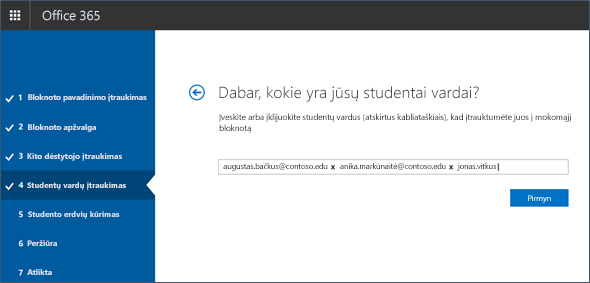
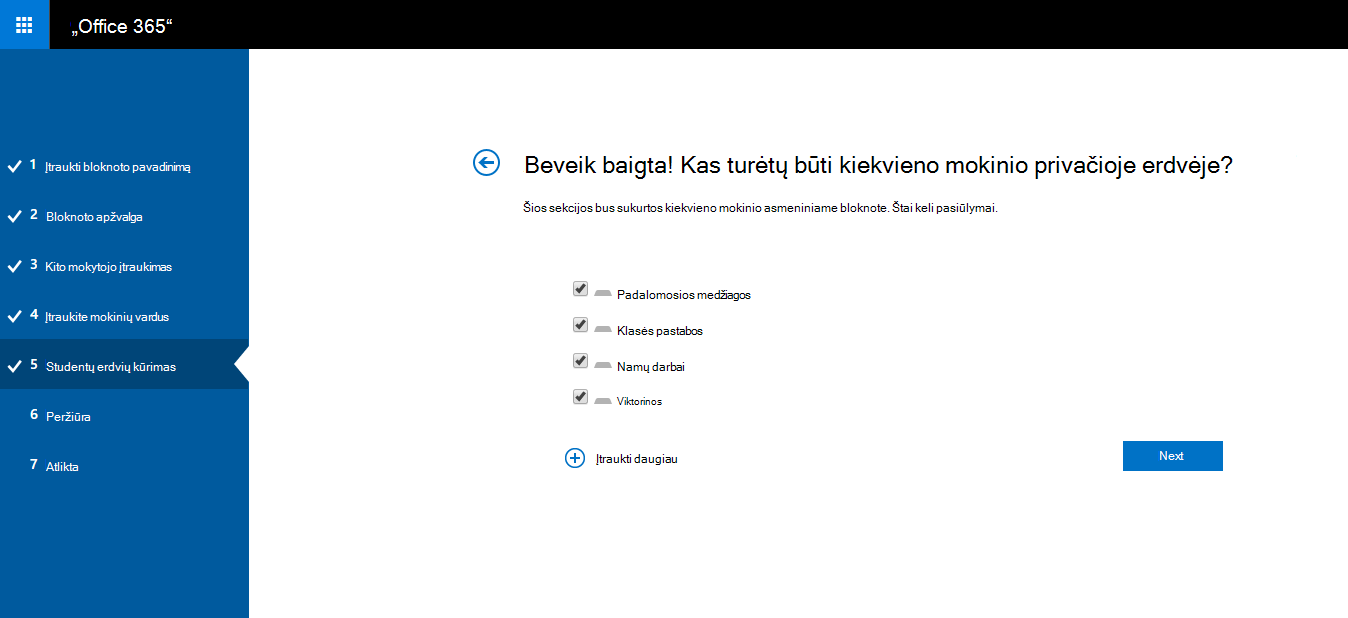
El. paštu išsiųsime kvietimą jūsų mokiniams su prašymu prisijungti prie jūsų mokomojo bloknoto.Pasirinkite, kurios sekcijos turi būti įtrauktos į kiekvieno mokinio bloknotą. Prie numatytųjų skilčių, kurias norėtumėte sukurti kiekvieno mokinio bloknote, pažymėkite žymės langelius.
Pastaba
- Rekomenduojame sukurti veiklą atitinkančius sekcijų pavadinimus. Pavyzdžiui, naudokite veiklos pavadinimus, pvz., "Padalomoji medžiaga", "Klasės užrašai" arba "Apklausos".
- Tai padės mokiniams lengviau rasti reikalingus išteklius ar užduotis.
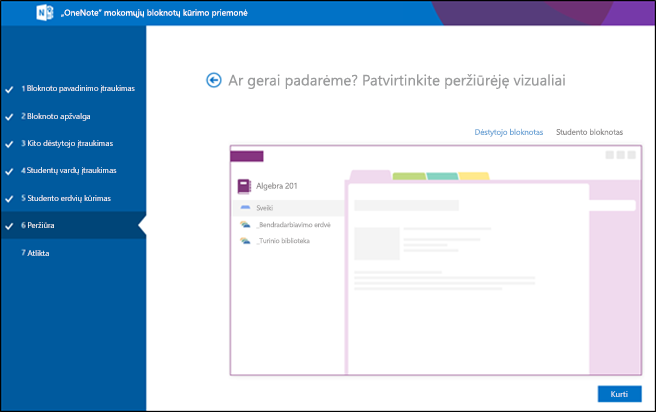
Patvirtinkite mokomojo bloknoto peržiūrą, tada pasirinkite Kurti.
Pasirinkite mokytojo bloknotą ir mokinio bloknotą , kad patikrintumėte, kaip bus sukurti antriniai klasės bloknotai ir sekcijos.
Pasirinkite
 , jei norite grįžti į ankstesnes sekcijas ir jas modifikuoti.
Kai būsite pasirengę, pasirinkite Kurti , kad sukurtumėte mokomąjį bloknotą!
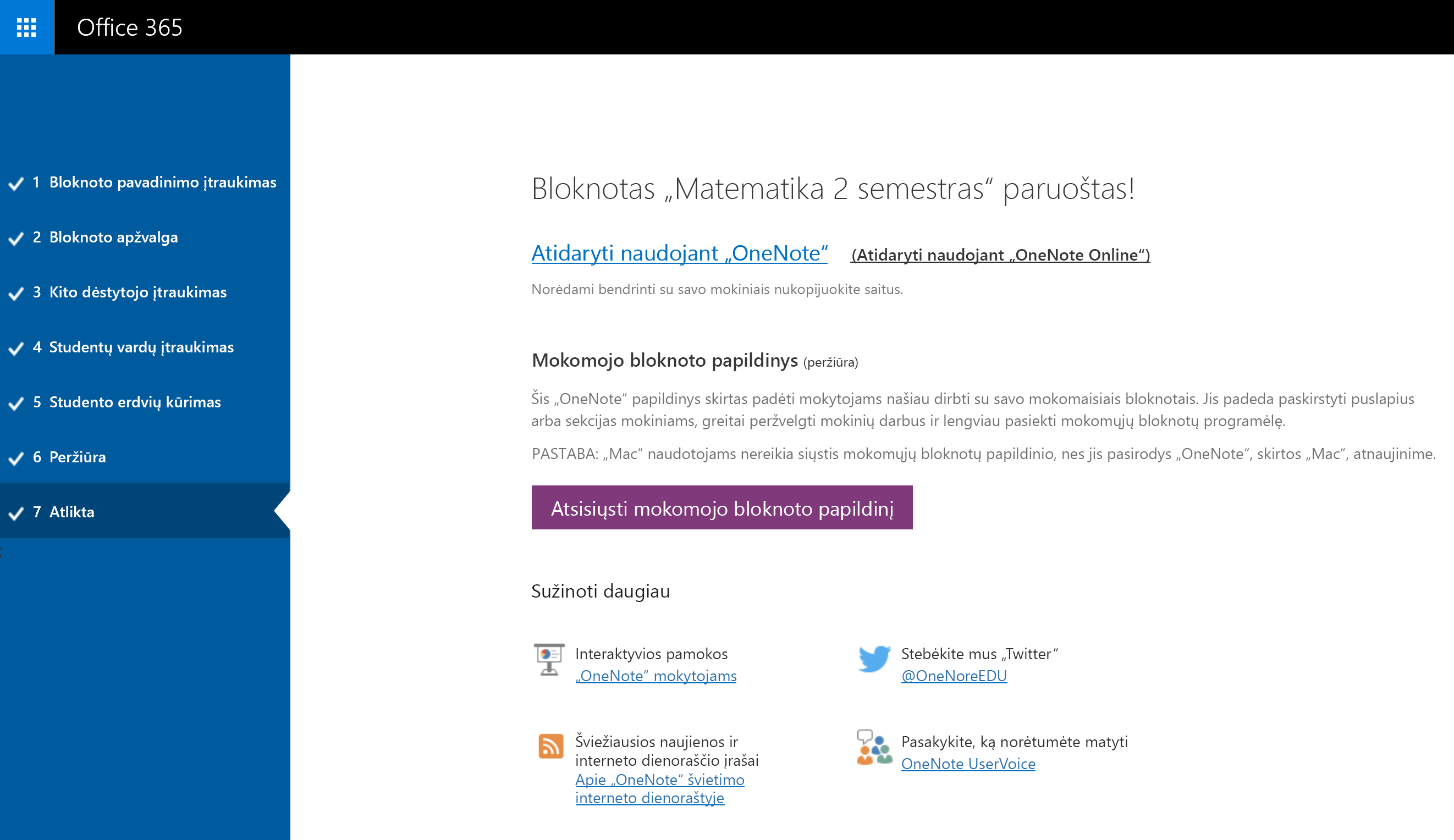
Galutiniame rodinyje Atlikta matysite saitą į bloknotą, jei norėtumėte el. laišką mokiniams arba paskelbti bendrinamame puslapyje. Pasirinkite saitą su bloknoto pavadinimu, kad atidarytumėte savo mokomąjį bloknotą "OneNote". Jūsų mokiniai gaus el. laišką, kuriame bus prašoma priimti kvietimą prisijungti prie mokomojo bloknoto. Įsitikinkite, kad jie sutinka, kad galėtų pasiekti jūsų bloknotą.
Patarimas
Tą patį saitą naudoja visi vienai klasei priklausantys žmonės, norėdami pasiekti mokomąjį bloknotą. Jei sukursite bloknotus kelioms klasėms, saitai skirsis.
Dažnai užduodami klausimai
Kaip pasiekti "OneNote" mokomuosius bloknotus prisiregistravęs naudoti "Microsoft 365"?
- Prisijunkite prie "Microsoft 365" https://portal.office.com/Home.
- Pasirinkite taikomųjų programų vykdyklės .
- Pasiekiamų programų sąraše matysite „OneNote“ mokomojo bloknoto programą.
Kur daugiau sužinoti apie "OneNote" mokomųjų bloknotų naudojimą?
- Norėdami sužinoti daugiau apie tai, kaip naudoti "OneNote" mokomuosius bloknotus savo klasėje, peržiūrėkite mūsų interaktyvius vadovus svetainėje onenoteineducation.com.
Nesu tikras, ar turiu "Microsoft 365" paskyrą. Kaip patikrinti?
- Eikite į onenote.com/classnotebook.
- Pasirinkite Prisiregistruoti nemokamai "Office 365" paskyrai.
- " Office" švietimui skirtame puslapyje įveskite mokymo įstaigos el. pašto adresą ir pasirinkite Darbo pradžia. Pirmiausia patikrinsime, ar jūsų mokymo įstaiga jau turi "Microsoft 365" paskyrą. Jei tai padarysite, būsite nukreipti į "Microsoft 365" prisijungimo puslapį, kur galėsite prisijungti arba pabandyti atkurti slaptažodį.
Negavau kvietimo prisijungti prie "Microsoft 365". Ką turėčiau daryti?
- Patikrinkite nepageidaujamo el. pašto / pašto šiukšlių aplanką, ar el. laiškas buvo filtruotas.
- Atlikite 1 veiksmą: Prisiregistruokite gauti anksčiau nurodytą nemokamą "Microsoft 365" paskyrą ir bandykite dar kartą. Įsitikinkite, kad teisingai įvedėte mokymo įstaigos el. pašto adresą.
Mano mokinys negavo kvietimo prisijungti prie "Microsoft 365". Ką turėčiau daryti?
- Paprašykite mokinio patikrinti savo šlamšto / šlamšto aplanką, ar kvietimas buvo filtruotas.
- Jei mokinys negavo kvietimo, patikrinkite, ar įvedėte teisingus mokyklos el. pašto adresus įtraukdami jį į bloknotą. Jei nesate tikri, tiesiog pabandykite dar kartą įtraukti jų el. pašto adresus, eidami į mokomojo bloknoto programą ir pasirinkdami Įtraukti arba Pašalinti mokinius.
Prisiregistravę naudoti "Microsoft 365" mano mokiniai gauna klaidos pranešimą, kai prisijungia prie mokomojo bloknoto. Ką turėčiau daryti?
Pirmiausia įsitikinkite, kad mokiniai įtraukė jūsų bloknotą.
- Prisijunkite prie "Microsoft 365" portal.office.com.
- Pasirinkite taikomųjų programų vykdyklės .
- Pasirinkite Mokomasis bloknotas.
- Pasirinkite Įtraukti arba pašalinti mokinius. Rodomame bloknotų sąraše pasirinkite bloknotą, prie kurio mokinys negali prisijungti.
- Patikrinkite, ar mokinys yra bloknoto mokinių sąraše.
Jei mokinio nėra, vėl įtraukite mokinį ir tęskite bloknoto naujinimą. Jei mokinys yra, tai gali būti todėl, kad taikomajai programai dar nepavyko įtraukti mokinio. Paprašykite mokinio pabandyti dar kartą po kurio laiko.
Kada mokiniai ir kiti pedagogai gali rasti savo bloknotus?
- Mokiniai ir kiti pedagogai turėtų prisijungti prie "Microsoft 365" portal.office.com.
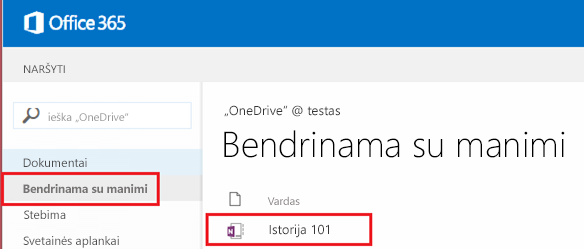
- Čia jie gali pasirinkti taikomųjų programų vykdyklės , tada pasirinkti "„OneDrive“".
- "„OneDrive“" aplanko kairiojoje naršymo srityje jie gali pereiti į dalį Bendrinama su manimi. Čia jie ras visus mokomuosius bloknotus.
Man reikia pagalbos. Į ką galiu kreiptis dėl klausimų?
- Jei į jūsų klausimus šiame puslapyje neatsakyta, susisiekite su mūsų komanda adresu onenoteedu@microsoft.com.