

Pagal numatytuosius parametrus apsaugojus darbalapį užrakinami visi langeliai, kad nė vienas iš jų nebūtų redaguojamas. Norint įjungti tam tikrą langelių redagavimą, o kitus langelius palikti užrakintus, galima atrakinti visus langelius. Prieš apsaugodami darbalapį galite užrakinti tik konkrečius langelius ir diapazonus ir, jei norite, leisti konkretiems vartotojams redaguoti tik konkrečiuose apsaugoto lapo diapazonuose.
Tik konkrečių langelių ir diapazonų užrakinimas apsaugotame darbalapyje
Atlikite šiuos veiksmus:
Jei darbalapis apsaugotas, atlikite šiuos veiksmus:
- Skirtuke Peržiūra pasirinkite Lapo apsaugos anuliavimas (grupėje Apsauga ).
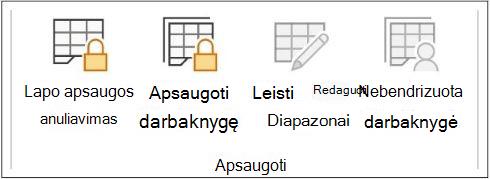
Pasirinkite Apsaugoti lapą , kad pakeistumėte į Lapo apsaugos anuliavimas , kai darbalapis apsaugotas. - Jei esate paraginami, pašalinkite darbalapio apsaugą įvedę slaptažodį.
- Skirtuke Peržiūra pasirinkite Lapo apsaugos anuliavimas (grupėje Apsauga ).
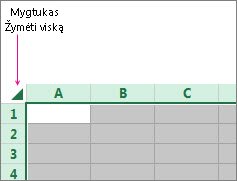
Pažymėkite visą darbalapį pasirinkdami Žymėti viską.
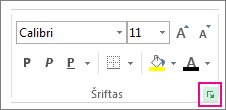
Skirtuke Pagrindinis pasirinkite iššokančiąją šrifto parametrų vykdyklę. Taip pat galite spustelėti Ctrl + Shift + F arba Ctrl + 1.
Dialogo lange Langelių formatavimas pasirinkite skirtuką Apsauga ir panaikinkite langelio Užrakinta žymėjimą, tada pasirinkite Gerai.
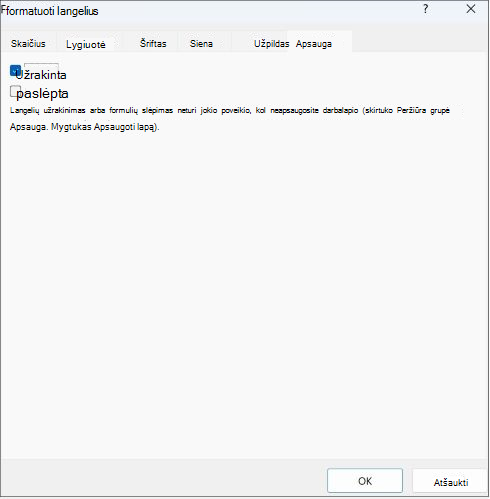
Tokiu būdu atrakinami visi apsaugoto darbalapio langeliai. Dabar galite pasirinkti konkrečius norimus užrakinti langelius.
Darbalapyje pažymėkite tik norimus užrakinti langelius.
Vėl atsidarykite iššokantįjį langą Formatuoti langelius (Ctrl+Shift+F).
Šį kartą skirtuke Apsauga pažymėkite langelį Užrakinta ir pasirinkite Gerai.
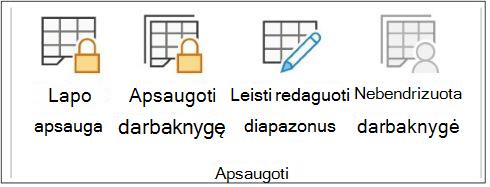
Skirtuke Peržiūra pasirinkite Apsaugoti lapą.
Sąraše Leisti visiems darbalapio vartotojams pasirinkti elementus, kuriuos leisite vartotojams keisti.
Daugiau informacijos apie darbalapio elementusIšvalyti šį žymės langelįJei nenorite vartotojams Pasirinktiužrakintus langeliusPerkelti žymiklį į langelius, kuriems dialogo lango Langelių formatavimas skirtuke Apsauga yra pažymėtas žymės langelis Užrakinta. Pagal numatytuosius nustatymus vartotojams leidžiama paPasirinkti užrakintus langelius. Žymėti neužrakintus langeliusPerkelti žymiklį į langelius, kuriems dialogo lango Langelių formatavimas skirtuke Apsauga panaikinta žymės langelis Užrakinta. Pagal numatytuosius nustatymus vartotojai gali pažymėti neužrakintus langelius, o paspausdami klavišą TAB apsaugotame darbalapyje jie gali pereiti prie kitų neužrakintų langelių. Format cellsKeisti bet kokių parinkčių, esančių dialogo languose Formatuoti langelius arba Sąlyginis formatavimas . Jei prieš apsaugodami darbalapį taikėte sąlyginius formatus, formatavimas toliau keisis, kai vartotojas įves naują reikšmę, tenkinančią kitas sąlygas. Formatuoti stulpeliusNaudojama bet kuri stulpelio formatavimo komanda, įskaitant stulpelio pločio keitimą arba stulpelių slėpimą (pagrindinis>formatas).Formatuoti eilutesNaudojant bet kurią eilutės formatavimo komandą, įskaitant eilutės aukščio keitimą arba eilučių slėpimą (pagrindinis>formatas).Įterpti stulpeliusĮterpiami stulpeliai. Įterpti eilutesĮterpiamos eilutės. Hipersaitų įterpimasĮterpiami nauji hipersaitai net ir užrakintuose langeliuose. Naikinti stulpeliusNaikinami stulpeliai.
Jei stulpelių naikinimas apsaugotas, o Įterpti stulpelius neapsaugotas, vartotojas gali įterpti stulpelius, bet negali jų naikinti. Naikinti eilutesNaikinamos eilutės.
Jei parinktis Naikinti eilutes apsaugota, o Įterpti eilutes neapsaugota, vartotojas gali įterpti eilutes, bet negali jų naikinti. RūšiuotiBet kokių komandų naudojimas duomenims rūšiuoti (skirtukas Duomenys , grupė Rikiuoti & Filtruoti ).
Nepaisant šio nustatymo, vartotojai negali rūšiuoti diapazonų, kuriuose yra užrakinti langeliai, esantys apsaugotame darbalapyje. Naudoti automatinį filtrąKai taikomas automatinis filtravimas, diapazonų filtrui pakeisti naudojamos išplečiamosios rodyklės.
Nepaisant šio nustatymo, vartotojai negali taikyti ar šalinti automatinių filtrų apsaugotame darbalapyje. Naudoti "PivotTable" ataskaitas"PivotTable" ataskaitų formatavimas, maketo keitimas ar kitoks redagavimas, arba naujų ataskaitų kūrimas. Redaguoti objektusAtliekant bet kurį iš šių veiksmų:- Keičiami grafiniai objektai, įskaitant žemėlapius, įdėtąsias diagramas, figūras, teksto laukelius ir valdiklius, kurių neatrakinote prieš apsaugodami darbalapį. Pavyzdžiui, jeigu darbalapyje yra mygtukas, paleidžiantis makrokomandą, galite pažymėti mygtuką, kuriuo paleisite makrokomandą, tačiau negalite panaikinti to mygtuko.
- Keičiama įdėtoji diagrama, pavyzdžiui, formatuojama. Diagrama bus nuolat naujinama, kai keisite jos šaltinio duomenis.
- Pridėti arba redaguoti komentarus.
Diagramos lapo elementai
Pažymėkite šį žymės langelį Jei nenorite vartotojams leisti Turinys Keisti diagramos elementų, pavyzdžiui, duomenų sekų, ašių ir legendų. Pati diagrama toliau reaguoja į šaltinio duomenų keitimus. Objektai Keisti grafinių objektų – įskaitant figūras, teksto laukelius ir valdiklius – nebent atrakintumėte tuos objektus prieš apsaugodami diagramos lapą. Lauke Apsaugos anuliavimo slaptažodis įveskite lapo slaptažodį, pasirinkite Gerai, tada patvirtinkite slaptažodį įvesdami jį dar kartą.
- Slaptažodis yra pasirinktinis. Jei nepateiksite slaptažodžio, bet kuris vartotojas galės panaikinti darbalapio apsaugą ir keisti apsaugotus elementus.
- Pasirinkite lengvai įsimenamą slaptažodį, nes jei jį pamiršite, nebeturėsite prieigos prie apsaugotų darbalapio elementų.
Diapazonų atrakinimas apsaugotame darbalapyje vartotojams redaguoti
Jei norite suteikti konkretiems vartotojams teisę redaguoti apsaugoto darbalapio diapazonus, jūsų kompiuteryje turi būti naudojama „„Microsoft“ Windows XP“ arba naujesnė versija, o kompiuteris turi būti prijungtas prie domeno. Užuot naudoję teises, kurios reikalauja domeno, galite nustatyti diapazono slaptažodį.
Pažymėkite norimą apsaugoti darbalapį.
Pasirinkite Peržiūrėti>Leisti redaguoti diapazonus.
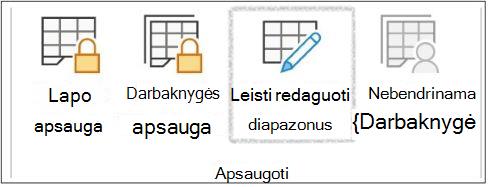
Šią komandą galima naudoti tik tada, kai darbalapis neapsaugotas.Dialogo lange Leisti vartotojams redaguoti diapazonus atlikite vieną iš šių veiksmų:
- Norėdami pridėti naują redaguotiną diapazoną, pasirinkite Naujas.
- Norėdami modifikuoti esamą redaguotiną diapazoną, pasirinkite jį lauke Diapazonai, atrakinti slaptažodžiu, kai lapas apsaugotas , tada pasirinkite Modifikuoti.
- Norėdami naikinti redaguotiną diapazoną, pasirinkite jį lauke Neužrakinti diapazonai apsaugotame lape , tada pasirinkite Naikinti.
Lauke Pavadinimas įveskite norimo atrakinti diapazono pavadinimą.
Lauke Susijęs su langeliais įveskite lygybės ženklą (=), tada įveskite norimo atrakinti diapazono nuorodą.
Taip pat galite pasirinkti mygtuką Sutraukti dialogo langą , darbalapyje pasirinkti diapazoną, tada dar kartą pažymėti mygtuką Sutraukti dialogą , kad grįžtumėte į dialogo langą.Norėdami sukurti prieigą naudojant slaptažodį, laukelyje Diapazono slaptažodis įveskite slaptažodį, leidžiantį pasiekti diapazoną.
Ketinant naudoti prieigos teises, slaptažodį nurodyti nebūtina. Naudojant slaptažodį galima matyti bet kurio įgaliotojo asmens, redaguojančio diapazoną, vartotojo kredencialus.Norėdami nustatyti prieigos teises, pasirinkite Teisės, tada pasirinkite Įtraukti.
Laukelyje Įvesti objektų, kuriuos norite pasirinkti, pavadinimus (pavyzdžiai) įveskite vartotojų, kuriems norite leisti redaguoti diapazonus, vardus.
Norėdami sužinoti, kaip reikia įvesti vartotojų vardus, pasirinkite pavyzdžius. Norėdami patikrinti, ar vardai teisingi, pasirinkite Tikrinti vardus.Pažymėkite Gerai.
Norėdami nurodyti pasirinkto vartotojo teisių tipą, lauke Teisės pažymėkite arba panaikinkite žymės langelių Leisti arba Atmesti žymėjimą, tada pasirinkite Taikyti.
Du kartus pasirinkite Gerai .
Jei prašoma įvesti slaptažodį, įveskite savo nurodytą slaptažodį.Dialogo lange Leisti vartotojams redaguoti diapazonus pasirinkite Apsaugoti lapą.
Sąraše Leisti visiems darbalapio vartotojams pasirinkite elementus, kuriuos leisite vartotojams keisti.
Daugiau informacijos apie darbalapio elementusIšvalyti šį žymės langelįJei nenorite vartotojams Pasirinktiužrakintus langeliusPerkelti žymiklį į langelius, kuriems dialogo lango Langelių formatavimas skirtuke Apsauga yra pažymėtas žymės langelis Užrakinta. Pagal numatytuosius nustatymus vartotojams leidžiama paPasirinkti užrakintus langelius. Žymėti neužrakintus langeliusPerkelti žymiklį į langelius, kuriems dialogo lango Langelių formatavimas skirtuke Apsauga panaikinta žymės langelis Užrakinta. Pagal numatytuosius nustatymus vartotojai gali pažymėti neužrakintus langelius, o paspausdami klavišą TAB apsaugotame darbalapyje jie gali pereiti prie kitų neužrakintų langelių. Format cellsKeisti bet kokių parinkčių, esančių dialogo languose Formatuoti langelius arba Sąlyginis formatavimas . Jei prieš apsaugodami darbalapį taikėte sąlyginius formatus, formatavimas toliau keisis, kai vartotojas įves naują reikšmę, tenkinančią kitas sąlygas. Formatuoti stulpeliusNaudojama bet kuri stulpelio formatavimo komanda, įskaitant stulpelio pločio keitimą arba stulpelių slėpimą (pagrindinis>formatas).Formatuoti eilutesNaudojant bet kurią eilutės formatavimo komandą, įskaitant eilutės aukščio keitimą arba eilučių slėpimą (pagrindinis>formatas).Įterpti stulpeliusĮterpiami stulpeliai. Įterpti eilutesĮterpiamos eilutės. Hipersaitų įterpimasĮterpiami nauji hipersaitai net ir užrakintuose langeliuose. Naikinti stulpeliusNaikinami stulpeliai.
Jei stulpelių naikinimas apsaugotas, o Įterpti stulpelius neapsaugotas, vartotojas gali įterpti stulpelius, bet negali jų naikinti. Naikinti eilutesNaikinamos eilutės.
Jei parinktis Naikinti eilutes apsaugota, o Įterpti eilutes neapsaugota, vartotojas gali įterpti eilutes, bet negali jų naikinti. RūšiuotiBet kokių komandų naudojimas duomenims rūšiuoti (skirtukas Duomenys , grupė Rikiuoti & Filtruoti ).
Nepaisant šio nustatymo, vartotojai negali rūšiuoti diapazonų, kuriuose yra užrakinti langeliai, esantys apsaugotame darbalapyje. Naudoti automatinį filtrąKai taikomas automatinis filtravimas, diapazonų filtrui pakeisti naudojamos išplečiamosios rodyklės.
Nepaisant šio nustatymo, vartotojai negali taikyti ar šalinti automatinių filtrų apsaugotame darbalapyje. Naudoti "PivotTable" ataskaitas"PivotTable" ataskaitų formatavimas, maketo keitimas ar kitoks redagavimas, arba naujų ataskaitų kūrimas. Redaguoti objektusAtliekant bet kurį iš šių veiksmų:- Keičiami grafiniai objektai, įskaitant žemėlapius, įdėtąsias diagramas, figūras, teksto laukelius ir valdiklius, kurių neatrakinote prieš apsaugodami darbalapį. Pavyzdžiui, jeigu darbalapyje yra mygtukas, paleidžiantis makrokomandą, galite pažymėti mygtuką, kuriuo paleisite makrokomandą, tačiau negalite panaikinti to mygtuko.
- Keičiama įdėtoji diagrama, pavyzdžiui, formatuojama. Diagrama bus nuolat naujinama, kai keisite jos šaltinio duomenis.
- Pridėti arba redaguoti komentarus.
Diagramos lapo elementai
Pažymėkite šį žymės langelį Jei nenorite vartotojams leisti Turinys Keisti diagramos elementų, pavyzdžiui, duomenų sekų, ašių ir legendų. Pati diagrama toliau reaguoja į šaltinio duomenų keitimus. Objektai Keisti grafinių objektų – įskaitant figūras, teksto laukelius ir valdiklius – nebent atrakintumėte tuos objektus prieš apsaugodami diagramos lapą. Lange Apsaugos anuliavimo slaptažodis įveskite slaptažodį, pasirinkite Gerai, tada patvirtinkite slaptažodį įvesdami jį dar kartą.
- Slaptažodis yra pasirinktinis. Jei nepateiksite slaptažodžio, bet kuris vartotojas galės panaikinti darbalapio apsaugą ir keisti apsaugotus elementus.
- Pasirinkite lengvai įsimenamą slaptažodį. Praradę slaptažodį nebeturėsite prieigos prie apsaugotų darbalapio elementų.
- Jei langelis priklauso daugiau nei vienam diapazonui, jį galės redaguoti vartotojai, turintys teisę redaguoti tuos diapazonus.
- Jei vartotojas bando tuo pat metu redaguoti kelis langelius, bet turi teisę redaguoti tik kai kuriuos iš jų, jis paraginamas redaguoti langelius po vieną.
Reikia daugiau pagalbos?
Visada galite kreiptis eksperto į "Excel" technologijų bendruomenę arba gauti pagalbos bendruomenėse.