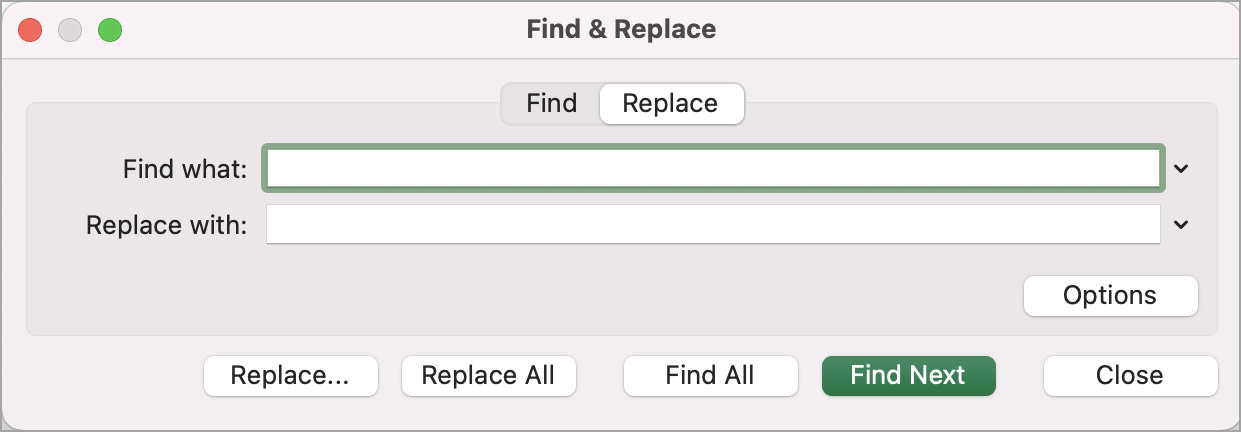
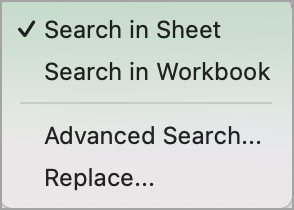
Norėdami ieškoti kokios nors informacijos savo darbaknygėje (pvz., konkretaus skaičiaus arba teksto eilutės), naudokite "Excel" funkcijas Rasti ir Pakeisti. Ieškos elementą galite rasti kaip nuorodą arba pakeisti jį kuo nors kitu. Į ieškos terminus galite įtraukti pakaitos simbolių, pvz., klaustukų, tildžių ir žvaigždučių arba skaičių. Galite ieškoti pagal eilutes ir stulpelius, ieškoti komentaruose arba reikšmėse ir ieškoti darbalapyje arba visoje darbaknygėje.
Rasti
Norėdami ką nors rasti, paspauskite Ctrl + F arba eikite į Pagrindinis>redagavimas Rasti>& pasirinkite>Rasti.
Pastaba
Toliau pateiktame pavyzdyje pažymėjome parinktis >> , kad būtų rodomas visas dialogo langas Rasti. Pagal numatytuosius parametrus jis rodomas su paslėptomis parinktimis.
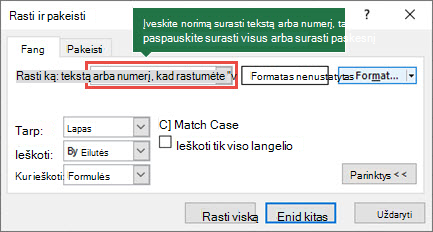
Lauke Rasti įveskite norimą rasti tekstą arba skaičius arba pasirinkite lauke Rasti rodyklę ir iš sąrašo pasirinkite naujausią ieškos elementą.
Patarimas
- Savo ieškos kriterijuose galite naudoti pakaitos simbolius – klaustuką (?), žvaigždutę (*), tildę (~) .
- Naudokite klaustuką (?) norėdami rasti bet kokį vieną simbolį, pavyzdžiui, įvedus t?s, randama "tas" ir "tos".
- Naudokite žvaigždutę (*), norėdami rasti bet kokį simbolių skaičių, pavyzdžiui, įvedus l*s, randamas "lapas" ir "lapelis".
- Naudokite tildę (~) ir ?, * arba ~, kad rastumėte klaustukus, žvaigždutes ar kitus tildės simbolius, pvz., fy91~? Randa "fy91?".
Pasirinkite Rasti viską arba Rasti toliau , kad vykdytumėte iešką.
Patarimas
Pasirinkus Rasti viską, pateikiami visi paieškos kriterijų atitikimo atvejai, o pasirinkus konkretų sąrašo atvejį, pažymimas jo langelis. Ieškos Rasti viską rezultatus galite rūšiuoti pasirinkdami stulpelio antraštę.
Jei reikia, pasirinkite Parinktys>> , norėdami aiškiau apibrėžti iešką:
Viduje: Norėdami ieškoti duomenų darbalapyje arba visoje darbaknygėje, pasirinkite Lapas arba Darbaknygė.
Paieška: Galite pasirinkti ieškoti pagal eilutes (numatytasis parametras) arba pagal stulpelius.
Pažiūrėkite: Norėdami ieškoti duomenų pagal konkrečią informaciją, lauke pasirinkite Formulės, Reikšmės, Pastabos arba Komentarai.
Pastaba
Formulės, reikšmės, pastabos ir komentarai galimi tik skirtuke Rasti; skirtuke Pakeisti galimos tik formulės.
Skirti ABC nuo abc – pažymėkite šią informaciją, jei norite ieškoti duomenų su didžiosiomis ir mažosiomis raidėmis.
Sutapdinti visą langelio turinį – patikrinkite, jei norite ieškoti langelių, kuriuose būtų tik lauke Rasti įvesti simboliai.
Jei norite ieškoti teksto ar skaičių su tam tikru formatavimu, pasirinkite Formatas ir pasirinkite dialogo lange Rasti formatą .
Patarimas
Jei norite rasti tam tikrą formatą atitinkančius langelius, lauke Rasti galite naikinti bet kokius kriterijus ir tuomet kaip pavyzdį pasirinkti konkretaus langelio formatavimą. Pasirinkite rodyklę šalia Formatas, pasirinkite Pasirinkti formatą iš langelio, tada pasirinkite langelį, kuriame yra jūsų ieškomas formatavimas.
Pakeisti
Norėdami pakeisti tekstą ar skaičius, paspauskite Ctrl + H arba eikite į Pagrindinis>Redagavimas Rasti>& Pasirinkite>Pakeisti.
Pastaba
Toliau pateiktame pavyzdyje pažymėjome parinktis >> , kad būtų rodomas visas dialogo langas Rasti. Pagal numatytuosius parametrus jis rodomas su paslėptomis parinktimis.
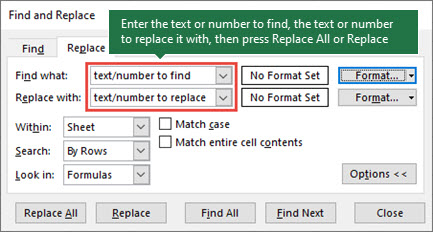
Lauke Rasti įveskite norimą rasti tekstą arba skaičius arba pasirinkite lauke Rasti rodyklę ir iš sąrašo pasirinkite naujausią ieškos elementą.
Patarimas
- Savo ieškos kriterijuose galite naudoti pakaitos simbolius – klaustuką (?), žvaigždutę (*), tildę (~) .
- Naudokite klaustuką (?) norėdami rasti bet kokį vieną simbolį, pavyzdžiui, įvedus t?s, randama "tas" ir "tos".
- Naudokite žvaigždutę (*), norėdami rasti bet kokį simbolių skaičių, pavyzdžiui, įvedus l*s, randamas "lapas" ir "lapelis".
- Naudokite tildę (~) ir ?, * arba ~, kad rastumėte klaustukus, žvaigždutes ar kitus tildės simbolius, pvz., fy91~? Randa "fy91?".
Lauke Keisti į įveskite tekstą arba skaičius, kuriuos naudosite ieškomam tekstui pakeisti.
Pasirinkite Pakeisti viską arba Pakeisti.
Patarimas
Pasirinkus Pakeisti viską, pakeičiami visi paieškos kriterijų atitikimo atvejai, o parinktis Pakeisti atnaujinama po vieną kartą.
Jei reikia, pasirinkite Parinktys>> , norėdami aiškiau apibrėžti iešką:
Viduje: Norėdami ieškoti duomenų darbalapyje arba visoje darbaknygėje, pasirinkite Lapas arba Darbaknygė.
Paieška: Galite pasirinkti ieškoti pagal eilutes (numatytasis parametras) arba pagal stulpelius.
Pažiūrėkite: Norėdami ieškoti duomenų pagal konkrečią informaciją, lauke pasirinkite Formulės, Reikšmės, Pastabos arba Komentarai.
Pastaba
Formulės, reikšmės, pastabos ir komentarai galimi tik skirtuke Rasti; skirtuke Pakeisti galimos tik formulės.
Skirti ABC nuo abc – pažymėkite šią informaciją, jei norite ieškoti duomenų su didžiosiomis ir mažosiomis raidėmis.
Sutapdinti visą langelio turinį – patikrinkite, jei norite ieškoti langelių, kuriuose būtų tik lauke Rasti įvesti simboliai.
Jei norite ieškoti teksto ar skaičių su tam tikru formatavimu, pasirinkite Formatas ir pasirinkite dialogo lange Rasti formatą .
Patarimas
Jei norite rasti tam tikrą formatą atitinkančius langelius, lauke Rasti galite naikinti bet kokius kriterijus ir tuomet kaip pavyzdį pasirinkti konkretaus langelio formatavimą. Pasirinkite rodyklę šalia Formatas, pasirinkite Pasirinkti formatą iš langelio, tada pasirinkite langelį, kuriame yra jūsų ieškomas formatavimas.
Yra du skirtingi būdai, kaip rasti arba pakeisti tekstą arba skaičius "Mac". Iš pradžių būtina naudoti dialogo langą Radimas & keitimas . Antrasis – naudoti juostelėje esančią ieškos juostą.
Dialogo langas Radimas & keitimas
Ieškos juosta ir parinktys
Teksto arba skaičių radimas naudojant funkciją Rasti & pakeisti
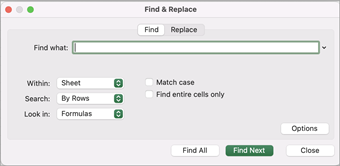
Paspauskite Control + F arba eikite į Pradžia>Rasti & pasirinkite>Rasti.
Dalyje Rasti įveskite norimą rasti tekstą arba skaičius.
Pasirinkite Rasti toliau , kad vykdytumėte iešką.
Galite išsamiau apibrėžti savo iešką:
-
Viduje: Norėdami ieškoti duomenų darbalapyje arba visoje darbaknygėje, pasirinkite Lapas arba Darbaknygė.
-
Paieška: Galite pasirinkti ieškoti pagal eilutes (numatytasis parametras) arba pagal stulpelius.
-
Pažiūrėkite: Norėdami ieškoti duomenų pagal konkrečią informaciją, lauke pasirinkite Formulės, Reikšmės, Pastabos arba Komentarai.
-
Skirti ABC nuo abc – pažymėkite šią informaciją, jei norite ieškoti duomenų su didžiosiomis ir mažosiomis raidėmis.
-
Sutapdinti visą langelio turinį – patikrinkite, jei norite ieškoti langelių, kuriuose būtų tik lauke Rasti įvesti simboliai.
Patarimas
- Savo ieškos kriterijuose galite naudoti pakaitos simbolius – klaustuką (?), žvaigždutę (*), tildę (~) .
- Naudokite klaustuką (?) norėdami rasti bet kokį vieną simbolį, pavyzdžiui, įvedus t?s, randama "tas" ir "tos".
- Naudokite žvaigždutę (*), norėdami rasti bet kokį simbolių skaičių, pavyzdžiui, įvedus l*s, randamas "lapas" ir "lapelis".
- Naudokite tildę (~) ir ?, * arba ~, kad rastumėte klaustukus, žvaigždutes ar kitus tildės simbolius, pvz., fy91~? Randa "fy91?".
Teksto ir skaičių ieška naudojant funkciją Rasti viską
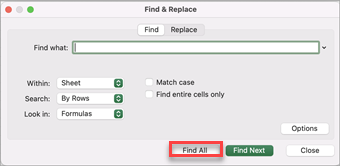
Paspauskite Control + F arba eikite į Pradžia>Rasti & pasirinkite>Rasti.
Dalyje Rasti įveskite norimą rasti tekstą arba skaičius.
Pasirinkite Rasti viską , kad vykdytumėte visų pasikartojimų iešką.
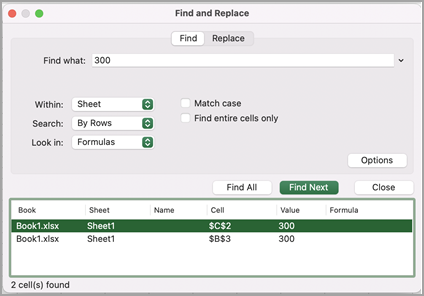
Pastaba
Dialogo langas išsiplečia, kad būtų rodomas visų langelių, kuriuose yra paieškos terminas, sąrašas ir bendras langelių, kuriuose jie rodomi, skaičius.
Pasirinkite bet kurį sąrašo elementą, kad paryškintumėte atitinkamą darbalapio langelį.
Pastaba
Galite redaguoti paryškinto langelio turinį.
Teksto arba skaičių keitimas mygtukais Rasti & Pakeisti
Paspauskite Control + H arba eikite į Pradžia>Rasti & Pasirinkite>Pakeisti.
Dalyje Rasti įveskite norimą rasti tekstą arba skaičius.
Galite išsamiau apibrėžti savo iešką:
Viduje: Norėdami ieškoti duomenų darbalapyje arba visoje darbaknygėje, pasirinkite Lapas arba Darbaknygė.
Paieška: Galite pasirinkti ieškoti pagal eilutes (numatytasis parametras) arba pagal stulpelius.
Skirti ABC nuo abc – pažymėkite šią informaciją, jei norite ieškoti duomenų su didžiosiomis ir mažosiomis raidėmis.
Sutapdinti visą langelio turinį – patikrinkite tai, jei norite ieškoti langelių, kuriuose būtų tik lauke Rasti įvesti simboliai.
Patarimas
- Savo ieškos kriterijuose galite naudoti pakaitos simbolius – klaustuką (?), žvaigždutę (*), tildę (~) .
- Naudokite klaustuką (?) norėdami rasti bet kokį vieną simbolį, pavyzdžiui, įvedus t?s, randama "tas" ir "tos".
- Naudokite žvaigždutę (*), norėdami rasti bet kokį simbolių skaičių, pavyzdžiui, įvedus l*s, randamas "lapas" ir "lapelis".
- Naudokite tildę (~) ir ?, * arba ~, kad rastumėte klaustukus, žvaigždutes ar kitus tildės simbolius, pvz., fy91~? Randa "fy91?".
Lauke Keisti į įveskite tekstą arba skaičius, kuriuos naudosite ieškomam tekstui pakeisti.
Pasirinkite Pakeisti arba Keisti viską.
Patarimas
- Pasirinkus Pakeisti viską, pakeičiami visi paieškos kriterijų atitikimo atvejai.
- Pasirinkę Pakeisti, vienu metu galite pakeisti vieną egzempliorių pasirinkdami Pirmyn , kad paryškintumėte kitą egzempliorių.
Teksto arba skaičių ieška ieškos juostoje
Pasirinkite bet kurį langelį, norėdami ieškoti visame lape, arba pasirinkite tam tikrą langelių diapazoną, kad ieškotumėte.
Paspauskite Command + F arba pasirinkite didinamąjį stiklą, kad išplėstumėte ieškos juostą ir ieškos lauke įveskite norimą rasti tekstą arba skaičių.
Patarimas
- Savo ieškos kriterijuose galite naudoti pakaitos simbolius – klaustuką (?), žvaigždutę (*), tildę (~) .
- Naudokite klaustuką (?) norėdami rasti bet kokį vieną simbolį, pavyzdžiui, įvedus t?s, randama "tas" ir "tos".
- Naudokite žvaigždutę (*), norėdami rasti bet kokį simbolių skaičių, pavyzdžiui, įvedus l*s, randamas "lapas" ir "lapelis".
- Naudokite tildę (~) ir ?, * arba ~, kad rastumėte klaustukus, žvaigždutes ar kitus tildės simbolius, pvz., fy91~? Randa "fy91?".
Paspauskite Return.
Pastaba
- Norėdami rasti kitą ieškomo elemento egzempliorių, dar kartą paspauskite "Return " arba naudokite dialogo langą Rasti ir pasirinkite Rasti paskesnį.
- Norėdami nurodyti papildomas ieškos parinktis, pasirinkite didinamąjį stiklą, tada pasirinkite Ieškoti lape arba Ieškoti darbaknygėje. Taip pat galite pasirinkti parinktį Išsamiau , kuri paleidžia dialogo langą Rasti .
Patarimas
Vykdomą iešką galite atšaukti paspausdami ESC.
Rasti
Norėdami ką nors rasti, paspauskite Ctrl + F arba eikite į Pagrindinis>redagavimas Rasti>& pasirinkite>Rasti.
Pastaba
Toliau pateiktame pavyzdyje pasirinkome > ieškos parinktis , kad būtų rodomas visas dialogo langas Rasti . Pagal numatytuosius parametrus jis rodomas su paslėptomis ieškos parinktimis.
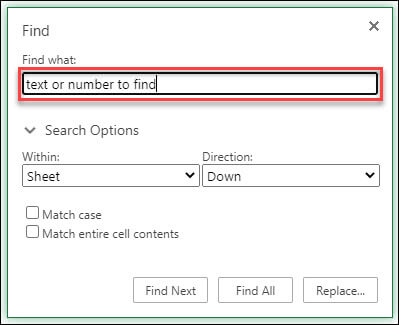
Lauke Rasti įveskite norimą rasti tekstą arba skaičius.
Patarimas
- Savo ieškos kriterijuose galite naudoti pakaitos simbolius – klaustuką (?), žvaigždutę (*), tildę (~) .
- Naudokite klaustuką (?) norėdami rasti bet kokį vieną simbolį, pavyzdžiui, įvedus t?s, randama "tas" ir "tos".
- Naudokite žvaigždutę (*), norėdami rasti bet kokį simbolių skaičių, pavyzdžiui, įvedus l*s, randamas "lapas" ir "lapelis".
- Naudokite tildę (~) ir ?, * arba ~, kad rastumėte klaustukus, žvaigždutes ar kitus tildės simbolius, pvz., fy91~? Randa "fy91?".
Pasirinkite Rasti kitą arba Rasti viską , kad vykdytumėte iešką.
Patarimas
Pasirinkus Rasti viską, pateikiami visi paieškos kriterijų atitikimo atvejai, o pasirinkus konkretų sąrašo atvejį, pažymimas jo langelis. Ieškos Rasti viską rezultatus galite rūšiuoti pasirinkdami stulpelio antraštę.
Jei reikia, pasirinkite > Ieškos parinktys , norėdami aiškiau apibrėžti iešką:
-
Viduje: Norėdami ieškoti duomenų tam tikrame pažymėtame elemente, pasirinkite Žymėjimas. Norėdami ieškoti duomenų darbalapyje arba visoje darbaknygėje, pasirinkite Lapas arba Darbaknygė.
-
Kryptis: Galite pasirinkti ieškoti žemyn (numatytasis parametras) arba aukštyn.
-
Skirti ABC nuo abc – pažymėkite šią informaciją, jei norite ieškoti duomenų su didžiosiomis ir mažosiomis raidėmis.
-
Sutapdinti visą langelio turinį – patikrinkite, jei norite ieškoti langelių, kuriuose būtų tik lauke Rasti įvesti simboliai.
Pakeisti
Norėdami pakeisti tekstą ar skaičius, paspauskite Ctrl + H arba eikite į Pagrindinis>Redagavimas Rasti>& Pasirinkite>Pakeisti.
Pastaba
Toliau pateiktame pavyzdyje pasirinkome > ieškos parinktis , kad būtų rodomas visas dialogo langas Rasti . Pagal numatytuosius parametrus jis rodomas su paslėptomis ieškos parinktimis.
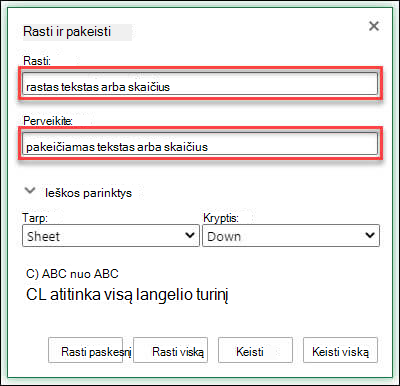
Lauke Rasti įveskite norimą rasti tekstą arba skaičius.
Patarimas
- Savo ieškos kriterijuose galite naudoti pakaitos simbolius – klaustuką (?), žvaigždutę (*), tildę (~) .
- Naudokite klaustuką (?) norėdami rasti bet kokį vieną simbolį, pavyzdžiui, įvedus t?s, randama "tas" ir "tos".
- Naudokite žvaigždutę (*), norėdami rasti bet kokį simbolių skaičių, pavyzdžiui, įvedus l*s, randamas "lapas" ir "lapelis".
- Naudokite tildę (~) ir ?, * arba ~, kad rastumėte klaustukus, žvaigždutes ar kitus tildės simbolius, pvz., fy91~? Randa "fy91?".
Lauke Keisti į įveskite tekstą arba skaičius, kuriuos naudosite ieškomam tekstui pakeisti.
Pasirinkite Pakeisti arba Keisti viską.
Patarimas
Pasirinkus Pakeisti viską, pakeičiami visi paieškos kriterijų atitikimo atvejai, o parinktis Pakeisti atnaujinama po vieną kartą.
Jei reikia, pasirinkite > Ieškos parinktys , norėdami aiškiau apibrėžti iešką:
-
Viduje: Norėdami ieškoti duomenų tam tikrame pažymėtame elemente, pasirinkite Žymėjimas. Norėdami ieškoti duomenų darbalapyje arba visoje darbaknygėje, pasirinkite Lapas arba Darbaknygė.
-
Kryptis: Galite pasirinkti ieškoti žemyn (numatytasis parametras) arba aukštyn.
-
Skirti ABC nuo abc – pažymėkite šią informaciją, jei norite ieškoti duomenų su didžiosiomis ir mažosiomis raidėmis.
-
Sutapdinti visą langelio turinį – patikrinkite šią informaciją, jei norite ieškoti langelių, kuriuose būtų tik lauke Rasti įvesti simboliai.
Pradėkite nemokamai dirbti su "Excel" žiniatinklyje.
Reikia daugiau pagalbos?
Visada galite kreiptis eksperto į "Excel" technologijų bendruomenę arba gauti pagalbos bendruomenėse.
Rekomenduojami straipsniai
Langelių suliejimas ir sulietų langelių skaidymas
Funkcijos REPLACE, REPLACEB
Duomenų tikrinimo taikymas langeliams