

Programoje "Excel" yra keletas unikalių reikšmių filtravimo būdų arba pašalinkite pasikartojančias reikšmes:
- Norėdami filtruoti unikalias reikšmes, pasirinkite Duomenų > rūšiavimas & Filtruoti > išsamiau.

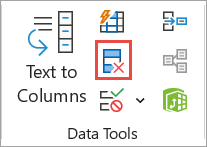
- Norėdami pašalinti pasikartojančias reikšmes, pasirinkite Duomenų > duomenų įrankiai > Šalinti dublikatus.
- Norėdami paryškinti unikalias arba pasikartojančias reikšmes, skirtuke Pagrindinis naudokite grupės Stilius komandą Sąlyginis formatavimas.
Sužinokite apie unikalių reikšmių filtravimą arba pasikartojančių reikšmių pašalinimą
Unikalių reikšmių filtravimas ir pasikartojančių reikšmių šalinimas yra dvi panašios užduotys, nes jų tikslas yra pateikti unikalių reikšmių sąrašą. Tačiau yra esminis skirtumas: Filtruojant unikalias reikšmes, pasikartojančios reikšmės paslepiamos tik laikinai. Tačiau pasikartojančių reikšmių pašalinimas reiškia, kad visam laikui panaikinate pasikartojančias reikšmes.
Besidubliuojanti reikšmė yra tokia, kurioje visos bent vienos eilutės reikšmės yra identiškos visoms reikšmėms kitoje eilutėje. Pasikartojančių reikšmių palyginimas priklauso nuo to, kas rodoma langelyje, o ne nuo pagrindinėje langelyje saugomos reikšmės. Pavyzdžiui, jei skirtinguose langeliuose yra ta pati datos reikšmė: vienas suformatuotas kaip "2006-03-08", o kitas kaip "2006 m. kovo 8", reikšmės yra unikalios.
Patikrinkite prieš pašalindami dublikatus: Prieš šalinant pasikartojančias reikšmes, pirmiausia pabandykite filtruoti arba sąlygiškai formatuoti unikalias reikšmes, kad įsitikintumėte, jog pasiekėte rezultatus, kurių tikitės.
Unikalių reikšmių filtravimas
Atlikite šiuos veiksmus:
Pažymėkite langelių diapazoną arba įsitikinkite, kad aktyvus langelis yra lentelėje.
Pasirinkite Duomenys > išsamiau (grupėje Rūšiavimas & filtravimas ).
Iššokančiajame išplėstinio filtro lauke atlikite vieną iš šių veiksmų:
Jei norite filtruoti langelių diapazoną arba lentelę vietoje:
- Pasirinkite Filtruoti sąrašą, vietoje.
Norėdami nukopijuoti filtro rezultatus į kitą vietą:
- Pasirinkite Kopijuoti į kitą vietą.
- Lauke Kopijuoti į įveskite langelio nuorodą.
- Taip pat galite pasirinkti Sutraukti dialogo lango
 , kad laikinai paslėptumėte iššokantįjį langą, darbalapyje pasirinkite langelį, o tada pasirinkite Išplėsti
- Pažymėkite tik unikalius įrašus, tada pasirinkite Gerai.
Unikalios diapazono reikšmės bus nukopijuotos į naują vietą.
Pasikartojančių reikšmių šalinimas
Pašalinus pasikartojančias reikšmes, vienintelis poveikis yra reikšmėms langelių diapazone arba lentelėje. Kitos reikšmės, esančios už langelių ar lentelės diapazono, nebus pakeistos ar perkeltos. Pašalinus dublikatus, pirmiausia sąraše pateikiama reikšmė išlaikoma, bet kitos identiškos reikšmės panaikinamos.
Kadangi duomenis naikinate visam laikui, prieš pašalinant pasikartojančias reikšmes patartina nukopijuoti pradinį langelių diapazoną arba lentelę į kitą darbalapį arba darbaknygę.
Atlikite šiuos veiksmus:
Pažymėkite langelių diapazoną arba įsitikinkite, kad aktyvus langelis yra lentelėje.
Skirtuke Duomenys pasirinkite Šalinti dublikatus (grupėje Duomenų įrankiai ).

Atlikite vieną arba kelis iš šių veiksmų:
Dalyje Stulpeliai pasirinkite vieną ar daugiau stulpelių.
Norėdami greitai pasirinkti visus stulpelius, pasirinkite Žymėti viską.
Norėdami greitai išvalyti visus stulpelius, pasirinkite Atžymėti viską.
Jei langelių diapazone arba lentelėje yra daug stulpelių, o jūs norite pasirinkti tik kelis stulpelius, gali būti lengviau pasirinkti Atžymėti viską, tada dalyje Stulpeliai pasirinkti tuos stulpelius.Pastaba
Duomenys bus pašalinti iš visų stulpelių, net jei šiame etape nepasirinksite visų stulpelių. Pavyzdžiui, jei pažymite Stulpelis1 ir Stulpelis2, bet ne Stulpelis3, tada "raktas", naudojamas dublikatams rasti, yra ABU stulpelio1 & Stulpelio2 reikšmė. Jei tuose stulpeliuose randamas dublikatas, bus pašalinta visa eilutė, įskaitant kitus lentelės ar diapazono stulpelius.
Pasirinkite Gerai ir bus rodomas pranešimas, nurodantis, kiek pasikartojančių reikšmių buvo pašalinta arba kiek liko unikalių reikšmių. Pasirinkite Gerai , kad atmestumėte šį pranešimą.
Anuliuokite pakeitimą pasirinkdami Anuliuoti (arba klaviatūroje paspausdami Ctrl + Z).
Problemos šalinant dublikatus iš struktūros arba tarpinių sumų duomenų
Negalite pašalinti pasikartojančių reikšmių iš struktūros duomenų arba tarpinių sumų. Norėdami pašalinti dublikatus, turite pašalinti ir struktūrą, ir tarpines sumas. Daugiau informacijos rasite Darbalapio duomenų sąrašo struktūra ir Tarpinių sumų šalinimas.
Sąlyginis unikalių arba pasikartojančių verčių formatavimas
Pastaba
"PivotTable" ataskaitos verčių srities laukų unikalių ir pasikartojančių verčių sąlygiškai formatuoti negalima.
Patarimas
Naudojant formatavimo taisyklę "Pasikartojančios reikšmės", jei parametras "Office" kūrimo kalbos ir tikrinimas" nustatytas į kalbą, kuri naudoja dvibaičių simbolių rinkinio (DBCS) kodavimą, pvz., japonų, pusės pločio ir viso pločio simboliai traktuojami vienodai. Jei norite jas atskirti, galite naudoti taisyklės tipą "Naudokite formulę nustatyti, ar ši formulė yra teisinga" su formule COUNTIF. Pavyzdžiui, norėdami identifikuoti pasikartojančias reikšmes diapazone A2:A400, sąlyginiam formatavimui taikykite formulę "=COUNTIF($A$2:$A$400,A2)> 1".
Spartusis formatavimas
Atlikite šiuos veiksmus:
- Pažymėkite vieną ar kelis diapazono, lentelės arba „PivotTable“ ataskaitos langelius.
- Skirtuko Pagrindinis grupėje Stilius pasirinkite sąlyginio formatavimo mažą rodyklę, tada pasirinkite Langelių paryškinimo taisyklės ir pasirinkite Pasikartojančios reikšmės.

- Įveskite norimas naudoti reikšmes, tada pasirinkite formatą.
Išplėstinis formatavimas
Atlikite šiuos veiksmus:
Pažymėkite vieną ar kelis diapazono, lentelės arba „PivotTable“ ataskaitos langelius.
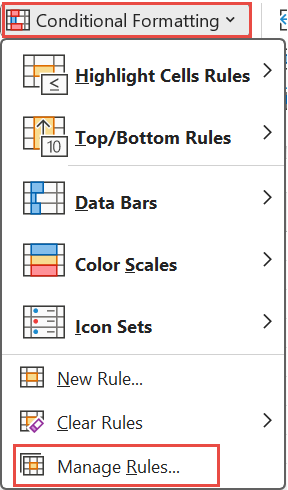
Skirtuko Pagrindinis grupėje Stiliai pasirinkite Sąlyginio formatavimo rodyklę, tada pasirinkite Tvarkyti taisykles , kad būtų rodomas iššokantis langas Sąlyginio formatavimo taisyklių tvarkytuvas .
Atlikite vieną iš šių veiksmų:
- Norėdami pridėti sąlyginį formatą, pasirinkite Nauja taisyklė , kad būtų rodomas iššokantis langas Nauja formatavimo taisyklė .
- Norėdami pakeisti sąlyginį formatą, pirmiausia įsitikinkite, kad sąraše Rodyti formatavimo taisykles pasirinktas atitinkamas darbalapis arba lentelė. Jei reikia, pasirinkite kitą langelių diapazoną, pasirinkdami mygtuką Sutraukti iššokančiajame lange Taikoma laikinai paslėpti. Darbalapyje pasirinkite naują langelių diapazoną, tada vėl išplėskite iššokantįjį langą . Pažymėkite taisyklę, tada pasirinkite Redaguoti taisyklę , kad būtų rodomas iššokantysis langas Redaguoti formatavimo taisyklę .
Dalyje Taisyklės tipo pasirinkimas pasirinkite Formatuoti tik unikalias arba pasikartojančias reikšmes.
Taisyklės aprašo redagavimo sąraše Formatuoti viską pasirinkite Unikalus arba Dublikatas.
Pasirinkite Formatas , kad būtų rodomas iššokantis langas Langelių formatavimas .
Pažymėkite skaičiaus, šrifto, kraštinės arba užpildo formatą, kurį norėsite taikyti, kai langelio reikšmė atitiks sąlygą, tada pasirinkite Gerai. Galite pasirinkti daugiau nei vieną formatą. Jūsų pažymėti formatai rodomi peržiūros skyde.
Reikia daugiau pagalbos?
Visada galite kreiptis eksperto į "Excel" technologijų bendruomenę arba gauti pagalbos bendruomenėse.