
"Copilot" puslapiai yra interaktyvi drobė Microsoft Copilot Chat, kuri leidžia paversti "Copilot" atsakymus redaguojamais bendrinamais puslapiais. Naudodami kelių puslapių funkciją, galite atidaryti bet kurį esamą "Copilot" puslapį šalia dabartinio "Copilot" pokalbio.
Pastaba
- Jei turite darbo arba mokymo įstaigos („Entra ID“) paskyrą, „Copilot“ puslapiai prieinami tiems, kurie turi „SharePoint“ arba „„OneDrive““ saugyklą, įskaitant tuos, kurie neturi „Microsoft 365 Copilot“ licencijos.
- Jei turite asmeninę "Microsoft" paskyrą, "Copilot" puslapius galite naudoti, jei esate "Microsoft 365 Personal", "Family", "Premium" arba "Pro" prenumeratorius. Sužinokite daugiau apie "Microsoft Copilot" licencijavimą ir "Microsoft Copilot" planus.
Kelių puslapių funkcionalumo privalumai
- Galima pradėti naują pokalbį ir išlaikyti tęstinumą, kai jis įtraukiamas į esamus puslapius. Nereikia peržiūrėti senų pokalbių.
- Vieno pokalbio seanso metu galima sukurti kelis naujus puslapius, o tai puikiai tinka kelioms temoms aprėpti arba skirtingiems atsakymams tvarkyti.
- Puslapius galima lengvai naršyti ir valdyti naudojant "Copilot" puslapius "Copilot" naršymo srityje.
- Ankstesniuose pokalbiuose sukurtus puslapius galima bendrinti, taip užtikrinant, kad visi komandos nariai peržiūrėtų tą patį turinį ir bendradarbiautų su juo.
- Informacijos sintezei gali būti naudojami keli šaltiniai. Tai ypač tinka turinio kūrėjams, analitikams, planuotojams ir lyderiams.
Kaip įtraukti atsakymą į naują puslapį
Patarimas
Pradedate naudotis "Copilot" puslapiais? Pradėkite kurti savo pirmąjį puslapį.
Pasirinkite pieštuko mygtuką  po "Copilot" atsakymu sukurti puslapį ir atidaryti jį šalia "Copilot Chat". Jei norite pervardyti, pasirinkite pavadinimą tiesiai puslapyje.
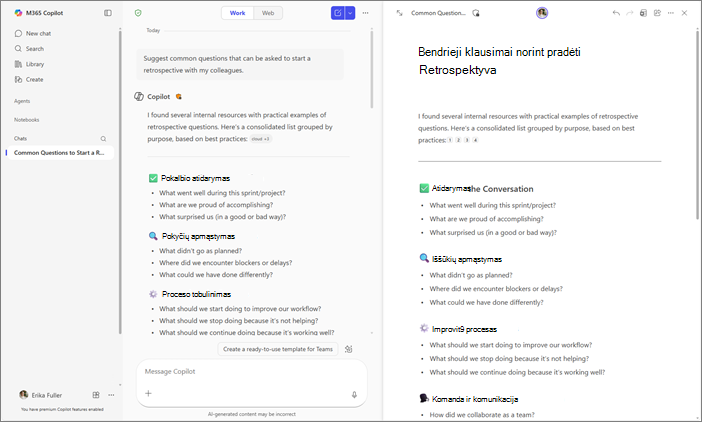
Kaip įtraukti atsakymą į esamą puslapį
- Po "Copilot" atsakymu pasirinkite išplečiamąją rodyklę, esančią šalia pieštuko mygtuko .
- Pasirinkite Įtraukti į naujausią puslapį.
- Dalyje Naujausi puslapiai pasirinkite norimą puslapį.
Atsakymas bus įtrauktas į to puslapio apačią.
Patarimas
Norite pamatyti visus puslapius? Sužinokite, kaip rasti "Microsoft Copilot" puslapius.
Pateikite atsiliepimą
- Norėdami pateikti atsiliepimų apie šią funkciją, pasirinkite Parametrai ir kita
 apatiniame kairiajame kampe šalia jūsų vardo.
 - Pasirinkite Atsiliepimai.
Daugiau būdų dirbti su "Copilot" puslapiais
Kurkite turinio juodraštį naudodami "Microsoft Copilot Chat" ir "Copilot" puslapius
Kaip bendrinti "Microsoft Copilot" puslapius
Konvertuokite puslapį į "Word" dokumentą
Dažnai užduodami klausimai apie "Microsoft Copilot" puslapius