
Paskutinį kartą atnaujinta: 2026 m. rugpjūčio mėn.
Svarbūs darbai ne visada atliekami dokumentuose arba įrašytuose susitikimuose. Tai vyksta asmeninių pokalbių, interaktyviosios lentos seansų, greitų idėjų šturmo, trečiųjų šalių vaizdo skambučių metu ir akimirkomis, kai tiesiog keliaujate. Nesvarbu, ar esate toli nuo savo darbo stalo "iPhone", ar sėdite prie "Windows" kompiuterio "Zoom" ar "Google Meet" skambučio metu, "Fiksavimas" perkelia tas akimirkas į "„Copilot“ bloknotai", kad niekas nepasimestų ir viskas liktų susiję su jūsų darbu.
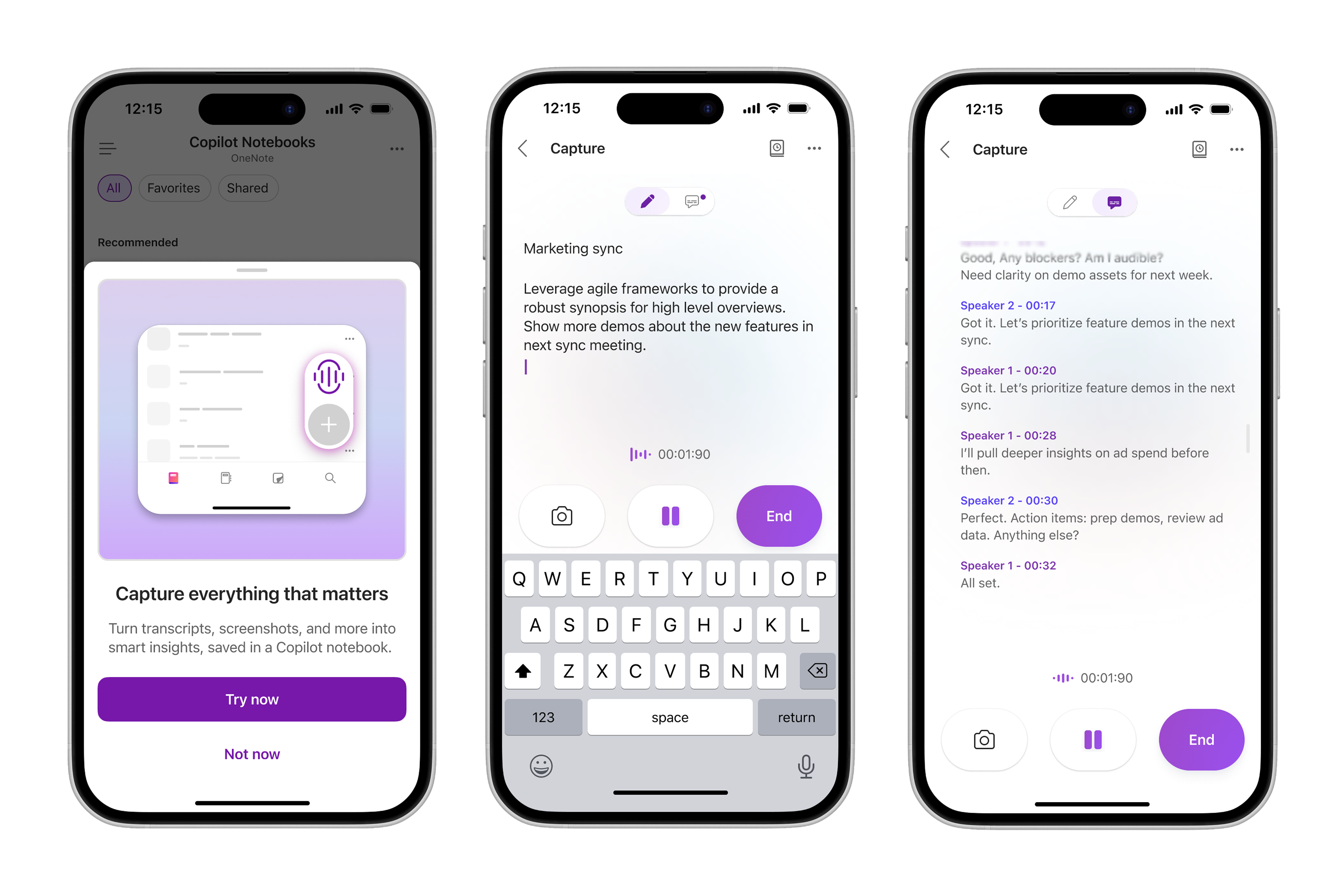
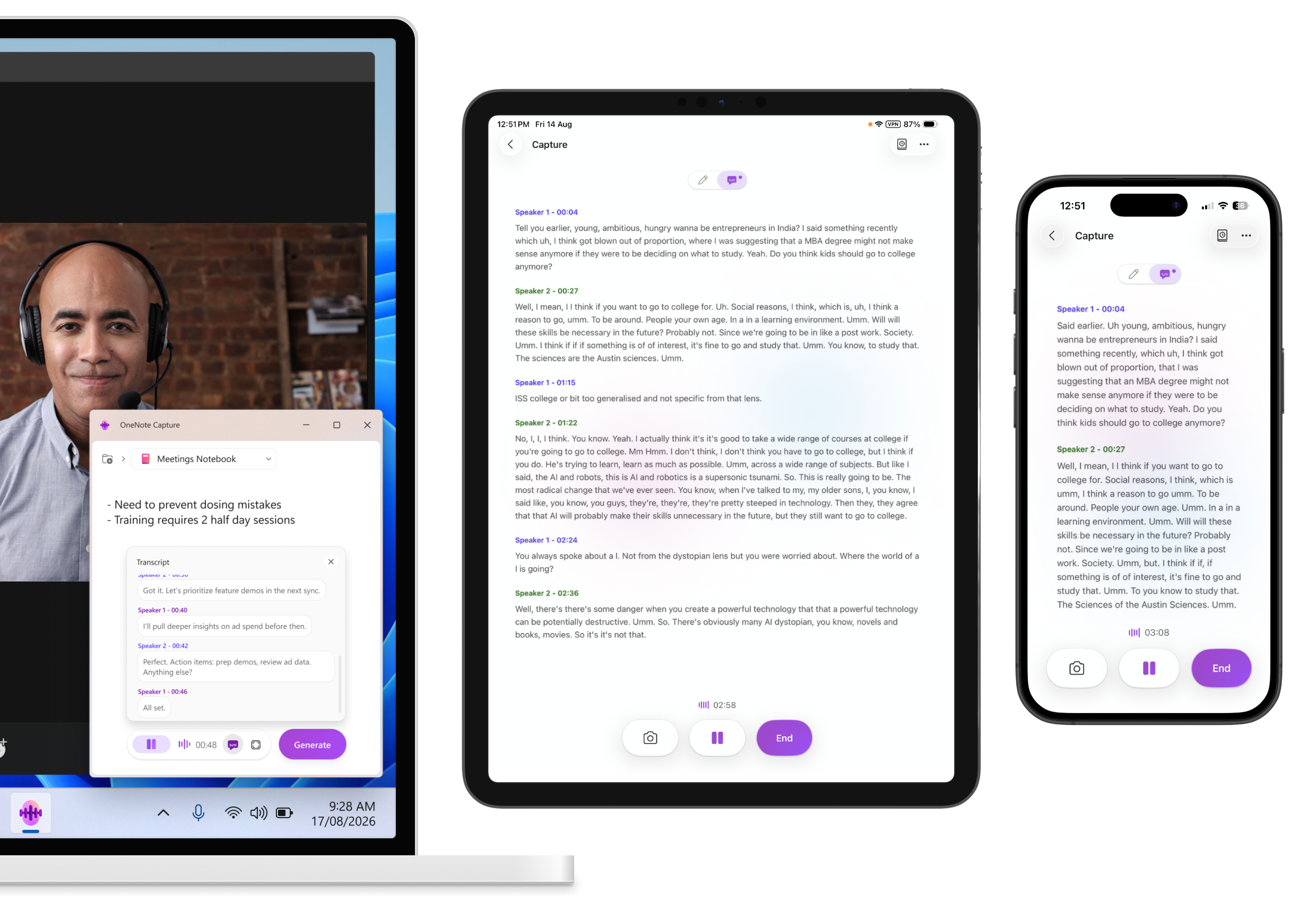
Fiksavimas leidžia į "„Copilot“ bloknotai" perkelti akimirkas neprisijungus ir ne iš "Teams", kad jos būtų įrašytos kartu su jūsų projekto turiniu. Jei naudojate "iOS", naudokite telefoną tiesioginiams pokalbiams transkribuoti, interaktyviosioms lentoms fotografuoti ir pastaboms rašyti – visa tai vieno daugiarūšio seanso metu. "Windows" sistemoje "Fiksavimas" automatiškai aptinka trečiųjų šalių susitikimus ("Zoom", "Webex", "Google Meet" ir kt.) ir transkribuoja juos realiuoju laiku. Užfiksuotą bet kurioje platformoje, galite peržiūrėti turinį, užduoti "Copilot" klausimus ir naudoti jį atlikdami nuolatinį darbą tame pačiame bloknote – kurdami pateiktis, dokumentus, minčių žemėlapius, garso apžvalgas ir kt.
Pastaba
Norint naudoti „Copilot“ bloknotai, reikalinga "Microsoft Copilot" licencija, o bloknotams kurti reikalinga aktyvi "SharePoint" arba "„OneDrive“" licencija. „Copilot“ bloknotai taip pat pasiekiami "Microsoft 365 Personal", "Family" ir "Premium" prenumeratoriams; tačiau Fiksavimo funkcija pasiekiama tik komerciniams "Microsoft 365" vartotojams, turintiems darbo arba mokymo įstaigos ("Entra ID") paskyras.
Fiksavimo funkcija diegiama etapais ir pirmą kartą bus pasiekiama "OneNote", skirtoje "iPhone" ir "iPad". Jei nematote "Fiksavimas", gali būti, kad jis dar nepasiekiamas. Laikui bėgant pasiekiamumas plėsis.
Sužinokite daugiau apie "Microsoft Copilot" bloknotus programoje "OneNote","Microsoft Copilot" licencijavimą ir "Microsoft Copilot" planus.
Kaip naudoti Fiksavimą "iPhone" ir "iPad".
Atidarykite programą "OneNote" "iPhone" arba "iPad".
Eikite į "„Copilot“ bloknotai".
Bloknoto sąrašo puslapyje bakstelėkite Fiksavimas.
Naudokite Fiksavimą norėdami transkribuoti diskusiją, fotografuoti ir rašyti pastabas seanso metu.
Kai baigsite, bakstelėkite Baigti.
Pasirinkite bloknotą, kuriame norite įrašyti užfiksuotą turinį.
"Copilot" sukuria struktūrinį "Copilot" puslapį su jūsų stenograma, nuotraukomis, pastabomis ir pagrindinėmis įžvalgomis ir įrašo jį pasirinktame bloknote, kad galėtumėte jį pasiekti iš bet kurio "„Copilot“ bloknotai" galinio punkto.
Scenarijai, kuriuos galite išbandyti "iPhone" ir "iPad"
Asmeniniai pokalbiai – užfiksuokite pagrindinius dalykus, sprendimus ir tolesnius veiksmus iš prieškambario pokalbių arba sparčiojo sinchronizavimo
Interaktyviosios lentos seansai – nufotografuokite interaktyviąją lentą, įtraukite pastabų ir transkribuokite diskusiją, kad vėliau ją peržiūrėtumėte
Balso pastabos ir idėjos – užfiksuokite trumpas mintis ir idėjas bei laikykite jas kartu su likusiu bloknoto turiniu
Idėjų telkimo seansai – įrašykite idėjas, kai jos sklinda, sujunkite garsą ir įvestas pastabas, kad susidarytumėte išsamų vaizdą
Kaip naudoti Fiksavimą sistemoje "Windows"
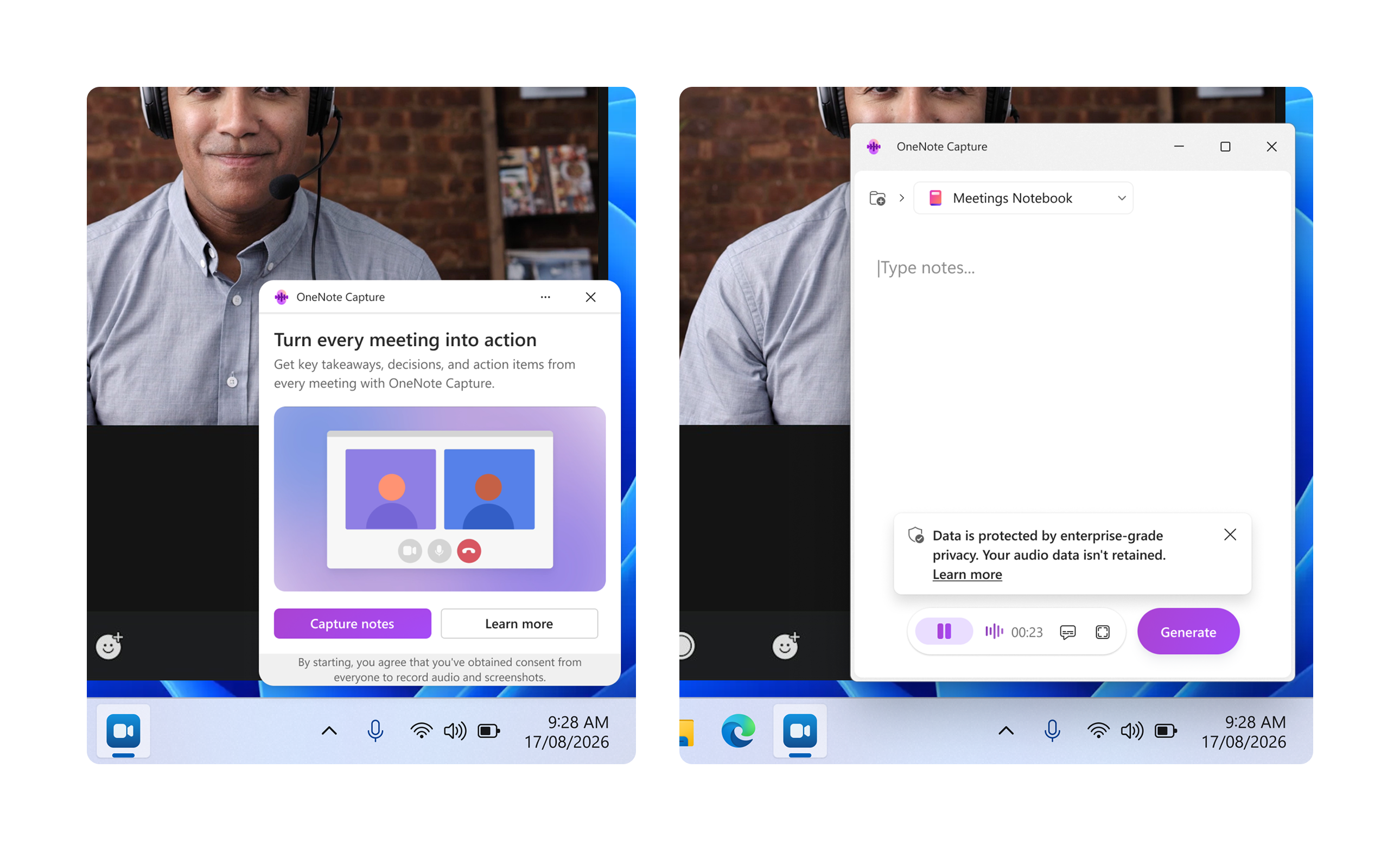
Fiksavimas sistemoje "Windows" skirtas susitikimams internetu, vykstantiems ne "Microsoft Teams", įskaitant "Zoom" ir "Webex" susitikimus. Ji automatiškai aptinka, kada palaikomas susitikimas yra aktyvus, ir siūlo jį transkribuoti realiuoju laiku, todėl niekada nepraleisite nė vienos detalės, neatsižvelgiant į tai, kurioje platformoje yra susitikimas.
Pastaba
Fiksavimas "Windows" sistemoje neprisijungus ir trečiųjų šalių susitikimams šiuo metu pasiekiamas tik "Office Insider" beta versijos klientams.
Fiksavimą sistemoje "Windows" galima paleisti dviem būdais: automatiškai, kai Fiksavimas aptinka aktyvų trečiosios šalies susitikimą, arba rankiniu būdu bet kuriuo metu naudojant "OneNote" sistemos dėklo piktogramą.
Prisijunkite prie "Zoom", "Webex", "Google Meet" arba naršykle pagrįsto susitikimo "Windows" įrenginyje.
Kai Fiksavimas aptinka susitikimą, ieškokite raginimo apatiniame dešiniajame ekrano kampe ir pasirinkite Užsirašyti.
Fiksavimas pradeda transkribuoti susitikimą, kad galėtumėte užfiksuoti diskusiją, kai ji vyksta. Taip pat galite bet kada pasirinkti Pristabdyti , kad laikinai pristabdytumėte fiksavimą.
Baigę fiksuoti pokalbį, pasirinkite Generuoti.
"Copilot" sukuria struktūrinį "Copilot" puslapį su jūsų nuorašu ir pagrindinėmis įžvalgomis bei įrašo jį pasirinktame bloknote – pasiekiamas visuose jūsų "„Copilot“ bloknotai" galiniuose punktuose
2 parinktis: paleidimas rankiniu būdu naudojant "OneNote" sistemos dėklo piktogramą
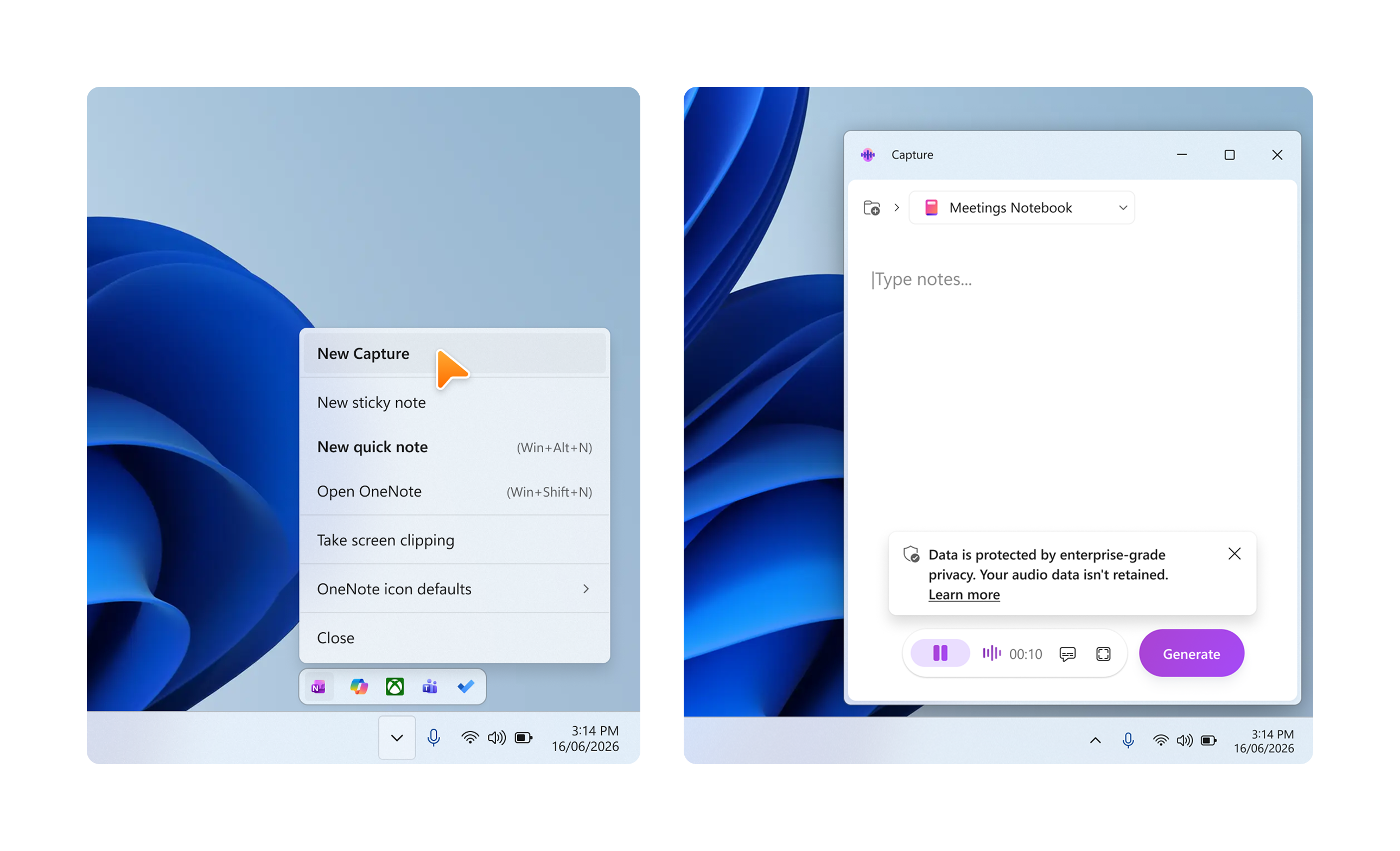
Fiksavimo seansą galite paleisti bet kuriuo metu, net ir už aptikto susitikimo ribų, tiesiai iš "Windows" sistemos dėklo.
"Windows" užduočių juostoje raskite ir spustelėkite "OneNote" piktogramą sistemos dėkle (apatiniame dešiniajame ekrano kampe).
Pasirodžiusiame meniu pasirinkite Naujas Fiksavimas.
Fiksavimas atidaromas ir pradedamas transkribuoti realiuoju laiku. Galite bet kada pasirinkti Pristabdyti , kad laikinai sustabdytumėte fiksavimą.
Kai baigsite, pasirinkite Generuoti.
"Copilot" sukuria struktūrinį "Copilot" puslapį su jūsų stenograma ir pagrindinėmis įžvalgomis bei įrašo jį pasirinktame bloknote – pasiekiamą visuose "„Copilot“ bloknotai" galiniuose punktuose.
Patarimas
Naudokite rankinį paleidimą bet kokiam garso pokalbiui, kurio Fiksavimas automatiškai neaptinka, pvz., telefono skambučiams, asmeninėms diskusijoms prie darbo stalo arba susitikimams platformose, kuriose automatinis aptikimas dar nepalaikomas.
Scenarijai, kuriuos galite išbandyti sistemoje "Windows"
Trečiųjų šalių vaizdo susitikimai – leiskite "Fiksavimas" transkribuoti jūsų "Zoom", "Webex" ar "Google Meet" skambučius taip pat, kaip ir "Teams" susitikimus
Naršyklėje veikiantys susitikimai – fiksuokite vykstančias diskusijas bet kuriuo žiniatinklio konferencijos įrankiu neperjungdami programėlių
Bendradarbiavimas keliose platformose – saugokite vieningą pokalbių įrašą, neatsižvelgiant į tai, kurią susitikimų platformą naudoja jūsų klientai ar partneriai
Privatumas ir jūsų garso turinys
„Copilot“ bloknotai ir "Microsoft 365" sukurti pasitelkus "„Microsoft“" išsamų požiūrį į saugą, atitiktį ir privatumą. Fiksavimas naudoja "Microsoft 365" įmonės duomenis, privatumą ir teisių valdiklius.
Kaip ir naudojant visą dirbtinio intelekto sugeneruotą turinį, peržiūrėkite "Copilot" rezultatus prieš bendrindami jį arba imdamiesi su juo susijusių veiksmų.
Garso apdorojimas
Norint generuoti transkripciją realiuoju laiku, garsas apdorojamas kaip nenutrūkstamas srautas, naudojant vidinį buferį ir inkrementinį apdorojimą. Garsas laikinai apdorojamas, kad būtų sukurta atitinkama transkripcija, ir neišsaugomas baigus transkripciją.
Garsiakalbių atskyrimas
Transkripcijos metu garsas laikinai naudojamas kalbėtojų atskyrimui, t. y. transkripcijai komentuoti informaciją apie tai, kurie kalbėtojai padarė kiekvieną teiginį, pvz., 1 kalbėtojas, 2 kalbėtojas, 3 kalbėtojas. Kalbančiųjų atskyrimo duomenys ištrinami iš karto po transkripcijos. Balso atskyrimo duomenys negali būti naudojami asmenims identifikuoti.
Duomenų laikymas
Fiksavimo seanso metu apdoroti garso duomenys ištrinami iškart po transkripcijos, todėl jų negalima naudoti jokiais kitais tikslais.
Gauti sutikimą
Esate atsakingi už visų dalyvių sutikimo gavimą prieš naudodami "Fiksavimas" susitikimui transkribuoti. Pradėdami Fiksavimo seansą sutinkate, kad iš kiekvieno asmens gavote tinkamą sutikimą įrašyti garsą ir nuotraukas pagal galiojančius įstatymus. Kurkite vieningą pokalbių įrašą nepriklausomai nuo to, kokią susitikimų platformą naudoja jūsų klientai ar partneriai.
Pastaba
Jei esate savo organizacijos IT administratorius, šiai funkcijai valdyti galite naudoti Fiksavimo funkciją „Copilot“ bloknotai mobiliesiems įrenginiamsDebesies strategija. "Windows" strategijos valdikliai bus pasiekiami, kai funkcija taps prieinama plačiau.
Atsiliepimai
Sistemoje "iOS": Norėdami siųsti atsiliepimus iš "OneNote" įrenginyje "iPhone", pasirinkite savo profilį viršuje kairėje, tada bakstelėkite Žinynas & Atsiliepimai.
Sistemoje "Windows": Norėdami siųsti atsiliepimą, pasirinkite atsiliepimų piktogramą dalyje Fiksavimas arba naudokite parinktį Atsiliepimai, esančią "OneNote" žinyno meniu