
Paskutinį kartą atnaujinta: 2026 m. balandžio mėn.
Darbo eigos yra "Microsoft Copilot" agentas, padedantis automatizuoti darbą "Microsoft 365" naudojant natūraliąją kalbą. Užuot rankiniu būdu konfigūravę veiksmus ar jungtis, tiesiog aprašykite, ką norite, ir Darbo eigos sugeneruos darbo eigą naudodama palaikomas "Microsoft 365" tarnybas.
Darbo eigos leidžia:
- Automatizuokite užduotis tokiose programose kaip "Outlook", "SharePoint", "Teams" ir "Planner".
- Suaktyvinkite veiksmus pagal grafiką arba reaguodami į įvykius.
- Rinkite ir įrašykite vartotojo įvestį naudodami adaptyviąsias korteles programoje "Teams".
- Naudokite savo "Microsoft 365" duomenis, pvz., kalendorių, užduotis ar sąrašus, nerašydami kodo.
- Išbandykite ir valdykite darbo eigas naudodami vaizdinį dizaino įrankį.
Būtinosios sąlygos
Norėdami naudoti "Workflows Agent", turite būti "Frontier" programos dalis.
Pastaba
- Darbo eigos šiuo metu pristatomos "Frontier" išankstinei prieigai, skirtai "Microsoft 365 Personal", "Family", "Premium" ir "Pro" planams pasirinktose rinkose ir kalbomis, pradedant nuo Jungtinių Amerikos Valstijų ir anglų (en-us). Jau greitai bus išplėsta prieiga.
- "Frontier" apima išankstinę prieigą prie eksperimentinių funkcijų, o tai reiškia, kad funkcijos gali būti keičiamos "„Microsoft“" jas tobulinant.
Įtraukite darbo eigų agentą ("Frontier") į savo "Copilot" iš agentų parduotuvės. Jei turite "Microsoft Copilot" licenciją, atlikite šiuos veiksmus, kad įtrauktumėte darbo eigas:
- Prisijunkite prie "Microsoft Copilot".
- Kairiojoje naršymo srityje pasirinkite Agentai.
- Raskite ir įtraukite darbo eigų agentą ("Frontier"). Darbo eigos turėtų būti rodomos kairiojoje naršymo srityje, dalyje Agentai.
Norint naudoti darbo eigas, jūsų DLP strategijoje "Power Platform" administravimo centre turi būti nurodyta:
- Jungtys: "SharePoint", patvirtinimai, "Teams", "Planner", "M365Copilot" ir "Outlook".
Daugiau informacijos: Duomenų strategijos - DI veiksmai: DI veiksmai yra "Power Platform" jungtis .
- DI raginimas: DI raginimas yra funkcija , kurią reikia įgalinti aplinkos "Power Platform" administravimo centre. Jei dar neįjungta, turite užtikrinti, kad "PredictionSchema " būtų įjungta / suaktyvinta jūsų "Dataverse" organizacijoje aplinkos lygiu.
- Pereikite į aplinką "Power Platform" administravimo centre.
- Parametrai ->Ištekliai ->Visi senstelėję parametrai
- Senstelėjančių parametrų srityje pasirinkite Procesai.
- Perjungti rodinį į Visi procesai.
- Enable PredictionSchema
- Jungtys: "SharePoint", patvirtinimai, "Teams", "Planner", "M365Copilot" ir "Outlook".
Sukurkite darbo eigą
Apibūdinkite, ką norite daryti savo darbo eigoje.
- Prisijunkite prie "Microsoft Copilot".
- Kairiojoje naršymo srityje, dalyje Agentai, pasirinkite Darbo eigos agentas ("Frontier").
- Teksto lauke įveskite raginimą. Pavyzdžiui:
Kiekvieną darbo dienos rytą peržiūrėkite visus neskaitytus el. laiškus numatytuosiuose gautuosiuose per pastarąsias 24 valandas ir identifikuokite viską, kas svarbu, ką galėjau praleisti. Sutelkite dėmesį į laiškus, kurie yra labai svarbūs, svarbūs laikui arba reikalaujantys imtis veiksmų. Rezultatus suskirstykite į tris dalis: Reikia atsakymo, jūsų informacijai ir kiti svarbūs el. laiškai. Prie kiekvieno pranešimo įtraukite siuntėją, temą, trumpą suvestinę, terminus ar terminus ir tolesnius veiksmus. Siųsti sau programoje "Teams"

Darbo eiga atlieka šiuos veiksmus:
- Jis suveikia kiekvieną darbo dienos rytą.
- Ji peržiūri numatytajame aplanke Gauta esančius neskaitytus el. laiškus per pastarąsias 24 valandas.
- Jis identifikuoja didelio prioriteto, jautrius laiką arba pranešimus, į kuriuos galima reaguoti.
- Jis suskirsto rezultatus į atsakymus į poreikius, jūsų informaciją ir kitus svarbius el. laiškus.
- Jame pateikiamas kiekvieno pranešimo siuntėjas, tema, santrauka, terminai ir kiti veiksmai.
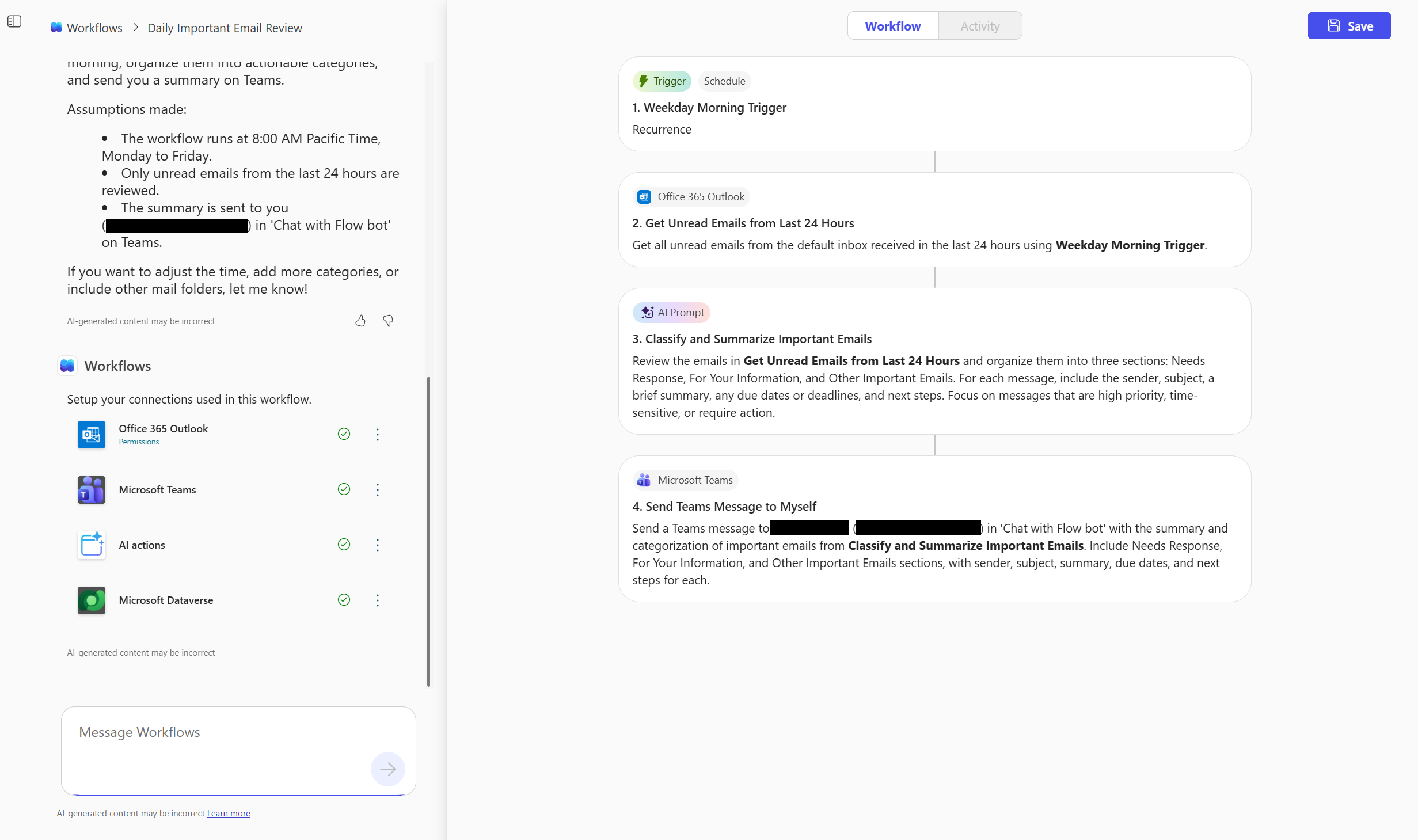
Prisijungimas prie "Microsoft 365" tarnybų
Darbo eigos agentas identifikuoja tarnybas ir prisijungia prie jų pagal pavadinimus, kuriuos įtraukėte į raginimą.
Raginime paminėkite:
- "Outlook" aplankas Gauta arba pašto dėžutė: Nurodykite, kur peržiūrėti neskaitytus el. laiškus.
- "Teams" pokalbis arba kanalas: Nurodykite, kur turėtų būti siunčiama suvestinė.
- DI raginimas "Dataverse": Apibrėžkite, kaip duomenys turėtų būti apibendrinami ir tvarkomi (pvz.: "Grupuoti į poreikių atsakymą, jūsų informacijai ir kitus svarbius el. laiškus").
Darbo eigų agentas naudoja jūsų "Microsoft 365" paskyrą, kad prisijungtų prie šių tarnybų. Jei nepavyksta rasti atitikmens, ji gali paprašyti patvirtinti arba pateikti "Teams" kanalą arba "SharePoint" svetainę.
Darbo eigos tikrinimas ir valdymas
Sukūrę darbo eigą, galite ją išbandyti, stebėti ir valdyti tiesiogiai darbo eigosarba veiklos skirtuke ir darbo eigų pagrindiniame puslapyje.
Patikrinkite savo darbo eigą
Įrašę darbo eigą, būsite paraginti patikrinti darbo eigą pokalbyje. Arba galite pasirinkti Tikrinti darbo eigos puslapio viršuje.
Norėdami imituoti paleidiklį, pasirinkite Tikrinti.
Peržiūrėkite vykdymo istoriją, rezultatus ir klaidas.
Jei reikia, išbandykite iš naujo.
Stebėkite savo darbo eigą
Norėdami pamatyti, kaip vyko jūsų darbo eiga, pasirinkite puslapį Veikla .
Rodoma kiekvieno paleidiklio ir veiksmo analizė. Kiekvienas veiksmas rodo, ar pavyko pavyko, ar nepavyko.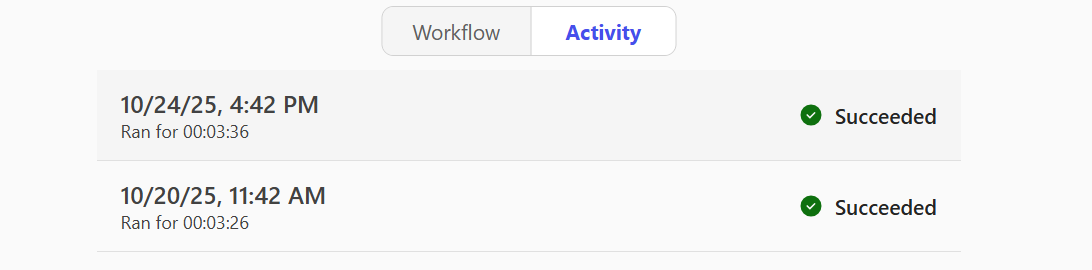
Norėdami gauti išsamių įžvalgų apie tai, kas nutiko, pasirinkite konkretų vykdymą.
Valdykite savo darbo eigą
Darbo eigų sąraše galite:
- Peržiūrėkite visas sukurtas darbo eigas.
- Įjunkite arba išjunkite darbo eigas naudodami daugtaškį (
 ). Išjungus darbo eigą, pristabdomas jos automatizavimas.
 - Panaikinti darbo eigas visam laikui. Panaikinus darbo eigą, ji visiškai pašalinama ir neatšaukiama.
Palaikomos jungtys ir veiksmai
Darbo eigos palaiko pagrindines "Microsoft 365" tarnybas, dažniausiai naudojamas užduočių automatizavimui. Šioje lentelėje matysite sąrašą "„Microsoft“" produktų, galimybių ar paslaugų, kurias darbo eigos palaiko naudodami paleidiklius ir veiksmus.
Kas yra trigeris?
Paleidiklis yra įvykis, kuris pradeda darbo eigą. Pavyzdžiui, norite gauti pranešimą "Microsoft Teams", kai kas nors atsiųs jums el. laišką. Šiuo atveju el. laiško gavimas yra paleidiklis, kuris pradeda šią darbo eigą.
Daugiau informacijos: Srautų paleidikliai
Kas yra veiksmai?
Veiksmas yra tai, ką konfigūruojate darbo eigą pagal įvykį, kuris sukelia paleidiklio paleidimą. Veiksmas gali būti, pvz., failo nusiuntimas į "SharePoint" svetainę.
Daugiau informacijos: Veiksmai srautuose
| Tarnyba | Palaikomi paleidikliai / veiksmai |
|---|---|
| Integruotas |
|
| „Microsoft Copilot“ |
|
| Outlook |
|
| Teams |
|
| „SharePoint“ |
|
| „Planner“ | Užduočių sąrašas |
| Patvirtinimai |
|
| "Office 365" vartotojai |
|
| "Dataverse" (AIB) | DI raginimas |
Jei norite vykdyti išplėstines darbo eigas arba prisijungti prie ne "„Microsoft“" paslaugų, naudokite "Power Automate" arba Visų jungčių, kurias publikavo ne "„Microsoft“" partneriai, sąrašas | "„Microsoft“ Learn".
Darbo eigos matomumas ir administravimo valdymas
Administratoriaus nustatymai
Administratoriai valdo darbo eigų pasiekiamumą naudodami "Microsoft 365" programų valdymo parametrus.
Norėdami valdyti prieigą:
Prisijunkite prie "„Microsoft 365“ administravimo centras".
Kairiojoje naršymo srityje pasirinkite "Copilot">parametrų>agentai.
Nustatykite prieigą visiems vartotojams arba konkretiems vartotojams / grupėms .
Darbo eigoms taikomos tos pačios valdymo ir atitikties taisyklės kaip ir kitoms "Microsoft 365" programoms.
Sužinokite daugiau dalyje "Agentų valdymas "Microsoft Copilot".
Administratoriaus valdymas
„Microsoft 365“ administravimo centras
Administratoriai gali valdyti darbo eigų agentą "„Microsoft 365“ administravimo centras" dalyje "Copilot>"agentai. Galimi valdikliai:
- Agento įjungimas arba išjungimas
- Priskirti, blokuoti arba pašalinti prieigą
- Matomumo valdymas naudojant parinktį "Suteikti vartotojams prieigą prie agentų"
Darbo eigų agentas atsižvelgia į nuomotojo lygio parametrus, sukonfigūruotus „Microsoft 365“ administravimo centre ir "Power Platform" administravimo centre (PPAC). Šie parametrai nustato:
- Ar įgalintas darbo eigų agentas
- Ar renkami analizės duomenys ir telemetrija
- Kurios "Copilot" funkcijos pasiekiamos vartotojams
Atsiliepimų rinkimą (nykščius aukštyn / žemyn, pasirinktinai pažodžiui) valdo tik M365, skirtas darbo eigų agentui.
"Power Platform" administravimo centras
- Duomenų laikymas: visos darbo eigos, sukurtos nuomotojo naudojant darbo eigų agentus, yra specialios paskirties nuomotojo aplinkoje, vadinamoje "Microsoft Copilot" darbo eigų aplinkoje – nuomotojo geografinėje vietoje, nebent norite perkelti geografinę vietą.
- DSR ir PPAC atsargos: sistemos administratoriai gali stebėti duomenų subjekto užklausas (DSR), skirtas darbo eigoms Agentai , atliekantys DSR eksportavimą / naikinimą darbo eigų agentams. Jie taip pat gali peržiūrėti darbo eigas, agentus , darbo eigas, sukurtas nuomotojuje, " Power Platform" administravimo centre, atsargose.
- DLP: pagal numatytuosius parametrus "Microsoft Copilot" darbo eigų aplinka leidžia tik tas jungtis, kurios reikalingos visoms darbo eigų agentų funkcijoms užtikrinti. Jūsų nuomotojo duomenų strategijos neturi įtakos "Microsoft Copilot" darbo eigų aplinkai.
Apribojimai
- Visada peržiūrėkite ir išbandykite dirbtinio intelekto sugeneruotas darbo eigas prieš jas naudodami gamyboje.
- Negalite bendrinti darbo eigų, sukurtų naudojant darbo eigas.
- Darbo eigos palaiko ribotą "Microsoft 365" jungčių rinkinį; Ne "„Microsoft“" ir pasirinktinės jungtys nepalaikomos.
- Darbo eigos negali automatiškai ištaisyti esamų darbo eigų klaidų.
- Kadangi darbo eigos priklauso nuo natūralios kalbos įvesties pokalbyje, kad būtų nurodytos vietos, pvz., "SharePoint" svetainės arba "Teams" kanalai, kartais gali būti nustatoma netinkama svetainė arba kanalas, jei pavadinimai yra neaiškūs arba panašūs.
- Darbo eigos galimos tik anglų kalba.