Darbo su „Cowork“ pradžia

Paskutinį kartą atnaujinta: 2026 m. birželio mėn.

Microsoft 365 Copilot Bendradarbiavimas atlieka užduotis jūsų vardu visame "Microsoft 365". Natūralia kalba aprašote, ko jums reikia, o "Bendradarbiavimas" atlieka darbą – siunčia el. laiškus, planuoja susitikimus, kuria dokumentus, skelbia "Teams" ir tvarko failus.

Bendradarbiavimas leidžia:

  • Naudodami "Outlook", siųskite el. laiškus, atsakykite į juos ir persiųskite ištisas el. laiškų gijas su priedais. Įrašykite juodraščius ir tvarkykite priedus prieš siųsdami.
  • Planuokite susitikimus natūralia kalba ir valdykite savo kalendorių.
  • Kurkite ir redaguokite "Word" dokumentus, "Excel" skaičiuokles, "PowerPoint" pateiktis ir PDF failus.
  • Skelbkite pranešimus "Teams" kanaluose ir pokalbiuose.
  • Ieškokite failų, žmonių ir informacijos visoje organizacijoje.
  • Naršykite ir valdykite failus programose "„OneDrive“" ir "SharePoint".
  • Atlikite išsamų tyrimą iš kelių šaltinių ir sudarykite išsamią analizę.
  • Parengti dienos instruktažus ir susitikimų žvalgybos santraukas.
  • Rengia suinteresuotųjų šalių pranešimų, pvz., būsenos atnaujinimų ir pranešimų, juodraščius.
  • Vykdykite raginimus pagal grafiką, kad pasikartojančios užduotys vyktų automatiškai.

Būtinosios sąlygos

  • "Bendradarbiavimas" veikia jūsų naršyklėje adresu m365.cloud.microsoft ir "Microsoft 365 Copilot" kompiuterio programoje.
  • Įsitikinkite, kad turite "Microsoft 365 Copilot" licenciją.
  • Anthropic įgalintas nuomotojuje: Bendradarbiavimas naudoja Anthropic modelius kaip pagalbinį procesorių, kad užtikrintų saugų ir atsakingą Anthropic modelių naudojimą jūsų organizacijoje. Galite rasti išsamios informacijos apie integravimą į "Anthropic" kaip "„Microsoft“ Online Services" pagalbinį procesorių.

Pokalbio pradžia

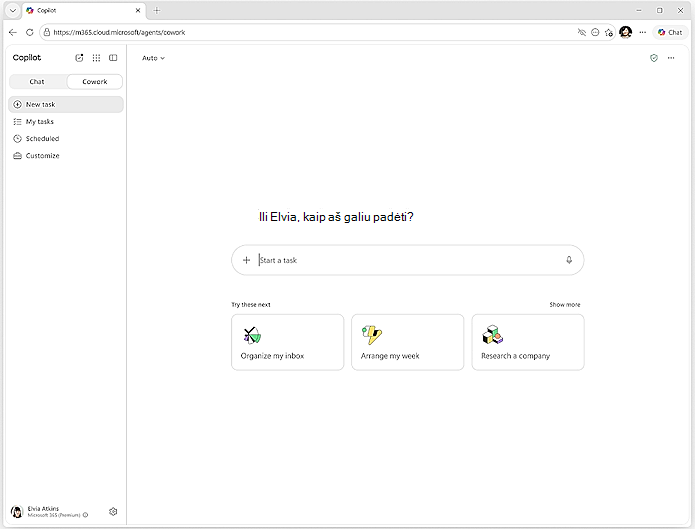
Apibūdinkite, ką norite daryti "Bendradarbiavimas" natūralia kalba arba pasirinkite vieną iš siūlomų raginimų pagrindiniame puslapyje, pvz., Tvarkyti aplanką Gauta, Sutvarkyti savaitę arba Pasiruošimas susitikimui.

  1. Atidarykite "Microsoft 365 Copilot".
  2. Pasirinkite Bendradarbiavimas viršutiniame perjungiklyje šalia Pokalbių.
  3. Teksto lauke įveskite užklausą. Galite įvesti iki 16 000 simbolių. Pavyzdžiui: Išsiųskite el. laišką rinkodaros komandai su praėjusios savaitės kampanijos rezultatų suvestine.

Taip pat galite pabandyti:

  • Pridėti failus: nuvilkite failus į teksto lauką, pasirinkite Nusiųsti vaizdus ir failus , kad galėtumėte naršyti savo įrenginyje, arba pasirinkite Pridėti debesies failus , kad pasirinktumėte failus iš "„OneDrive“", "SharePoint" arba "Teams". Šios parinktys rodomos išplečiamajame meniu, teksto lauke pasirinkus pliuso ženklą ().+

  • Naudokite balso įvestį: jei norite ištarti užklausą, o ne vesti tekstą, teksto laukelyje pasirinkite mikrofono mygtuką.

Sekite kaip Bendradarbiavimas veikia

Išsiuntus pranešimą, "Bendradarbiavimas" apdoroja jūsų užklausą ir parodo kiekvieną pokalbio žingsnį:

  • Mąstymo indikatorius: rodo, kad "Bendradarbiavimas" apdoroja jūsų užklausą.
  • Įgūdžių pranešimai: nurodykite, kada "Bendradarbiavimas" įkelia reikalingą įgūdį, pvz., "Pasiruošimas kurti el. laiškus" arba "Pasiruošimas kurti Word dokumentus".
  • Žingsnis po žingsnio atnaujinimai: parodykite, ką "Bendradarbiavimas" daro kiekviename etape, pvz., "El. laiško kūrimas" arba "Pateikties kūrimas".
  • Srautinis atsakymas: atsakymas rodomas realiuoju laiku, kai veikia "Bendradarbiavimas".
  • Interaktyvios kortelės: kai kuriuose atsakymuose yra interaktyvių kortelių su struktūriniais maketais, mygtukais ir tiesiogiai pokalbyje rodomais duomenimis.

"Bendradarbiavimas" taip pat gali užduoti klausimą, kad paaiškintų jūsų užklausą. Kai taip atsitinka, matysite pasirinkimų rinkinį, iš kurio galite pasirinkti. Pasirinkite parinktį, įveskite savo atsakymą arba pasirinkite Praleisti, kad Bendradarbiavimas tęstųsi be papildomos įvesties.

Jei galvojate apie ką nors kita, kol Bendradarbiavimas vis dar veikia, galite išsiųsti kitą pranešimą, o Bendradarbiavimas atitinkamai pakoreguos savo požiūrį.

Veiksmų patvirtinimas

Prieš "Bendradarbiavimas" imdamasis veiksmų jūsų vardu, pvz., išsiųsdamas el. laišką, paskelbdamas "Teams" pranešimą ar planuodamas susitikimą, paprašys jūsų leidimo. Patvirtinimo dialogo lange rodoma peržiūra, ką "Bendradarbiavimas" planuoja daryti, ir mygtukas, pažymėtas konkrečiu veiksmu.

  • Patvirtinimo mygtukas (pvz., Siųsti, Skelbti arba Kurti): leisti atlikti šį konkretų veiksmą.
  • Visada leisti: pasirinkite išplečiamąją rodyklę šalia veiksmo mygtuko, kad leistumėte veiksmą ir praleistumėte būsimus patvirtinimo raginimus atlikti panašius veiksmus dabartiniame pokalbyje.
  • Atšaukti: stabdyti šį veiksmą.

"Bendradarbiavimas" nesiima veiksmų be jūsų sutikimo. Taip pat galite bet kada pristabdyti "Bendradarbiavimas" (kad užbaigtumėte dabartinį veiksmą arba iš karto), tęsti, kai būsite pasirengę, arba visiškai atšaukti užduotį.

Kartais "Bendradarbiavimas" užduoda klausimą, kad paaiškintų jūsų užklausą. Kai taip atsitinka, matote rinkinį pasirinkimų, iš kurių galite rinktis, arba galite įvesti savo atsakymą. Jei nenorite atsakyti, pasirinkite Praleisti.

Svarbu

Prieš tęsdami visada peržiūrėkite išsamią informaciją patvirtinimo dialogo lange. Patikrinkite, ar gavėjai, turinys ir kiti parametrai yra teisingi.

Failų ir rezultatų peržiūra

Kai "Bendradarbiavimas" sukuria arba modifikuoja failus pokalbio metu, jie rodomi šoniniame skydelyje dešinėje, šiuose skyriuose:

  • Eiga: rodoma eigos juosta su atliktų užduočių procentu ir nuoseklus žurnalas apie tai, ką daro "Bendradarbiavimas".
  • Įvesties aplankas: Files jūs pateikiate kaip pokalbio kontekstą.
  • Išvesties aplankas: Files Bendradarbiavimas sukuria. Kiekvienas failas turi atsisiuntimo ir peržiūros mygtukus.
  • Įgūdžiai: rodo įgūdžius, kuriuos Bendradarbiavimas įkelia pokalbio metu.
  • Tvarkaraštis: rodomi visi suplanuoti raginimai, kuriuos nustatėte pokalbio metu.
  • Leidimai: rodomi jūsų patvirtinti įrankiai ir veiksmai, įskaitant nuostatas "visada patvirtinti".

Taip pat galite peržiūrėti failus, kuriuos "Bendradarbiavimas" sukuria tiesiai programoje, arba atidaryti juos "„OneDrive“".

Galite peržiūrėti šių tipų failus tiesiogiai pokalbyje jų neatsisiųsdami:

  • Word
  • PowerPoint
  • CSV
  • PDF
  • Markdown
  • Atvaizdai
  • HTML

Pasirinkite bet kurį failą, kad atidarytumėte įdėtąją peržiūrą. Galite išplėsti peržiūrą iki viso ekrano arba atidaryti failą jo pirminėje programoje.

Patarimas

Kai Bendradarbiavimas sukuria kelis išvesties failus, išvesties failų sąrašo viršuje pasirinkite Atsisiųsti viską, kad atsisiųstumėte kiekvieną failą kaip vieną ZIP archyvą.

Pokalbio valdymas

Pokalbio metu galite valdyti arba nutraukti "Bendradarbiavimas" darbą:

  • Pauzė: "Bendradarbiavimas" baigia dabartinį veiksmą ir pristabdo. Taip pat galite pertraukti, kad pristabdytumėte iš karto, net veiksmo viduryje.
  • Gyvenimo aprašymas: tęskite nuo ten, kur Bendradarbiavimas sustojo.
  • Atšaukti: visiškai sustabdyti dabartinę užduotį. Galite išsiųsti naują laišką nebetęsdami.

Įgūdžiai

Bendradarbiavimas naudoja specializuotus įgūdžius. Kai pokalbio metu naudojamas naujas gebėjimas, pasirodo pranešimas, pvz., "Ruošiamasi rašyti el. laiškus", o įgūdis rodomas šoninėje srityje. Galimi šie paruošti įgūdžiai:

Įgūdis Atliekami veiksmai
PDF PDF dokumentų skaitymas, kūrimas ir valdymas
Word "Word" dokumentų skaitymas, kūrimas ir redagavimas
Excel "Excel" skaičiuoklių skaitymas, kūrimas ir redagavimas
PowerPoint "PowerPoint" pateikčių skaitymas, kūrimas ir redagavimas
html Atskiro vieno failo HTML kūrimas, redagavimas ir tikrinimas
Calendar Management Kurkite įvykius natūralia kalba, įtraukite "Teams" susitikimų saitus ir valdykite kalendorių
Dienos instruktažas Parenkite savo dienos instruktažą
Susitikimai Susitikimo informacijos ir įžvalgų rengimas
Planavimas Kalendoriaus planavimas ir valdymas
Pranešimai Suinteresuotųjų šalių komunikacijos projektai
Įgūdžių valdymas Kurkite, tikrinkite ir valdykite asmeninius Bendradarbiavimo įgūdžius ir instrukcijas
Tikslas Nustatykite nuolatinį tikslą. Bendradarbiavimas veikia tol, kol patenkinama sąlyga arba pasiekiama pastangų riba
derinimo trajektorija Tik rankinis paleidiklis. Sugeneruokite dabartinio seanso nuorašą

Taip pat galite išplėsti Bendradarbiavimą naudodami pasirinktinius įgūdžius, saugomus jūsų "„OneDrive“". Sukurkite poaplankį dalyje /Documents/Bendradarbiavimas/Skills/ ir įdėkite į jį SKILL.md failą su vardu, aprašu ir instrukcijomis. Bendradarbiavimas automatiškai atranda jūsų pasirinktinius įgūdžius kiekvieno pokalbio pradžioje.

Užduočių tvarkymas

Norėdami matyti visus pokalbius su "Bendradarbiavimas", pasirinkite rodinį Mano užduotys. Norėdami, kad būtų rodomos tik konkrečios užduotys, filtrų išplečiamajame meniu pasirinkite kategoriją.

Toliau pateikiamos parinktys:

  • Reikia jūsų indėlio: prieš paleidžiant reikia atsakyti į vieną ar kelis klausimus.
  • Vykdoma: šiuo metu vykdomos užduotys.
  • Baigti: atliktos užduotys.
  • Suplanuotos: užduotys, nustatytos vykdyti konkrečią datą ir laiku.
  • Neskaityta: rodo užduoties rezultatus, kurių dar neperžiūrėjote.

Pasirinkite užduotį, kad atidarytumėte jos pokalbį ir tęstumėte darbą.

Planuoti raginimus

Galite suplanuoti, kad raginimas būtų paleistas automatiškai nustatytu laiku arba periodiškai. Suplanuoti raginimai naudingi užduotims, kurias "Bendradarbiavimas" turėtų atlikti reguliariai, pvz., kasdienei instruktažui ar savaitinei būsenos ataskaitai.

Norėdami sukurti suplanuotą raginimą, natūralia kalba aprašykite užduotį ir laiką pranešime. Pavyzdžiui:

  • "Siųskite man kasdienį instruktažą kiekvieną rytą 9 val."
  • "Kiekvieną penktadienį 15 val. apibendrink mano neskaitytus šios savaitės el. laiškus"

Bendradarbiavimas patvirtina tvarkaraštį ir prašo jūsų patvirtinimo prieš jį suaktyvindamas. Galite valdyti suplanuotus raginimus rodinio Mano užduotys skirtuke Suplanuota arba šoninėje srityje esančioje dalyje Suplanuota . Čia galite bet kada redaguoti, pristabdyti arba atšaukti suplanuotą raginimą.

Palaikomi failų tipai

Prie savo pokalbių galite pridėti įvairių tipų failų. Bendradarbiavimas palaiko šias kategorijas:

Kategorija Palaikomi plėtiniai
Word .doc, .docx, .docm, .dot, .dotx, .odt, .rtf
Excel .csv, .xls, .xlsm, .xlsx, .ods
PowerPoint .odp, .ppt, .pptm .pptx
PDF .pdf
Markdown .md, .markdown, .mdx
Vaizdas .png, .jpg, .jpeg, .gif, .webp, .bmp, .svg, .ico
Tekstas .txt, .log
Kodas .js, .ts, .py, .java, .c, .cpp, .go, .rb, .rs ir kt.
Konfigūracija .json, .yaml, .yml, .toml, .ini, .xml, .env
Bloknotas .ipynb
Garsas .mp3, .wav, .m4a, .ogg, .aac, .flac
Vaizdas .mp4, .mov, .avi, .mkv, .webm, .wmv
Archyvas .zip, .rar, .7z, .tar, .gz, .bz2

Pateikite atsiliepimą

Atsiliepimus galite bendrinti keliais būdais:

  • Nykščiai aukštyn arba nykščiai žemyn: įvertinkite "Bendradarbiavimas" atsakymą tiesiogiai pokalbyje.
  • Įdėtieji komentarai: norėdami pateikti tikslinį atsiliepimą apie konkrečias atsakymo dalis, palikite komentarus tiesiogiai apie pokalbio pranešimus.
  • Dokumento atsiliepimai: peržiūrėdami Bendradarbiavimas sukurtą failą, naudokite atsiliepimų valdiklius, kad jį įvertintumėte.
  • Bendrieji atsiliepimai: Norėdami bendrinti platesnius komentarus, atidarykite meniu ir pasirinkite atsiliepimų parinktį.

Apribojimai

  • Bendradarbiavimas gali klaidingai interpretuoti dviprasmiškas ar pernelyg plačias instrukcijas. Pateikite aiškias, konkrečias užklausas geresniems rezultatams pasiekti.
  • Dirbtinio intelekto sugeneruotus dokumentus, el. laiškus ir pranešimus laikykite juodraščiais. Prieš patvirtindami, siuntimo ar bendrinimo veiksmus, visada peržiūrėkite turinį.
  • Jei šaltinio duomenys jūsų organizacijoje yra pasenę arba neindeksuoti, ieškos rezultatai gali būti neišsamūs.
  • Sudėtingos kelių veiksmų užduotys su daugybe priklausomybių ne visada gali būti baigtos taip, kaip numatyta.
  • Bendradarbiavimas gali pasiekti tik tuos duomenis ir paslaugas, kuriuos jūsų "Microsoft 365" paskyra turi teisę naudoti.
  • Bendradarbiavimas negali pasiekti vietiniame įrenginyje saugomų failų. Jis veikia su failais "„OneDrive“", "SharePoint" ir kitose prijungtose debesies tarnybose.
  • "Bendradarbiavimas" negali panaikinti failų ar aplankų iš "„OneDrive“" arba "SharePoint".
  • Balso įvesties pasiekiamumas priklauso nuo jūsų naršyklės. Ne visos naršyklės palaiko šią funkciją.
  • "„Microsoft“" netikrina pasirinktinių įgūdžių, kuriuos sukūrė vartotojai. Atidžiai peržiūrėkite pasirinktinius įgūdžių rezultatus, nes jų kokybė priklauso nuo to, kaip įgūdis buvo parašytas.

Pastaba: autorius sukūrė šį straipsnį padedamas dirbtinio intelekto.  Sužinokite daugiau