Projektams vykstant ir tęsiantis, keičiasi ir jūsų grupės nariai. Be jokios abejonės, per visą grupės gyvavimo laiką turėsite pridėti ir pašalinti narius; Gali tekti netgi įtraukti arba pašalinti grupės savininkus.
Bet kuris grupės narys gali pakviesti kitus į grupę, bet tik grupės savininkas gali juos pašalinti. Paprastai grupės savininkas yra grupę sukūręs asmuo, bet šis vaidmuo gali būti priskirtas ir kitiems. Rekomenduojama, kad grupės turėtų bent du savininkus, jei vienas iš jų nepasiekiamas.
Pasirinkite skirtuką, atitinkantį jūsų "Outlook" versiją, kad gautumėte nurodymus, kaip įtraukti ir pašalinti narius, įskaitant svečius.
Ieškote informacijos apie kontaktų sąrašus? Peržiūrėkite skyrių Kontaktų sąrašo (arba kontaktų grupės) kūrimas, redagavimas arba naikinimas programoje „Outlook“.
Įtraukti narį | Nario paskyrimas savininku | Šalinti narį | Įtraukti svečią
Pastaba
Šios funkcijos pasiekiamos tik asmenims, naudojantiems darbo arba mokymo įstaigos paskyrą su reikalavimus atitinkančia „Microsoft 365“ prenumerata.
Narių įtraukimas į grupę naujojoje "Outlook"
Yra du būdai, kaip rasti grupes naujojoje "Outlook":
- Kairėje lango pusėje esančioje programų juostoje pasirinkite Grupės
 grupė.
- In the mailbox folder list, select Go to Groups
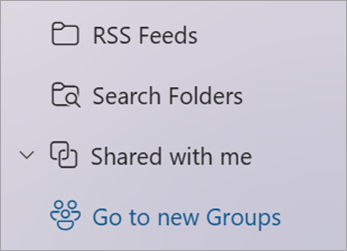
Kairiojoje srityje, dalyje Grupės, pasirinkite grupę, prie kurios norite pakviesti prisijungti žmones.
Po grupės pavadinimu pažymėkite tekstą, rodantį narių skaičių.
Pasirinkite  Įtraukti narių.
Nario paskyrimas grupės savininku naujojoje "Outlook"
Naudinga turėti bent du grupės savininkus, jei vienas iš jų kada nors paliktų grupę.
- Kairėje lango pusėje esančioje programų juostoje .
- Po grupės pavadinimu pažymėkite tekstą, rodantį narių skaičių.
- Šalia asmens, kurį norite padaryti savininku, pasirinkite rodyklę šalia Narys.
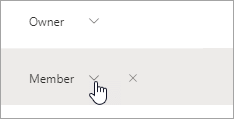
- Išskleidžiamajame meniu pasirinkite Savininkas.
Narių šalinimas iš grupės naujojoje "Outlook"
- Kairėje lango pusėje esančioje programų juostoje .
- Po grupės pavadinimu pažymėkite tekstą, rodantį narių skaičių.
- Šalia asmens, kurį norite pašalinti, pasirinkite
 Pašalinti iš grupės.
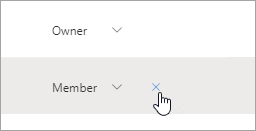
- Patvirtinkite pasirinkdami Taip.
Svečio įtraukimas į grupę naujojoje "Outlook"
Grupės savininkai į grupę gali įtraukti svečių (organizacijai nepriklausančių žmonių). Svečiai gali turėti bet kokį el. pašto adresą, o jų el. pašto paskyra gali būti asmeninė, darbo arba mokymo įstaigos paskyra. Kai svečias pakviečiamas prisijungti prie grupės, jis gauna pasveikinimo el. laišką, kuriame yra šiek tiek informacijos apie grupę ir ko jis gali tikėtis jau būdamas jos nariu.
Sužinokite daugiau apie svečių įtraukimą į "„Microsoft 365“ grupės".
- Kairėje lango pusėje esančioje programų juostoje .
- Kairiojoje srityje, dalyje Grupės, pasirinkite grupę, prie kurios norite pakviesti prisijungti žmones.
- Po grupės pavadinimu pažymėkite tekstą, rodantį narių skaičių.
- Pasirinkite Įtraukti narių.
- Įveskite jūsų organizacijai nepriklausančio asmens, kurį norite įtraukti kaip svečią, el. pašto adresą.
- Pasirinkite Įtraukti.
Narių | įtraukimas, redagavimas arba šalinimasĮtraukti svečią
Pastaba
Šios funkcijos pasiekiamos tik asmenims, naudojantiems darbo arba mokymo įstaigos paskyrą su reikalavimus atitinkančia „Microsoft 365“ prenumerata.
Grupės narių įtraukimas, redagavimas arba šalinimas klasikinėje "Outlook" versijoje
Yra du būdai, kaip rasti grupę klasikinėje "Outlook" versijoje.
- Naršymo juostoje pasirinkite Daugiau programų>, Grupės. (Norėdami prisegti, dešiniuoju pelės mygtuku spustelėkite
 Grupės ir pasirinkite Prisegti.)
 pagrindiniame puslapyje galite vienu metu matyti visas savo grupes.
- Pašto dėžučių aplankų sąraše, dalyje Grupės, pasirinkite savo grupę.
Juostelėje pasirinkite Grupės parametrai.
Jei norite tiesiog įtraukti narių, pasirinkite Įtraukti narius. Lauke Įtraukti narius ieškokite savo organizacijos asmenų arba pagal vardą ir pavardę, arba pagal el. pašto adresą, tada pasirinkite įtrauktinus vardus.
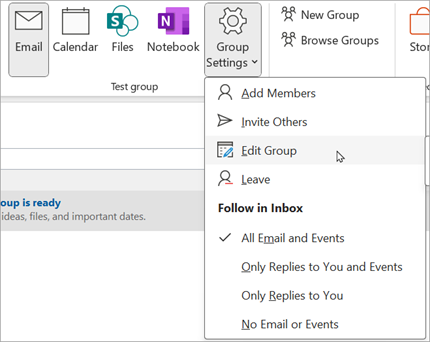
Norėdami redaguoti nario ar savininko būseną arba panaikinti narį, pasirinkite Redaguoti grupę. Sekcijoje Nariai pasirinkite Pašalinti savininko būseną , kad paverstumėte savininką nariu, arba Padaryti savininką , kad paverstumėte narį grupės savininku. Pasirinkite Pašalinti šalia pavadinimo, kad pašalintumėte jį iš grupės.
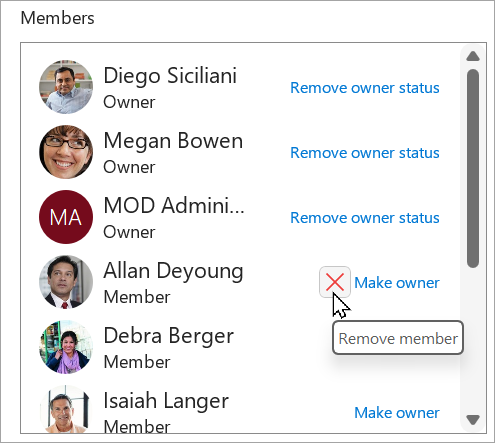
Baigę pasirinkite Įrašyti.
Pastaba
Negalite redaguoti grupės narystės naudodami adresų knygelę. Jei bandysite įtraukti arba pašalinti narius naudodami adresų knygelę, gali būti rodomas klaidos pranešimas.
Svečių įtraukimas į grupę naudojant klasikinę "Outlook"
Grupės savininkai gali įtraukti svečius (organizacijai nepriklausančius žmones) į grupę klasikinėje "Outlook", skirtoje "Windows". Svečiai gali turėti bet kokį el. pašto adresą, o jų el. pašto paskyra gali būti asmeninė, darbo arba mokymo įstaigos paskyra. Kai svečias pakviečiamas prisijungti prie grupės, jis gauna pasveikinimo el. laišką, kuriame yra šiek tiek informacijos apie grupę ir ko jis gali tikėtis jau būdamas jos nariu.
Sužinokite daugiau apie svečių įtraukimą į "„Microsoft 365“ grupės".
- Kairiosios aplankų srities dalyje Grupės pasirinkite savo grupę.
-
 (klasikinėje "Outlook" pasirinkite grupę kairėje naršymo srityje)
- Grupės juostelėje pasirinkite Įtraukti narių.
- Lauke Įtraukti narius įveskite svečio el. pašto adresą ir paspauskite "Enter".
- Pažymėkite Gerai.
Įtraukti narį | Nario paskyrimas savininku | Šalinti narį | Įtraukti svečią
Pastaba
Šios funkcijos pasiekiamos tik asmenims, naudojantiems darbo arba mokymo įstaigos paskyrą su reikalavimus atitinkančia „Microsoft 365“ prenumerata.
Narių įtraukimas į grupę naudojant internetinę "Outlook„Outlook“"
- Kairėje lango pusėje esančioje programų juostoje .
- Po grupės pavadinimu pažymėkite tekstą, rodantį narių skaičių.
- Pasirinkite Įtraukti narių.
Nario paskyrimas grupės savininku programoje internetinė „Outlook“
Naudinga turėti bent du grupės savininkus, jei vienas iš jų kada nors paliktų grupę.
- Kairėje lango pusėje esančioje programų juostoje .
- Po grupės pavadinimu pažymėkite tekstą, rodantį narių skaičių.
- Šalia asmens, kurį norite padaryti savininku, pasirinkite rodyklę šalia Narys.
- Išskleidžiamajame meniu pasirinkite Savininkas.
Narių šalinimas iš grupės naudojant internetinę "Outlook„Outlook“"
- Kairėje lango pusėje esančioje programų juostoje .
- Po grupės pavadinimu pažymėkite tekstą, rodantį narių skaičių.
- Šalia asmens, kurį norite pašalinti, pasirinkite Pašalinti iš grupės.
- Patvirtinkite pasirinkdami Taip.
Svečio įtraukimas į grupę internetinėje "Outlook„Outlook“"
Grupės savininkai į grupę gali įtraukti svečių (organizacijai nepriklausančių žmonių). Svečiai gali turėti bet kokį el. pašto adresą, o jų el. pašto paskyra gali būti asmeninė, darbo arba mokymo įstaigos paskyra. Kai svečias pakviečiamas prisijungti prie grupės, jis gauna pasveikinimo el. laišką, kuriame yra šiek tiek informacijos apie grupę ir ko jis gali tikėtis jau būdamas jos nariu.
Sužinokite daugiau apie svečių įtraukimą į "„Microsoft 365“ grupės".
- Kairėje lango pusėje esančioje programų juostoje .
- Kairiojoje srityje, dalyje Grupės, pasirinkite grupę, prie kurios norite pakviesti prisijungti žmones.
- Po grupės pavadinimu pažymėkite tekstą, rodantį narių skaičių.
- Pasirinkite Įtraukti narių.
- Įveskite jūsų organizacijai nepriklausančio asmens, kurį norite įtraukti kaip svečią, el. pašto adresą.
- Pasirinkite Įtraukti.
Įtraukti narį | Nario paskyrimas savininku | Šalinti narį | Įtraukti svečią
Narių įtraukimas į grupę programoje Outlook.com
- Kairėje lango pusėje esančioje programų juostoje .
- Po grupės pavadinimu pažymėkite tekstą, rodantį narių skaičių.
- Pasirinkite Įtraukti narių.
Pastaba
Grupėje Outlook.com gali būti ne daugiau kaip 50 narių ir kiekvienas jūsų įtrauktas narys gaus pasveikinimo el. laišką su informacija apie grupę ir naudingais saitais, kad galėtumėte pasiekti (arba išeiti) iš grupės.
Nario paskyrimas grupės savininku programoje Outlook.com
Naudinga turėti bent du grupės savininkus, jei vienas iš jų kada nors paliktų grupę.
- Kairėje lango pusėje esančioje programų juostoje .
- Po grupės pavadinimu pažymėkite tekstą, rodantį narių skaičių.
- Šalia asmens, kurį norite padaryti savininku, pasirinkite rodyklę šalia Narys.
- Išskleidžiamajame meniu pasirinkite Savininkas.
Narių šalinimas iš grupės programoje Outlook.com
- Kairėje lango pusėje esančioje programų juostoje .
- Po grupės pavadinimu pažymėkite tekstą, rodantį narių skaičių.
- Šalia asmens, kurį norite pašalinti, pasirinkite Pašalinti iš grupės.
- Patvirtinkite pasirinkdami Taip.
Svečio įtraukimas į grupę programoje Outlook.com
- Atidarykite naująją "Outlook".
- Kairėje lango pusėje esančioje programų juostoje .
- Kairiojoje srityje, dalyje Grupės, pasirinkite grupę, prie kurios norite pakviesti prisijungti žmones.
- Po grupės pavadinimu pažymėkite tekstą, rodantį narių skaičių.
- Pasirinkite Įtraukti narių.
- Įveskite asmens, kurį norite įtraukti kaip svečią, el. pašto adresą.
- Pasirinkite Įtraukti.
Taip pat žr.
Naujos "„Microsoft 365“ grupės" funkcijos programoje "Outlook"
Grupės kūrimas naudojant "Outlook"
Svečių įtraukimas į "„Microsoft 365“ grupės"
Prisijungimas prie grupių, išėjimas iš jų arba jų stebėjimas programoje "Outlook"
El. laiško siuntimas grupei naudojant "Outlook"
Įvykio planavimas grupės kalendoriuje programoje "Outlook"
Bendrinamų failų naudojimas su "Microsoft 365" grupe programoje "Outlook"
"Microsoft 365" grupės redagavimas arba naikinimas programoje "Outlook"
Naudokite „Microsoft 365“ grupės kaip svečias
Svečiai negauna "Microsoft 365" grupės el. laiškų
