Kontaktų sąrašas yra kontaktų ir el. pašto adresų rinkinys, naudingas siunčiant el. laiškus grupei žmonių.
Jei norite išsamesnių kontaktų sąrašo funkcijų, apsvarstykite galimybę sukurti grupę programoje „Outlook“. Skaitykite Sužinokite apie grupes programoje „Outlook“, kad sužinotumėte, kaip galima bendrinti aplanką Gauta, kalendorių ir failus.
Toliau pasirinkite naudojamos „Outlook“ versijos skirtuko parinktį.
Kurią „Outlook“ versiją naudoju?
Pastaba
Jei šiame naujame "Outlook" skirtuke atlikti veiksmai nepadeda, gali būti, kad dar nenaudojate naujosios "Outlook", skirtos "Windows". Pasirinkite Klasikinė "Outlook" ir atlikite nurodytus veiksmus.
Naujojoje "Outlook" klasikinėje "Outlook" anksčiau "kontaktų sąrašai" buvo vadinami "kontaktų grupėmis". Galite rinktis šias galimybes:
Kontaktų sąrašo | kūrimasKontaktų sąrašo | redagavimasKontaktų sąrašo naikinimas
Galite sukurti kontaktų sąrašą arba įtraukti kontaktų į esamą sąrašą.
- Atidarykite naują "Outlook", šoniniame skydelyje pasirinkite
 .
.
- Pasirinkite kontaktą, kurį norite įtraukti į naują kontaktų sąrašą.
- Pasirinkite Įtraukti į sąrašą dešiniuoju pelės mygtuku spustelėdami kontaktą arba pasirinkdami jį juostelėje, tada pasirinkite Naujas kontaktų sąrašas.
- Atidarykite naują "Outlook", šoniniame skydelyje pasirinkite .
- Pasirinkite Visi kontaktų sąrašai, tada pasirinkite Redaguoti dešiniuoju pelės mygtuku spustelėdami kontaktų sąrašą arba pasirinkdami jį juostelėje.
- Turėsite galimybę pervardyti kontaktų sąrašą, įtraukti į sąrašą papildomų kontaktų arba pridėti sąrašo aprašą.
- Kai baigsite, pasirinkite Įrašyti.
- Atidarykite naują "Outlook", šoniniame skydelyje pasirinkite .
- Pasirinkite Visi kontaktų sąrašai, tada pasirinkite Naikinti dešiniuoju pelės mygtuku spustelėdami kontaktų sąrašą arba pasirinkdami jį juostelėje.
- Dar kartą pasirinkite Naikinti , kad patvirtintumėte. Kontaktai nepanaikinami, tik kontaktų sąrašas.
Klasikinėje "Outlook" versijoje galite pasirinkti:
Kontaktų grupės | kūrimasKontaktų grupės | redagavimasKontaktų grupės naikinimas
Atidarykite klasikinę "Outlook", šoninėje skydelyje pasirinkite  .
.
Juostelėje pasirinkite Nauja kontaktų grupė.
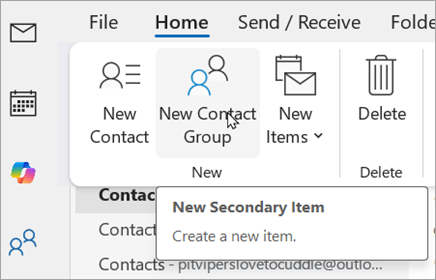
Įveskite naujos grupės pavadinimą , tada pasirinkite Įtraukti narių , kad įtrauktumėte kontaktų į naują grupę.
Baigę pasirinkite Įrašyti & Uždaryti.
- Atidarykite klasikinę "Outlook", šoninėje skydelyje pasirinkite .
- Eikite į kontaktų grupę, kurią norite atnaujinti savo kontaktų sąraše, ir dukart spustelėdami grupę ją atidarykite.
-
Juostelėje pasirinkite Įtraukti arba Pašalinti narius.
- Baigę naujinti, pasirinkite Įrašyti & uždaryti.
- Atidarykite klasikinę "Outlook", šoninėje skydelyje pasirinkite .
- Eikite į kontaktų grupę, kurią norite panaikinti iš kontaktų sąrašo.
- Galite dešiniuoju pelės mygtuku spustelėti kontaktų grupę ir meniu pasirinkti Naikinti arba spustelėti grupę, tada juostelėje pasirinkti Naikinti. Kontaktai nepanaikinami, tik kontaktų sąrašas.
Programose internetinė „Outlook“ ir Outlook.com galite pasirinkti:
Kontaktų sąrašo | kūrimasKontaktų sąrašo | redagavimasKontaktų sąrašo naikinimas
Galite sukurti kontaktų sąrašą arba įtraukti kontaktų į esamą sąrašą.
- Atidarykite internetinė „Outlook“ arba Outlook.com ir šoniniame skydelyje pasirinkite People.
- Pasirinkite kontaktą, kurį norite įtraukti į naują kontaktų sąrašą.
- Pasirinkite Įtraukti į sąrašą dešiniuoju pelės mygtuku spustelėdami kontaktą arba pasirinkdami jį juostelėje, tada pasirinkite Naujas kontaktų sąrašas.
- Atidarykite internetinė „Outlook“ arba Outlook.com ir šoniniame skydelyje pasirinkite People.
- Pasirinkite Visi kontaktų sąrašai, tada pasirinkite Redaguoti dešiniuoju pelės mygtuku spustelėdami kontaktų sąrašą arba pasirinkdami jį juostelėje.
- Turėsite galimybę pervardyti kontaktų sąrašą, įtraukti į sąrašą papildomų kontaktų arba pridėti sąrašo aprašą.
- Kai baigsite, pasirinkite Įrašyti.
- Atidarykite internetinė „Outlook“ arba Outlook.com ir šoniniame skydelyje pasirinkite People.
- Pasirinkite Visi kontaktų sąrašai, tada pasirinkite Naikinti dešiniuoju pelės mygtuku spustelėdami kontaktų sąrašą arba pasirinkdami jį juostelėje.
- Dar kartą pasirinkite Naikinti , kad patvirtintumėte. Kontaktai nepanaikinami, tik kontaktų sąrašas.
Susiję straipsniai
Kontakto įtraukimas, radimas, redagavimas arba naikinimas programoje "Outlook"
Kontaktų valdymas programoje "Outlook"
