Galite kurti naujus kontaktus nuo nulio puslapyje People arba pridėti asmenį kaip kontaktą iš jo profilio kortelės. Kontaktai gali būti paprasti, pvz., vardas ir el. pašto adresas, arba gali būti įtraukta daugiau informacijos, pvz., namų adresas, keli telefono numeriai ir profilio nuotrauka.
Pastaba
Jei šiame naujame "Outlook" skirtuke atlikti veiksmai nepadeda, gali būti, kad dar nenaudojate naujosios "Outlook", skirtos "Windows". Pasirinkite Klasikinė "Outlook" ir atlikite nurodytus veiksmus.
Naujojoje "Outlook" galite:
Įtraukti kontaktą | Kontakto | radimasKontakto | redagavimasNaikinti kontaktą
Galite įtraukti kontaktą nuo pradžių arba iš kieno nors profilio kortelės.
Kontakto įtraukimas nuo pradžių
- Naujoje "Outlook" naršymo srityje pasirinkite
 .
.
- Skirtuke Pagrindinis pasirinkite Naujas kontaktas.
- Įveskite bet kurią iš šių informacijos: vardą, pavardę, įmonę, telefono numerį arba el. pašto adresą, tada pasirinkite Įrašyti.
Patarimas
Bet kada galite įvesti daugiau kontaktinės informacijos. Pasirinkite kontaktą iš sąrašo, tada pasirinkite Redaguoti kontaktą ir įtraukite daugiau informacijos.
Kontakto įtraukimas iš jūsų organizacijos asmens profilio kortelės
Jei organizacijoje naudojate "Outlook" ir programoje "Outlook" ar kitose "Office" programose ir tarnybose pasirenkate asmens vardą arba paveikslėlį, galite gauti jo profilio kortelę su daugiau informacijos. Profilio kortelėje galite pasirinkti Įtraukti į kontaktus, tada galėsite įtraukti daugiau informacijos, pvz., adresą, asmeninį telefoną ar pastabas. Įtraukta informacija rodoma tik jums.
Norėdami įtraukti kontaktą iš el. laiško:
-
Pašto programoje skaitymo srityje atidarykite el. laišką ir pasirinkite siuntėjo ar gavėjo, kurį norite įtraukti į kontaktus, vardą.
- Atsidariusioje profilio kortelėje pasirinkite
 Daugiau parinkčių>Įtraukti į kontaktus arba pasirinkite skirtuką Kontaktas ir pasirinkite Įtraukti į kontaktus.
- Pasirinkite Redaguoti kontaktą ir įveskite išsamią informaciją, kurią norite įtraukti į šį kontaktą.
- Pasirinkite Įrašyti.
Pastaba
Numatytosios informacijos atnaujinimas gali neatsispindėti profilio kortelėje, nes organizacijos duomenys turi prioritetą.
Sužinokite daugiau apie " Microsoft 365" profilio kortelėse esančias profilių korteles.
- Šoniniame skydelyje pasirinkite .
- Pasirinkti ieškos lauką lango viršuje.
- Įveskite bet kokią ieškomo kontakto informaciją, pvz., telefono numerį, vardą, įmonę, svetainę ar bet ką iš jo profilio kortelės.
Pastaba
Ieškos rezultatai pateikia dalinius atitikimus jūsų kontaktams, kuriuose yra toks pat simbolių derinys.
- Ieškos rezultatuose pasirinkite norimą asmenį.
Galite įtraukti arba atnaujinti kontakto informaciją arba nuotrauką.
Kontaktinės informacijos įtraukimas arba naujinimas
- Iš naršymo srities, pasirinkite .
- Pasirinkite kontaktą, kurį norite redaguoti, tada pasirinkite Redaguoti kontaktą.
- Įtraukite arba atnaujinkite kontakto informaciją.
- Kai baigsite, pasirinkite Įrašyti.
Kontakto nuotraukos įtraukimas arba naujinimas
- Iš naršymo srities, pasirinkite .
- Pasirinkite kontaktą, kurio nuotrauką norite įtraukti arba atnaujinti, tada pasirinkite Redaguoti kontaktą.
- Pasirinkite kontakto paveikslėlio mygtuką.
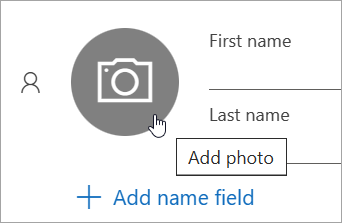
- Pasirinkite Nusiųsti naują nuotrauką, pasirinkite norimą naudoti failą ir pasirinkite Atidaryti , kad nusiųstumėte.
- Jei norite pakeisti nuotraukos vietą, pasirinkite apskritimą ir vilkite žymiklį. Norėdami didinti arba mažinti, naudokite slankiklį po nuotrauka.
- Pasirinkite Taikyti, tada pasirinkite Atlikta.
- Iš naršymo srities, pasirinkite .
- Pasirinkite kontaktą, kurį norite panaikinti. Tada juostelėje pasirinkite Naikinti arba dešiniuoju pelės mygtuku spustelėkite kontaktą ir pasirinkite Naikinti.
- Dar kartą pasirinkite Naikinti , kad patvirtintumėte.
Patarimas
Vienu metu galite pasirinkti iki 100 kontaktų ir juostelėje pasirinkti Naikinti . Pasirinkus daugiau nei 100 kontaktų, parinktis Naikinti yra išjungta.
Klasikinėje "Outlook" versijoje galite:
Įtraukti kontaktą | Kontakto | radimasKontakto | redagavimasNaikinti kontaktą
Galite įtraukti kontaktą nuo pradžių arba iš kieno nors profilio kortelės.
Kontakto įtraukimas nuo pradžių
- Iš naršymo juostos, pasirinkite .
- On the People page, select New contact from the ribbon.
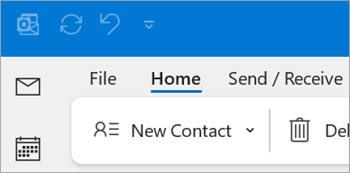
- Įtraukite bet kokią norimą informaciją.
- Pasirinkite Įrašyti & uždaryti.
Kontakto įtraukimas iš kito asmens profilio kortelės
- Pašto programoje skaitymo srityje atidarykite el. laišką ir pasirinkite siuntėjo ar gavėjo, kurį norite įtraukti į kontaktus, vardą.
- Atsidariusioje profilio kortelėje pasirinkite Peržiūrėti daugiau bendravimo su šiuo asmeniu parinkčių, tada pasirinkite Įtraukti į "Outlook" kontaktus.
- Įveskite kontakto informaciją ir pasirinkite Įrašyti & uždaryti.
- Iš naršymo juostos, pasirinkite .
- Pasirinkti ieškos lauką lango viršuje.
- Įveskite ieškomo kontakto vardą.
- Ieškos rezultatuose pasirinkite norimą asmenį.
Galite įtraukti arba atnaujinti kontakto informaciją arba nuotrauką.
Kontaktinės informacijos įtraukimas arba naujinimas
- Šoninėje naršymo juostoje pasirinkite
 .
.
- Pasirinkite kontaktą, kurį norite redaguoti.
- Įtraukite arba atnaujinkite kontakto informaciją.
- Baigę pasirinkite Įrašyti & Uždaryti.
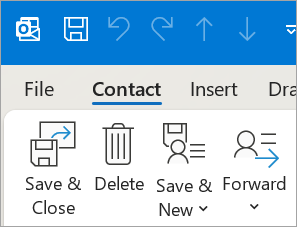
Kontakto nuotraukos įtraukimas arba naujinimas
Iš naršymo juostos, pasirinkite .
Pasirinkite kontaktą, kurio nuotrauką norite įtraukti arba atnaujinti.
Pasirinkite esamą nuotrauką arba klasikinį  Įtraukti kontakto nuotrauką.
Patarimas
Kontakto, kurio nuotrauką anksčiau įtraukėte, atveju galite dešiniuoju pelės mygtuku spustelėti esamą nuotrauką ir pasirinkti Keisti nuotrauką arba Pašalinti nuotrauką.
Pasirinkite norimą naudoti failą, tada pasirinkite Atidaryti , kad nusiųstumėte.
- Iš naršymo juostos, pasirinkite .
- Eikite į kontaktą, kurį norite panaikinti. Galite dešiniuoju pelės mygtuku spustelėti kontaktą ir pasirinkti Naikinti arba pasirinkti kontaktą ir juostelėje pasirinkti Naikinti .
Naudodami internetinė „Outlook“ arba Outlook.com galite:
Įtraukti kontaktą | Kontakto | radimasKontakto | redagavimasNaikinti kontaktą
Galite įtraukti kontaktą nuo pradžių arba iš kieno nors profilio kortelės.
Kontakto įtraukimas nuo pradžių
- Šoniniame skydelyje pasirinkite .
- Skirtuke Pagrindinis pasirinkite Naujas kontaktas.
- Įveskite bet kurią iš šių informacijos: vardą, pavardę, įmonę, telefono numerį arba el. pašto adresą, tada pasirinkite Įrašyti.
Patarimas
Bet kada galite įvesti daugiau kontaktinės informacijos. Pasirinkite kontaktą iš sąrašo, pasirinkite Redaguoti kontaktą ir pradėkite įtraukti daugiau informacijos.
Kontakto pridėjimas iš kieno nors profilio kortelės (tik internetinė „Outlook“)
Jei organizacijoje naudojate "Outlook" ir programoje "Outlook" ar kitose "Office" programose ir tarnybose pasirenkate asmens vardą arba paveikslėlį, galite gauti jo profilio kortelę su daugiau informacijos. Profilio kortelėje galite pasirinkti Įtraukti į kontaktus, tada galite įtraukti daugiau informacijos, pvz., adresą, asmeninį telefoną ar pastabas. Įtraukta informacija rodoma tik jums.
-
Pašto programoje skaitymo srityje atidarykite el. laišką ir pasirinkite siuntėjo ar gavėjo, kurį norite įtraukti į kontaktus, vardą.
- Atsidariusioje profilio kortelėje pasirinkite Daugiau parinkčių>Įtraukti į kontaktus (arba pasirinkite skirtuką Kontaktas ir pasirinkite Įtraukti į kontaktus).
- Pasirinkite Redaguoti kontaktą ir įveskite išsamią informaciją, kurią norite įtraukti į šį kontaktą.
- Pasirinkite Įrašyti.
Pastaba
Numatytosios informacijos atnaujinimas gali neatsispindėti profilio kortelėje, nes organizacijos duomenys turi prioritetą.
- Šoniniame skydelyje pasirinkite .
- Pasirinkti ieškos lauką lango viršuje.
- Įveskite bet kokią ieškomo kontakto informaciją, pvz., telefono numerį, vardą, įmonę, svetainę ar bet ką iš jo profilio kortelės.
Pastaba
Ieškos rezultatai pateikia dalinius atitikimus jūsų kontaktams, kuriuose yra toks pat simbolių derinys.
- Ieškos rezultatuose pasirinkite norimą asmenį.
Galite įtraukti arba atnaujinti kontakto informaciją arba nuotrauką.
Kontaktinės informacijos įtraukimas arba naujinimas
- Šoniniame skydelyje pasirinkite .
- Pasirinkite norimą kontaktą, tada pasirinkite Redaguoti kontaktą.
- Įtraukite arba atnaujinkite kontakto informaciją.
- Kai baigsite, pasirinkite Įrašyti.
Kontakto nuotraukos įtraukimas arba naujinimas
- Šoniniame skydelyje pasirinkite .
- Pasirinkite kontaktą, kurio nuotrauką norite įtraukti arba atnaujinti.
- Pasirinkite Redaguoti kontaktą, tada pasirinkite fotoaparato mygtuką.
- Pasirinkite Nusiųsti naują nuotrauką, pasirinkite norimą naudoti failą ir pasirinkite Atidaryti , kad nusiųstumėte.
- Jei norite pakeisti nuotraukos vietą, pasirinkite apskritimą ir vilkite žymiklį. Norėdami didinti arba mažinti, naudokite slankiklį po nuotrauka.
- Pasirinkite Taikyti, tada pasirinkite Atlikta.
- Šoniniame skydelyje pasirinkite .
- Pasirinkite kontaktą, kurį norite panaikinti. Tada juostelėje pasirinkite Naikinti arba dešiniuoju pelės mygtuku spustelėkite kontaktą ir pasirinkite Naikinti.
- Dar kartą pasirinkite Naikinti , kad patvirtintumėte.
Patarimas
Vienu metu galite pasirinkti iki 100 kontaktų ir juostelėje pasirinkti Naikinti . Pasirinkus daugiau nei 100 kontaktų, parinktis Naikinti yra išjungta.

