Prisijungę prie grupės gaunate prieigą prie grupės pašto dėžutės ir grupės kalendoriaus. Jei grupė prijungta prie darbo arba mokymo įstaigos paskyros naudojant reikalavimus atitinkančią "Microsoft 365" prenumeratą, taip pat gaunate prieigą prie "OneNote" bloknoto ir komandos svetainės. Teisėmis pasirūpinama automatiškai, todėl jums nereikia nerimauti, kad praleisite susitikimus arba pokalbius.
Prisijungę prie grupės gausite pasveikinimo pranešimą, kuriame pateikiama svarbi informacija ir saitai, padėsiantys pradėti. Jei grupė yra viešoji, pranešimą gausite iš karto. Jei grupė privati, gausite pasveikinimo pranešimą, kai grupės savininkas jus patvirtins.
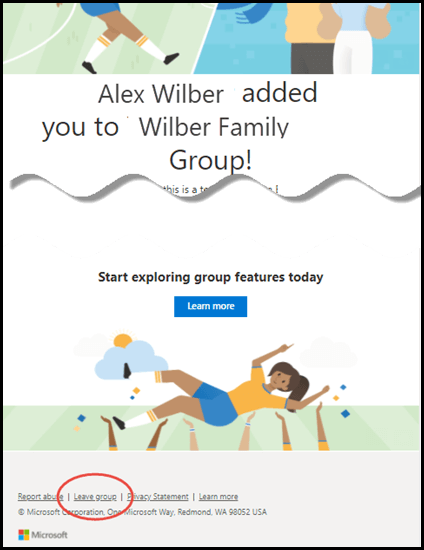
Jei staiga pradėjote gauti el. laiškus iš grupės programoje "Outlook", jums gali būti įdomu, kaip buvote įtraukti į tą grupę ir kaip galite pasitraukti iš grupės. Kai buvote įtraukti, turėjote gauti pasveikinimo el. laišką, kuriame buvo pranešta apie grupę, įskaitant kas jus įtraukė. Gali būti, kad el. laiškai galėjo patekti į jūsų nepageidaujamo el. pašto arba pašto šiukšlių aplanką.
Radę pasveikinimo žinutę sužinosite, kas jus įtraukė, apie ką ta grupė, o jei nenorite būti jos nariu, rasite saitą, kad galėtumėte palikti grupę.
Prisijungimas prie grupės | Leave a group | Grupės stebėjimas
Prisijungimas prie grupės naujojoje "Outlook"
- Naršymo juostoje pasirinkite
 Grupės.
- Skirtuke Grupės pagrindinis pasirinkite Rasti grupes.
- Ieškos lauke įveskite grupės pavadinimą arba slinkite sąrašu, kad rastumėte reikiamą pavadinimą.
- Pasirinkite Prisijungti arba Prašykite prisijungti.
- Jei grupė yra privati, grupės administratoriui, kuris gali priimti arba atmesti užklausą, bus išsiųsta užklausa.
Atsijungimas nuo grupės naujojoje "Outlook"
Jei buvote įtraukti į grupę, galite bet kada iš jos išeiti.
Pastaba
- Jei esate paskutinis grupės savininkas ir paliekate grupę, kitiems nariams bus pranešta, o grupės duomenys ir turinys bus panaikinti po 30 dienų.
- Jei norite, kad grupė tęstųsi jums išėjus, prieš išeidami iš grupės turėsite padaryti ką nors kitą (arba dar geriau, du žmones) grupės savininku. Norėdami sužinoti, kaip padaryti narį savininku, žr. "Microsoft 365" grupės kūrimas programoje "Outlook".
Naršymo juostoje pasirinkite Grupės.
Skirtuke Grupės pagrindinis pasirinkite grupės kortelę.
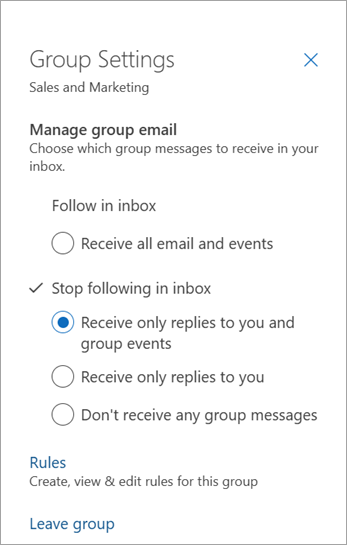
Pasirinkite Grupės parametrai .
.
Pasirinkite Palikti grupę.
Grupės stebėjimas naujojoje "Outlook"
Kai tapsite grupės nariu, jūsų stebėjimo nuostata nustatys, kiek grupės el. laiškų gausite į savo asmeninį aplanką Gauta.
Kai stebite grupę, visi el. laiškai ir kvietimai susitikti siunčiami tiesiai į jūsų aplanką Gauta. Tačiau jie taip pat saugomi grupės aplanke. Todėl nesijaudinkite, kad netyčia ką nors panaikinsite arba sukursite taisyklę perkelti laiškus iš aplanko Gauta į privatų aplanką. Perskaitę panaikinkite ją iš aplanko Gauta ir žinosite, kad grupės aplanke, kuriame galima ieškoti, vis dar yra saugiai saugoma kopija; Iš tikrųjų visi laiškai nuo grupės kūrimo pradžios saugomi grupės aplanke. Net jei pradžioje nebuvote narys, prisijungę matysite visą istoriją.
Naršymo juostoje pasirinkite Grupės.
Skirtuke Grupės pagrindinis pasirinkite grupės kortelę.
Patarimas
Pažymėkite visą (arba tuščią vietą) grupės kortelėje, kad pasiektumėte tos grupės pagrindinį puslapį. Pasirinkę grupės pavadinimą arba piktogramas, pasieksite skirtingas funkcijas.

Naudokite išplečiamąjį sąrašą, kad pasirinktumėte stebėjimo nuostatą.

Prisijungimas prie grupės | Leave a group | Grupės stebėjimas
Prisijungimas prie grupės naudojant klasikinę "Outlook"
Klasikinėje "Outlook" naršymo juostoje pasirinkite Daugiau programų>Grupės. (Norėdami prisegti, dešiniuoju pelės mygtuku spustelėkite Grupės ir pasirinkite Prisegti.)
Grupės  pagrindiniame puslapyje galite vienu metu matyti visas savo grupes.
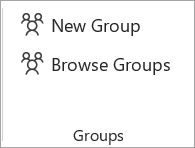
Skirtuke Pagrindinis pasirinkite Naršyti grupes.
Ieškos lauke įveskite grupės pavadinimą arba slinkite sąrašu, kad rastumėte reikiamą pavadinimą.
Pasirinkite Prisijungti.
Jei grupė yra privati, grupės administratoriui, kuris gali priimti arba atmesti užklausą, bus išsiųsta užklausa.
Prisijungimas prie grupės naudojant klasikinę "Outlook" iš el. laiško
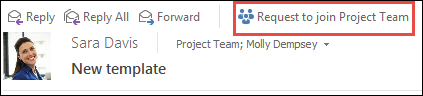
- Jei gaunate el. laišką iš grupės, kurios narys nesate, ir nusprendžiate prie jos prisijungti, skaitymo srities dešiniajame kampe esančioje grupės antraštėje pasirinkite Prisijungti .
Jei grupė privati, bus rodoma Prašymas prisijungti ir prašoma nurodyti prisijungimo priežastį.
- Palaukite, kol užklausa bus apdorota arba jus įtrauks grupės administratorius, jei bandote prisijungti prie privačios grupės.
- Prisijungus prie grupės bus rodoma išsami narystės būsena ir nuorodą į grupės aplanką Gauta.
Atsijungimas nuo grupės klasikinėje "Outlook" versijoje
Pastaba
- Jei esate paskutinis grupės savininkas ir paliekate grupę, kitiems nariams bus pranešta, o grupės duomenys ir turinys bus panaikinti po 30 dienų.
- Jei norite, kad grupė tęstųsi jums išėjus, prieš išeidami iš grupės turėsite padaryti ką nors kitą (arba dar geriau, du žmones) grupės savininku. Norėdami sužinoti, kaip padaryti narį savininku, žr. "Microsoft 365" grupės kūrimas programoje "Outlook".
- Klasikinėje "Outlook" naršymo juostoje pasirinkite Daugiau programų>Grupės. (Norėdami prisegti, dešiniuoju pelės mygtuku spustelėkite Grupės ir pasirinkite Prisegti.)
Grupės pagrindiniame puslapyje galite vienu metu matyti visas savo grupes.
- Pasirinkite grupės pavadinimą.
- Juostelėje pasirinkite Grupės parametrai.
- Pasirinkite Palikti grupę.
Grupės stebėjimas klasikinėje "Outlook"
Kai stebite grupę, visi el. laiškai ir kvietimai susitikti siunčiami tiesiai į jūsų aplanką Gauta. Tačiau jie taip pat saugomi grupės aplanke. Todėl nesijaudinkite, kad netyčia ką nors panaikinsite arba sukursite taisyklę perkelti laiškus iš aplanko Gauta į privatų aplanką. Perskaitę panaikinkite ją iš aplanko Gauta ir žinosite, kad grupės aplanke, kuriame galima ieškoti, vis dar yra saugiai saugoma kopija; Iš tikrųjų visi laiškai nuo grupės kūrimo pradžios saugomi grupės aplanke. Net jei pradžioje nebuvote narys, prisijungę matysite visą istoriją.
Pasirinkite grupę naršymo srityje.

Juostelėje pasirinkite Grupės parametrai ir dalyje Stebėti aplanke Gauta pasirinkite, kuriuos el. laiškus ar įvykius norite gauti tiesiai į savo asmeninę pašto dėžutę. Norėdami nebegauti grupės el. laiškų į savo asmeninį aplanką Gauta, pasirinkite Jokių el. laiškų ar įvykių.
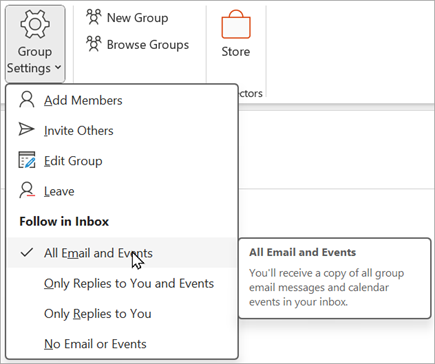
Prisijungimas prie grupės | Leave a group | Grupės stebėjimas
Prisijungimas prie grupės naudojant internetinę "Outlook„Outlook“"
- Naršymo srities dalyje Grupės pasirinkite Rasti grupes.
- Ieškos lauke įveskite paieškos terminą ir paspauskite "Enter".
- Pasirinkite Prisijungti , jei grupė yra vieša, arba Prašykite prisijungti , jei grupė privati.
- Prisijungę prie grupės gausite pasveikinimo pranešimą, kuriame pateikiama svarbi informacija ir saitai, padėsiantys pradėti. Jei grupė yra viešoji, pranešimą gausite iš karto. Jei grupė privati, gausite pasveikinimo pranešimą, kai jus patvirtins grupės savininkas.
Atsijungimas nuo grupės internetinėje "Outlook" „Outlook“
Jei buvote įtraukti į grupę, galite bet kada iš jos išeiti.
Pastaba
- Jei esate paskutinis grupės savininkas ir paliekate grupę, kitiems nariams bus pranešta, o grupės duomenys ir turinys bus panaikinti po 30 dienų.
- Jei norite, kad grupė tęstųsi jums išėjus, prieš išeidami iš grupės turėsite padaryti ką nors kitą (arba dar geriau, du žmones) grupės savininku. Norėdami sužinoti, kaip padaryti narį savininku, žr. "Microsoft 365" grupės kūrimas programoje "Outlook".
Naršymo juostoje pasirinkite Grupės.
Skirtuke Grupės pagrindinis pasirinkite grupės kortelę.
Pasirinkite Grupės parametrai .
Pasirinkite Palikti grupę.
Grupės stebėjimas internetinėje "Outlook„Outlook“"
Kai stebite grupę, visi el. laiškai ir kvietimai susitikti siunčiami tiesiai į jūsų aplanką Gauta. Tačiau jie taip pat saugomi grupės aplanke. Todėl nesijaudinkite, kad netyčia ką nors panaikinsite arba sukursite taisyklę perkelti laiškus iš aplanko Gauta į privatų aplanką. Perskaitę panaikinkite ją iš aplanko Gauta ir žinosite, kad grupės aplanke, kuriame galima ieškoti, vis dar yra saugiai saugoma kopija; Iš tikrųjų visi laiškai nuo grupės kūrimo pradžios saugomi grupės aplanke. Net jei pradžioje nebuvote narys, prisijungę matysite visą istoriją.
Naršymo juostoje pasirinkite Grupės.
Skirtuke Grupės pagrindinis pasirinkite grupės kortelę.
Patarimas
Pažymėkite visą (arba tuščią vietą) grupės kortelėje, kad pasiektumėte tos grupės pagrindinį puslapį. Pasirinkę grupės pavadinimą arba piktogramas, pasieksite skirtingas funkcijas.
Naudokite išplečiamąjį sąrašą, kad pasirinktumėte stebėjimo nuostatą.
Prisijungimas prie grupės, išėjimas iš jos arba jos stebėjimas Outlook.com
Prisijungimas prie grupės | Žmonių kvietimas prisijungti prie grupės | Leave a group | Grupės stebėjimas
Prisijungimas prie grupės naudojant Outlook.com
Prie Outlook.com grupės galite prisijungti tik tada, kai jus įtraukia savininkas arba narys. Sužinokite, kaip įtraukti narių, arba žr. toliau, kaip pakviesti žmonių.
Pastaba
Jei buvote įtraukti į grupę naudodami savo "„Microsoft“" paskyrą, Outlook.com, Hotmail.com arba Live.com el. pašto adresą, kiti grupės nariai galės matyti dabartinį rodomą vardą ir pagrindinį jūsų paskyros el. pašto adresą. Sužinokite, kaip pakeisti "„Microsoft“" paskyros rodomą vardą.
Žmonių kvietimas prisijungti prie grupės naudojant Outlook.com
Galite pakviesti žmonių prisijungti prie jūsų grupės. Jei tai privačioji grupė, grupės savininkas gaus pakviestojo užklausą prisijungti prie grupės. Taip pat galite pakviesti svečių prisijungti prie grupės. Jie gaus grupės pokalbius ir kalendoriaus įvykius į savo aplanką Gauta. Tačiau svečiai negali būti grupės savininkai, peržiūrėti visuotinį adresų sąrašą, peržiūrėti visą informaciją grupės nario kontaktų kortelėse ar peržiūrėti grupės narystę.
Aplankų srities dalyje Grupės pasirinkite savo grupę.
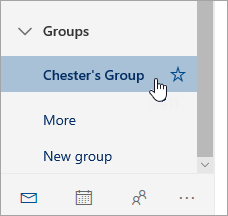
Grupės antraštėje pasirinkite Įtraukti narių .
.
Įveskite asmens, kurį norite pakviesti į grupę, el. pašto adresą.
Atsijungimas nuo grupės Outlook.com
Jei buvote įtraukti į grupę, galite bet kada iš jos išeiti.
Pastaba
- Jei esate paskutinis grupės savininkas ir paliekate grupę, kitiems nariams bus pranešta, o grupės duomenys ir turinys bus panaikinti po 30 dienų.
- Jei norite, kad grupė tęstųsi jums išėjus, prieš išeidami iš grupės turėsite padaryti ką nors kitą (arba dar geriau, du žmones) grupės savininku. Norėdami sužinoti, kaip padaryti narį savininku, žr. "Microsoft 365" grupės kūrimas programoje "Outlook".
- Pasirinkite grupę, iš kurios norite išeiti.
- Pasirinkite grupės pavadinimą, kad iškviestumėte grupės kortelę.
- Eiti į skirtuką Narys .
- Šalia paskyros pasirinkite X , kad pašalintumėte save iš grupės. Taip pat galite pašalinti visus kitus narius, kuriuos įtraukėte į grupę.
Grupės stebėjimas Outlook.com
Kai stebite grupę, visi el. laiškai ir kvietimai susitikti siunčiami tiesiai į jūsų aplanką Gauta. Tačiau jie taip pat saugomi grupės aplanke. Todėl nesijaudinkite, kad netyčia ką nors panaikinsite arba sukursite taisyklę perkelti laiškus iš aplanko Gauta į privatų aplanką. Perskaitę panaikinkite ją iš aplanko Gauta ir žinosite, kad grupės aplanke, kuriame galima ieškoti, vis dar yra saugiai saugoma kopija; Iš tikrųjų visi laiškai nuo grupės kūrimo pradžios saugomi grupės aplanke. Net jei pradžioje nebuvote narys, prisijungę matysite visą istoriją.
- Naršymo juostoje pasirinkite Grupės.
- Skirtuke Grupės pagrindinis iš sąrašo pasirinkite grupės pavadinimą.
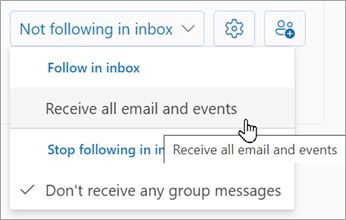
- Naudokite išplečiamąjį sąrašą, kad pasirinktumėte stebėjimo nuostatą.
Taip pat žr.
Naujos "„Microsoft 365“ grupės" funkcijos programoje "Outlook"
Grupės kūrimas naudojant "Outlook"
Grupės narių įtraukimas, redagavimas arba šalinimas programoje "Outlook"
Svečių įtraukimas į "„Microsoft 365“ grupės"
Prisijungimas prie grupių, išėjimas iš jų arba jų stebėjimas programoje "Outlook"
El. laiško siuntimas grupei naudojant "Outlook"
Įvykio planavimas grupės kalendoriuje programoje "Outlook"
Bendrinamų failų naudojimas su "Microsoft 365" grupe programoje "Outlook"
Grupės redagavimas arba naikinimas programoje "Outlook"
Naudokite „Microsoft 365“ grupės kaip svečias
Svečiai negauna "Microsoft 365" grupės el. laiškų

