Kiekviena "Microsoft 365" grupė turi bendrinamą kalendorių, kuriame jūs ir kiekvienas jūsų grupės narys galite planuoti, redaguoti ir matyti būsimus įvykius.
Taip pat galite įtraukti grupės įvykius į savo asmeninį kalendorių arba kurti grupės įvykius savo asmeniniame kalendoriuje, kad kiti negalėtų jų keisti.
Atidaryti kalendorių | Įtraukti įvykį | Įvykio | redagavimasDalyvausiančių | peržiūraAtšaukti | Įtraukimas į kalendorių
Grupės kalendoriaus atidarymas naujojoje "Outlook"
- Pasirinkite
 atidaryti Calendar.
- Aplankų sąrašo dalyje Grupės pasirinkite savo grupę. Jei turite atidarę kelis kalendorius, bus rodomi kiekvieno jų įvykiai. Spalvoti skirtukai viršuje nurodo, kurie įvykiai lygiuojami kiekvienoje grupėje.
- Pasirinkite Diena, Savaitė, Darbo savaitė arba Mėnuo , kad pakeistumėte kalendoriaus rodinį.
Įvykio įtraukimas į grupės kalendorių naujojoje "Outlook"
Įvykio įtraukimas į grupės kalendorių yra labai panašus į jo įtraukimą į asmeninį kalendorių. Kai kuriate įvykį grupės kalendoriuje, jis rodomas kaip rengiamas grupės. Esate automatiškai įtraukiami kaip dalyvis ir įvykis įtraukiamas į jūsų asmeninį kalendorių.
Grupės kalendoriaus lange pasirinkite laiką, kada planuosite įvykį.
Įvykio lango viršutinėje juostoje pasirinkite grupę, su kuria norite planuoti įvykį.
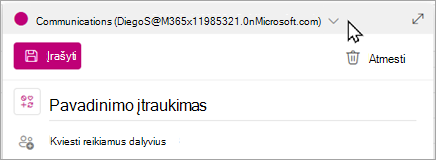
Įvykio lange įveskite įvykio pavadinimą, vietą ir pabaigos laiką. Norėdami redaguoti daugiau įvykio parinkčių, pasirinkite Daugiau parinkčių.
Pagal numatytuosius parametrus kvietimai į susitikimus nėra siunčiami į kiekvieno grupės nario aplanką Gauta. Jei norite pakviesti grupę, įtraukite grupę į dalyvių sąrašą. Jei neįvedėte dalyvių, bus pateiktas pranešimas " Kvietimas grupės nariams nebus siunčiamas, jei jų nepakviesite". Pasirinkite mygtuką Kviesti narius , kad juos kviestumėte automatiškai.
Pasirinkite Įrašyti.
Norite įtraukti atostogų arba išvykimo laiką į grupės kalendorių?
Įvykio redagavimas grupės kalendoriuje naujojoje "Outlook"
- Grupės kalendoriuje dukart spustelėkite susitikimą, kad jį atidarytumėte.
- Atlikite norimus pakeitimus ir pasirinkite Siųsti.
Peržiūrėkite, kas dalyvauja jūsų grupės įvykyje naujojoje "Outlook"
El. pašto pranešimai, pvz., "Priimti", "Neapsispręsta" ir "Atmesti", blaško dėmesį ir gali užgriozdinti aplanką Gauta. Kai naudojate grupės kalendorių įvykiui planuoti, galite lengvai iš karto pamatyti, kas ateina, kas ne ir kas dar neatsakė.
- Grupės kalendoriuje dukart spustelėkite susitikimą, kad jį atidarytumėte.
-
Dalyje Dalyvių>sekimas matysite būseną (Priimta, Nėra atsakymo, Neapsisprendęs, Atmestas) po kiekvieno pakviestojo vardu.
Grupės įvykio atšaukimas naujojoje "Outlook"
Kai įvykis sukuriamas grupės kalendoriuje, bet kuris grupės narys gali jį atšaukti.
- Grupės kalendoriuje dukart spustelėkite susitikimą, kad jį atidarytumėte.
- Spustelėkite Atšaukti ir pasirinkite atitinkamą atšaukimo parinktį.
Grupės įvykio įtraukimas į asmeninį kalendorių naujojoje "Outlook"
Kai kuriate įvykį savo kalendoriuje, jūs esate atsakingi už įvykio redagavimą arba atšaukimą, priešingai nei įvykius, sukurtus grupės kalendoriuje, kurį gali redaguoti arba panaikinti bet kuris grupės narys.
- Atidarykite kalendorių (ne grupės kalendorių).
- Pasirinkite susitikimo arba įvykio planavimo laiką.
- Įveskite susitikimo pavadinimą, vietą ir visą susitikimo informaciją.
-
Lauke Kviesti dalyvius įveskite grupės, kurią norite pakviesti, pavadinimą.
- Pasirinkite Siųsti.
Atidaryti kalendorių | Įtraukti įvykį | Įvykio | redagavimasDalyvausiančių | peržiūraAtšaukti | Įtraukimas į kalendorių
Grupės kalendoriaus atidarymas naudojant klasikinę "Outlook"
- Pasirinkite atidaryti Calendar.
- Aplankų sąrašo dalyje Grupės pasirinkite savo grupę. Jei turite atidarę kelis kalendorius, bus rodomi kiekvieno jų įvykiai. Spalvoti skirtukai viršuje nurodo, kurie įvykiai lygiuojami kiekvienoje grupėje.
- Pasirinkite Diena, Savaitė, Darbo savaitė arba Mėnuo , kad pakeistumėte kalendoriaus rodinį.
Įvykio įtraukimas į grupės kalendorių naudojant klasikinę "Outlook"
- Pasirinkite atidaryti Calendar.
- Pasirinkite grupę iš aplankų sąrašo.
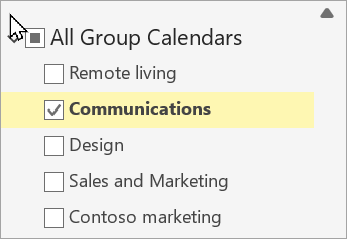
- Juostelėje pasirinkite Naujas susitikimas.
- Pastebėsite, kad grupės pseudonimas automatiškai įvedamas į reikiamų dalyvių eilutę. Įveskite susitikimo temą, vietą ir pradžios bei pabaigos laiką. Jei nenorite siųsti kvietimo grupės nariams, tiesiog pašalinkite grupę iš dalyvių sąrašo.
- Susitikimo srityje įveskite dienotvarkę. Jei nustatote "Teams" susitikimą, pasistenkite nepakeisti jokios susitikimo internetu informacijos.
- Juostelėje pasirinkite Planavimo pagalbinė priemonė , kad užtikrintumėte geriausią susitikimo laiką.
- Pasirinkite Siųsti.
Įvykio redagavimas grupės kalendoriuje naudojant klasikinę "Outlook"
- Pasirinkite atidaryti Calendar.
- Aplankų sąrašo dalyje Grupės pasirinkite savo grupę. Jei turite atidarę kelis kalendorius, bus rodomi kiekvieno jų įvykiai. Spalvoti skirtukai viršuje nurodo, kurie įvykiai lygiuojami kiekvienoje grupėje.
- Pasirinkite įvykį, kad galėtumėte redaguoti išsamią jo informaciją. Pasirinkite Įrašyti.
Sužinokite, kas dalyvauja jūsų grupės įvykyje naudodami klasikinę "Outlook"
- Pasirinkite atidaryti Calendar.
- Aplankų sąrašo dalyje Grupės pasirinkite savo grupę. Jei turite atidarę kelis kalendorius, bus rodomi kiekvieno jų įvykiai. Spalvoti skirtukai viršuje nurodo, kurie įvykiai lygiuojami kiekvienoje grupėje.
- Pasirinkite įvykį, kad atidarytumėte išsamią jo informaciją. Pasirinkite Sekimas , kad pamatytumėte, kaip reagavo grupės nariai.
Grupės susitikimo atšaukimas naudojant klasikinę "Outlook"
- Pasirinkite atidaryti Calendar.
- Aplankų sąrašo dalyje Grupės pasirinkite savo grupę. Jei turite atidarę kelis kalendorius, bus rodomi kiekvieno jų įvykiai. Spalvoti skirtukai viršuje nurodo, kurie įvykiai lygiuojami kiekvienoje grupėje.
- Pasirinkite įvykį, kad galėtumėte redaguoti išsamią jo informaciją.
- Pasirinkite Atšaukti. Prieš pranešdami grupės nariams apie atšaukimą, galite įtraukti pranešimą.
- Pasirinkite Siųsti atšaukimą.
Grupės įvykio įtraukimas į asmeninį kalendorių naudojant klasikinę "Outlook"
Susitikimo užklausą kurkite vienu iš šių būdų:
Aplanke Gauta pasirinkite Naujų elementų>susitikimas arba naudokite sparčiuosius klavišus Ctrl + Shift + Q.
Kalendoriuje pasirinkite Naujas susitikimas arba naudokite sparčiuosius klavišus Ctrl + Shift + Q.
Aplanke Gauta esančiame el. laiške pasirinkite mygtuką Atsakyti su susitikimu .
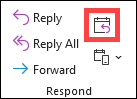
Naudokite grupės el. pašto adresą, kad įtrauktumėte ją kaip dalyvį.
Įveskite įvykio pavadinimą, vietą ir laiką.
Pasirinkite Siųsti.
Atidaryti kalendorių | Įtraukti įvykį | Įvykio | redagavimasDalyvausiančių | peržiūraAtšaukti | Įtraukimas į kalendorių
Grupės kalendoriaus atidarymas naudojant internetinę "Outlook„Outlook“"
- Pasirinkite atidaryti Calendar.
- Aplankų sąrašo dalyje Grupės pasirinkite savo grupę. Jei turite atidarę kelis kalendorius, bus rodomi kiekvieno jų įvykiai. Spalvoti skirtukai viršuje nurodo, kurie įvykiai lygiuojami kiekvienoje grupėje.
- Pasirinkite Diena, Savaitė, Darbo savaitė arba Mėnuo , kad pakeistumėte kalendoriaus rodinį.
Įvykio įtraukimas į grupės kalendorių internetinėje "Outlook„Outlook“"
Įvykio įtraukimas į grupės kalendorių yra labai panašus į jo įtraukimą į asmeninį kalendorių. Kai kuriate įvykį grupės kalendoriuje, jis rodomas kaip rengiamas grupės. Esate automatiškai įtraukiami kaip dalyvis ir įvykis įtraukiamas į jūsų asmeninį kalendorių.
- Grupės kalendoriuje pasirinkite laiką, kada planuosite susitikimą.
- Išsamios informacijos lange įveskite įvykio pavadinimą, vietą ir pabaigos laiką.
- Pagal numatytuosius nustatymus susitikimo kvietimai nėra siunčiami į kiekvieno grupės nario aplanką Gauta. Jei norite pakviesti grupę, įtraukite grupę į dalyvių sąrašą.
- Pasirinkite Įrašyti.
Norite įtraukti atostogų arba išvykimo laiką į grupės kalendorių?
Įvykio redagavimas grupės kalendoriuje naudojant internetinę "Outlook„Outlook“"
- Grupės kalendoriuje dukart spustelėkite susitikimą, kad jį atidarytumėte.
- Atlikite norimus pakeitimus ir pasirinkite Siųsti.
Sužinokite, kas dalyvauja jūsų grupės renginyje internetinėje "Outlook„Outlook“"
El. pašto pranešimai, pvz., "Priimti", "Neapsispręsta" ir "Atmesti", blaško dėmesį ir gali užgriozdinti aplanką Gauta. Kai naudojate grupės kalendorių įvykiui planuoti, galite lengvai iš karto pamatyti, kas ateina, kas ne ir kas dar neatsakė.
- Grupės kalendoriuje pasirinkite susitikimą, kad jį atidarytumėte.
-
Dalyje Dalyvių>sekimas matysite būseną (Priimta, Nėra atsakymo, Neapsisprendęs, Atmestas) po kiekvieno pakviestojo vardu.
Grupės įvykio atšaukimas internetinėje "Outlook„Outlook“"
Kai įvykis sukuriamas grupės kalendoriuje, bet kuris grupės narys gali jį atšaukti.
- Grupės kalendoriuje dukart spustelėkite susitikimą, kad jį atidarytumėte.
- Pasirinkite Atšaukti ir pasirinkite atitinkamą atšaukimo parinktį.
Grupės įvykio įtraukimas į asmeninį kalendorių internetinėje "Outlook„Outlook“"
Kai kuriate įvykį savo kalendoriuje, jūs esate atsakingi už įvykio redagavimą arba atšaukimą, priešingai nei įvykius, sukurtus grupės kalendoriuje, kurį gali redaguoti arba panaikinti bet kuris grupės narys.
- Atidarykite kalendorių (ne grupės kalendorių).
- Pasirinkite susitikimo arba įvykio planavimo laiką.
- Įveskite susitikimo pavadinimą, vietą ir visą susitikimo informaciją.
-
Lauke Kviesti dalyvius įveskite grupės, kurią norite pakviesti, pavadinimą.
- Pasirinkite Siųsti.
Atidaryti kalendorių | Įtraukti įvykį | Įvykio | redagavimasDalyvausiančių | peržiūraAtšaukti | Įtraukimas į kalendorių
Grupės kalendoriaus atidarymas programoje Outlook.com
- Pasirinkite atidaryti Calendar.
- Aplankų sąrašo dalyje Grupės pasirinkite savo grupę. Jei turite atidarę kelis kalendorius, bus rodomi kiekvieno jų įvykiai. Spalvoti skirtukai viršuje nurodo, kurie įvykiai lygiuojami kiekvienoje grupėje.
- Pasirinkite Diena, Savaitė, Darbo savaitė arba Mėnuo , kad pakeistumėte kalendoriaus rodinį.
Įvykio įtraukimas į grupės kalendorių programoje Outlook.com
Įvykio įtraukimas į grupės kalendorių yra labai panašus į jo įtraukimą į asmeninį kalendorių. Kai kuriate įvykį grupės kalendoriuje, jis rodomas kaip rengiamas grupės. Esate automatiškai įtraukiami kaip dalyvis ir įvykis įtraukiamas į jūsų asmeninį kalendorių.
- Grupės kalendoriuje pasirinkite laiką, kada planuosite susitikimą.
- Išsamios informacijos lange įveskite įvykio pavadinimą, vietą ir pabaigos laiką.
- Pagal numatytuosius nustatymus susitikimo kvietimai nėra siunčiami į kiekvieno grupės nario aplanką Gauta. Jei norite pakviesti grupę, įtraukite grupę į dalyvių sąrašą.
- Pasirinkite Įrašyti.
Norite įtraukti atostogų arba išvykimo laiką į grupės kalendorių?
Įvykio redagavimas grupės kalendoriuje programoje Outlook.com
- Grupės kalendoriuje dukart spustelėkite susitikimą, kad jį atidarytumėte.
- Atlikite norimus pakeitimus ir pasirinkite Siųsti.
Sužinokite, kas dalyvauja jūsų grupės įvykyje programoje Outlook.com
El. pašto pranešimai, pvz., "Priimti", "Neapsispręsta" ir "Atmesti", blaško dėmesį ir gali užgriozdinti aplanką Gauta. Kai naudojate grupės kalendorių įvykiui planuoti, galite lengvai iš karto pamatyti, kas ateina, kas ne ir kas dar neatsakė.
- Grupės kalendoriuje dukart spustelėkite susitikimą, kad jį atidarytumėte.
-
Dalyje Dalyvių>sekimas matysite būseną (Priimta, Nėra atsakymo, Neapsisprendęs, Atmestas) po kiekvieno pakviestojo vardu.
Grupės įvykio atšaukimas programoje Outlook.com
Kai įvykis sukuriamas grupės kalendoriuje, bet kuris grupės narys gali jį atšaukti.
- Grupės kalendoriuje dukart spustelėkite susitikimą, kad jį atidarytumėte.
- Pasirinkite Atšaukti ir pasirinkite atitinkamą atšaukimo parinktį.
Grupės įvykio įtraukimas į asmeninį kalendorių programoje Outlook.com
Kai kuriate įvykį savo kalendoriuje, jūs esate atsakingi už įvykio redagavimą arba atšaukimą, priešingai nei įvykius, sukurtus grupės kalendoriuje, kurį gali redaguoti arba panaikinti bet kuris grupės narys.
- Atidarykite kalendorių (ne grupės kalendorių).
- Pasirinkite susitikimo arba įvykio planavimo laiką.
- Įveskite susitikimo pavadinimą, vietą ir visą susitikimo informaciją.
-
Lauke Kviesti dalyvius įveskite grupės, kurią norite pakviesti, pavadinimą.
- Pasirinkite Siųsti.
Vis dar reikia pagalbos?

|
Norėdami gauti palaikymą Outlook.com, bakstelėkite arba spustelėkite čia arba meniu juostoje pasirinkite Žinynas ir įveskite užklausą. Jei savarankiška pagalba nepadeda išspręsti problemos, slinkite žemyn iki Vis dar reikia pagalbos? ir pasirinkite Taip.
Jei pirmiau nurodyti veiksmai nepadeda arba negalite prisijungti, bakstelėkite arba spustelėkite čia. |

|
Jei reikia daugiau pagalbos dėl "Microsoft" paskyros ir prenumeratų, apsilankykite Paskyros & atsiskaitymo žinyne. |

|
Norėdami gauti pagalbos ir pašalinti kitų "„Microsoft“" produktų ir paslaugų triktis, čia įveskite savo problemą. |

|
Skelbkite klausimus, stebėkite diskusijas ir bendrinkite žinias Outlook.com bendruomenėje. |
Taip pat žr.
Naujos "„Microsoft 365“ grupės" funkcijos programoje "Outlook"
Grupės kūrimas naudojant "Outlook"
Grupės narių įtraukimas, redagavimas arba šalinimas programoje "Outlook"
Svečių įtraukimas į "„Microsoft 365“ grupės"
Prisijungimas prie grupių, išėjimas iš jų arba jų stebėjimas programoje "Outlook"
El. laiško siuntimas grupei naudojant "Outlook"
Bendrinamų failų naudojimas su "Microsoft 365" grupe programoje "Outlook"
Grupės redagavimas arba naikinimas programoje "Outlook"
Naudokite „Microsoft 365“ grupės kaip svečias
Svečiai negauna "Microsoft 365" grupės el. laiškų
