
„„Microsoft““ moderniųjų belaidžių ausinių naudojimas programoje „Microsoft Teams“
"„Microsoft“" moderniosios belaidės ausinės yra sertifikuota naudoti su "Microsoft Teams" ausinėmis su pridėtu "„Microsoft“" USB saitu Windows 10/11" asmeniniame arba "Mac" kompiuteryje. Mygtukai ir skambinimas ant įtraukiančiosios realybės akinių suteikia galimybę valdyti savo "Microsoft Teams" susitikimus ir skambučius lengvai pasiekiamus – visa tai galite atlikti naudodami belaides ausines su puikia garso kokybe, kurią patogu nešioti. Be to, jis belaidis, todėl galite stovėti netoli Windows 10/11 kompiuterio arba atsisėsti ir palaikyti ryšį.
Norėdami prisijungti ir naudoti "„Microsoft“" modernias belaides ausines su mikrofonu "Teams", tiesiog prijunkite "„Microsoft“" USB saitą prie Windows 10/11" kompiuterio USB prievado, tada stumtelėkite ausinių maitinimo mygtuką. Būsite prijungti automatiškai, nes akiniai su mikrofonu ir "„Microsoft“" USB saitas jau susieti.
Susiraskite kelią aplink įtraukiančiosios realybės akinius
Naudokite šią diagramą, kad rastumėte mygtukus ir valdiklius, kuriuos galite naudoti "Microsoft Teams" susitikimų ir skambučių metu.
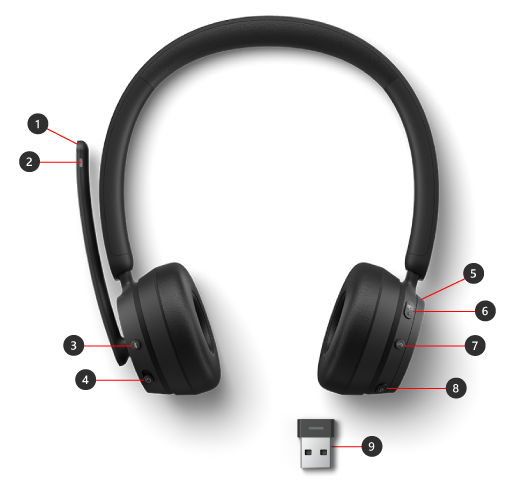
- Mikrofonas (apversti, kad nutildytumėte)
- LED lemputė
- "Bluetooth" susiejimo mygtukas
- Galia
- Garsumo ratukas
- „Microsoft Teams“
- Atsiliepimas / skambučio baigimas
- Nutildyti
- "„Microsoft“" USB saitas
"„Microsoft“" moderniųjų belaidžių ausinių nustatymas programoje "Teams"
Prijungę "„Microsoft“" modernias belaides ausines prie "„Microsoft“" USB saito Windows 10/11 kompiuteryje, galite atidaryti "Microsoft Teams" ir nustatyti ją ten.
- "Microsoft Teams" pasirinkite Parametrai ir kita
 į kairę nuo savo profilio paveikslėlio viršuje, tada pasirinkite
  .
. - Dalyje Parametrai pasirinkite Įrenginiai.
- Dalyje Garso įrenginiai pasirinkite "„Microsoft“" USB saitas.
Pasirinkus "„Microsoft“" USB saitą, jis turi būti pasirinktas prie garsiakalbio ir mikrofono dalyje Garso įrenginiai.
Ausinių naudojimas "Teams" skambutyje arba susitikime
Kai Windows 10/11 kompiuteryje atidarote "Microsoft Teams", štai kaip galite naudoti mygtukus ir garsumo ratuką "„Microsoft“" moderniosiose belaidėse ausinėse "Teams" skambučių ir susitikimų metu.
| Norėdami | Atlikite tai ausinėse |
|---|---|
| Skambinimas | Paspauskite "Microsoft Teams" mygtuką ant įtraukiančiosios realybės akinių, pasirinkite Skambučiai programoje "Teams", surinkite asmens, kuriam norite skambinti, numerį, tada pasirinkite Skambinti Jei yra praleistų skambučių arba naujų balso pašto skambučių, programoje "Teams" pereisite į ekraną Skambučiai. |
| Atsiliepimas į skambutį | Paspauskite mygtuką Atsiliepti / baigti skambutį. |
| Atmesti skambutį | Paspauskite ir palaikykite ausinių mygtuką Atsiliepti / baigti skambutį. |
| Prisijungimas prie susitikimo | Paspauskite "Microsoft Teams" mygtuką, kad atidarytumėte "Teams" langą. Pasirinkite Calendar> susitikimą >Prisijungti. Pasirinkite Prisijungti dabar programoje "Teams", kad prisijungtumėte prie susitikimo. |
| Nutildymas skambučio arba susitikimo metu | Skambučio ar susitikimo metu paspauskite mygtuką Nutildyti arba apverskite mikrofoną aukštyn. Lemputė šalia mikrofono pabaigos šviečia raudonai, o "„Microsoft“ USB Link" – lemputė. Norėdami atšaukti nutildymą, dar kartą paspauskite nutildymo mygtuką arba apverskite mikrofoną žemyn. |
| Trumpai pakalbėkite, kai esate nutildytas | Jei norite ką nors pasakyti, kai esate nutildytas, apverskite mikrofoną (jei jis nutildytas). Kai mikrofonas išjungtas, paspauskite ir laikykite nutildymo mygtuką, pasakykite, ką norite, tada atleiskite mygtuką Nutildyti. Kai atleisite nutildymo mygtuką, grįšite prie nutildymo, o "„Microsoft“" USB saito ir mikrofono lemputė vėl taps raudona. |
| Garsumo reguliavimas skambučio arba susitikimo metu | Pasukite garsumo ratuką pirmyn, kad padidintumėte garsumą. Pasukite atgal, kad sumažintumėte. |
| Baigti skambutį arba išeiti iš susitikimo | Skambučio arba susitikimo metu paspauskite mygtuką Atsiliepti / baigti skambutį. |
Ką reiškia "„Microsoft“" USB saito lemputė?
"„Microsoft“" USB saito lemputė gali daug pasakyti, kai ji prijungta prie kompiuterio arba "Mac" ir prijungta prie "„Microsoft“" moderniųjų belaidžių ausinių. Jis gali pranešti, kai gaunate "Teams" skambutį, kai esate prisijungę, kai esate nutildytas ir dar daugiau.
| Kai lemputė "„Microsoft“ USB Link" yra | Ką tai reiškia |
|---|---|
| Išjungta, kai "„Microsoft“" USB saitas prijungtas | USB saitas neprijungtas prie "„Microsoft“" moderniųjų belaidžių ausinių. Stumtelėkite maitinimo mygtuką, kad įjungtumėte akinius ir prisijungtumėte. |
| Šviečia baltai | USB saitas prijungtas prie jūsų įtraukiančiosios realybės akinių ir esate pasirengę jį naudoti "Microsoft Teams". |
| Atsiradimas ir išnykimas baltai prieš susitikimą | Yra "Teams" pranešimas, kad kažkas pradėjo susitikimą. |
| Mirksi žalia spalva | Dalyvaujate "Teams" skambutyje. |
| Vientisa žalia | Ji prijungta ir jūsų įtraukiančiosios realybės akiniai naudojami "Teams" skambutyje arba susitikime. Jūsų nutildymas taip pat išjungtas. |
| Vientisa raudona | Esate nutildytas "Teams" susitikimo arba skambučio metu. Mikrofono gale esanti lemputė taip pat bus nepertraukiamai raudona. |
Gaukite „„Microsoft““ priedų centras programėlę
"„„Microsoft““ priedų centras" programėlė leidžia tinkinti "„Microsoft“" moderniųjų belaidžių ausinių su mikrofonu parametrus ir juos atnaujinti, kad galėtumėte kuo efektyviau juos naudoti. Galite atsisiųsti „„Microsoft““ priedų centras programėlę iš "Microsoft Store" ir įdiegti ją Windows 10/11 kompiuteryje.

Pastaba
- Visi "„Microsoft“" USB saito naujinimai įdiegiami per „Windows Update“ jūsų Windows 10/11 kompiuteryje. Norėdami sužinoti, ar yra "„Microsoft“" USB link naujinimų, prijunkite jį prie kompiuterio. Dalyje Windows 10 pasirinkite > piktograma Parametrai, kad pasirinktumėte Piktogramą Naujinti & sinchronizavimo
 >sauga„Windows Update“>Patikrinkite, ar yra naujinimų. Dalyje Windows 11 pasirinkite Parametrų>"Windows" Naujinimai>Patikrinkite, ar yra naujinimų.
 - „„Microsoft““ priedų centras negalima naudoti "macOS".