„„Microsoft““ garso dokas yra kompaktiško dizaino "viskas viename" garsiakalbis, dokas ir įkroviklis, kad sutaupytumėte vietos ant stalo. Jame yra 4 skirtingi prievadai (HDMI, 2 USB-C, USB-A) su praeinamuoju įkrovimu, kad galėtumėte daugiau jungčių su Windows 10/11 kompiuteriu ir tuo pačiu metu jį įkrauti. Viršuje esančiais mygtukų valdikliais garsiakalbis užtikrina puikų "Microsoft Teams" susitikimų ir skambučių garsą, muziką ir kt.
Ko jums reikės
„„Microsoft““ garso dokas
Kompiuterio, kuriame įdiegta viena iš šių operacinių sistemų:
- "Microsoft Windows 11 Home/Pro" arba "Windows 10" su naujausiais naujinimais
- "macOS X 10.15" arba "macOS 11.0"
USB-C prievado kompiuteryje. USB-C prievadas turi palaikyti USB-C ALT režimą.
Susiorientuokite
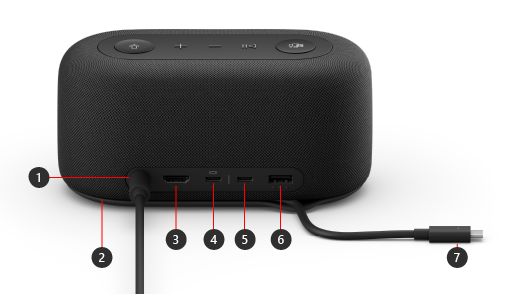
| Prievadas | Aprašymas |
|---|---|
| 1. Galia | Prijunkite pridedamo maitinimo šaltinio maitinimo jungtį į maitinimo lizdą. |
| 2. USB-C kabelio laikymo vieta | Saugokite USB-C kabelį, kai nenaudojate "„„Microsoft““ garso dokas". Kabelis apgaubia „„Microsoft““ garso dokas, kad būtų lengviau jį saugoti. |
| 3. HDMI | Naudokite šį prievadą, kad prisijungtumėte prie papildomo monitoriaus. HDMI 2.0 jungtis palaiko maksimalią 3840 x 2160 skiriamąją gebą su HDCP 2.3 ir HDCP 1.4 palaikymu. |
| 4. USB-C (USB 3.1 Gen 2) |
Naudokite šį prievadą, kad prisijungtumėte prie papildomo monitoriaus. Šis USB-C prievadas palaiko DP Alt režimą 1.0, kurio maksimali skiriamoji geba yra 3840 x 2160. Jis suteikia galią iki 7,5 W. |
| 5. USB-C (USB-3.1 Gen 2) |
Prijunkite įrenginius, kurie naudoja USB C tipą. Pavyzdžiui, naudokite USB-C „flash“ atmintinę, USB-C standųjį diską, įkraukite mobilųjį telefoną ir dar daugiau. Jis suteikia galią iki 7,5 W. Pastaba: USB-C prievadas nepalaiko vaizdo išvesties, todėl negalėsite naudoti šio USB-C prievado išoriniam monitoriui prijungti. |
| 6. USB-A (USB 3.1 Gen 2) |
Perkelkite didelius failus į USB „flash“ atmintinę arba standųjį diską, prijunkite USB spausdintuvą, pelę, klaviatūrą ir kt. |
| 7. USB-C jungtis | Prijunkite USB-C jungtį prie USB-C prievado asmeniniame arba "Mac" kompiuteryje. „„Microsoft““ garso dokas palaiko pralaidų įkrovimą ir suteikia iki 60 W galios, todėl galite juo naudotis ir įkrauti kompiuterį tuo pačiu metu. Jei leidžiate garsą, "„„Microsoft““ garso dokas" suteikia iki 50 W galios. |
Pritaikymas neįgaliesiems: nustatykite prievadus liesdami
Daugelis galinėje dalyje esančių prievadų turi pakeltus atspaudus, kurie gali padėti atpažinti kiekvieną prievadą liečiant. Toliau pateiktame sąraše pateikiami prievadų pavadinimai (iš kairės į dešinę), po to pateikiamas trumpas pakelto įspaudo aprašymas:
- Maitinimo šaltinio lizdas. Uostas yra apskritas. Jis neturi pakelto įspaudo po juo.
- HDMI išvesties prievadas. Vientisa horizontali pakelta linija.
- 2 USB-C prievadai. Vienas pakeltas taškas po kiekvienu USB-C prievadu.
- USB-A prievadas. Trys pakelti taškai, išrikiuoti horizontaliai.
"Microsoft Teams" ir muzikos mygtukai viršuje
Naudokite šią schemą, kad rastumėte mygtukus "„„Microsoft““ garso dokas" viršuje. Šiuos mygtukus galite naudoti "Microsoft Teams" susitikimų ir skambučių metu arba klausydamiesi muzikos. Norėdami sužinoti daugiau, žr. "„„Microsoft““ garso dokas" naudojimas programoje "Microsoft Teams".
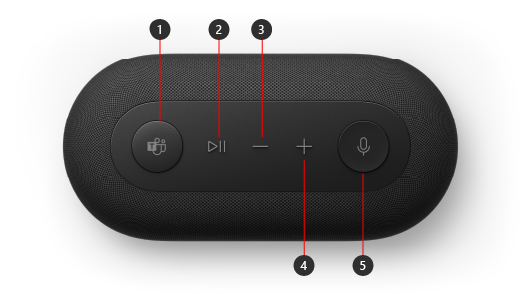
- „Microsoft Teams“
- Atsiliepti / baigti skambutį ir leisti / pristabdyti muziką
- Sumažinti garsumą (-)
- Padidinti garsumą (+)
- Nutildyti
"„„Microsoft““ garso dokas" nustatymas
Išpakavę „„Microsoft““ garso dokas, padėkite jį ant savo stalo ten, kur norite. Palikite kabelius ir laidus, kad galėtumėte lengvai juos pasiekti.
Prijunkite maitinimo jungtį, prijungtą prie pridedamo maitinimo bloko, į "„„Microsoft““ garso dokas" maitinimo lizdą.
Prijunkite „Microsoft“„ garso doko USB-C jungtį prie kompiuterio USB-C prievado.
Atlikite vieną arba abu toliau nurodytus veiksmus, atsižvelgdami į tai, kiek išorinių ekranų norite prijungti (1 arba 2) ir kiekvieno ekrano naudojamo vaizdo ryšio tipą:
- HDMI jungtis. Paimkite HDMI kabelį ir vieną jo galą įstatykite į papildomo monitoriaus HDMI prievadą, o kitą galą įkiškite į doko HDMI prievadą.
- USB-C. Paimkite USB-C kabelį ir vieną jo galą įkiškite į USB-C prievadą, virš kurio yra "„„Microsoft““ garso dokas" ekrano piktograma. Kitą galą prijunkite prie išorinio monitoriaus vaizdo prievado (pvz., HDMI arba "DisplayPort").
Jei vaizdo kabelis neturi atitinkamos vaizdo jungties (pvz., HDMI arba "DisplayPort"), turėsite įsigyti kitą kabelį arba adapterį. Norėdami gauti daugiau informacijos, eikite į " Surface" prijungimas prie televizoriaus, monitoriaus arba projektoriaus arba "Surface" prijungimo prie išorinio ekrano trikčių šalinimas.
Daugiau informacijos apie kelių ekranų naudojimą sistemoje "Windows" žr. Kaip naudoti kelis monitorius sistemoje "Windows".
Kompiuterio USB periferinius įrenginius įjunkite į USB-A arba kitą USB-C prievadą doke, atsižvelgdami į periferinio įrenginio naudojamą USB jungtį.
Prijunkite tokius dalykus kaip mobilųjį telefoną, USB "flash" atmintinę, USB standųjį diską ir kt.Norėdami naudoti "„„Microsoft““ garso dokas" kaip garsiakalbį, "Windows 11" kompiuterio sistemos dėkle pasirinkite
 piktogramą Garsas, pasirinkite Pasirinkite garso išvestį (),> tada pasirinkite „„Microsoft““ garso dokas.
Norėdami naudoti "„„Microsoft““ garso dokas" kaip mikrofoną, pasirinkite
 >Pradžios piktograma
 > Užduočių
 > Garso , tada pasirinkite „„Microsoft““ garso dokas dalyje Įvestis.
Norėdami reguliuoti garsumą, kol klausotės muzikos ar žiūrite vaizdo įrašą, paspauskite "„„Microsoft““ garso dokas" garsumo didinimo arba garsumo mažinimo mygtuką.
Reikia daugiau pagalbos?
Techninis palaikymas

Jei reikia techninio palaikymo, atidarykite "Surface" programėlę arba žiniatinklio naršyklę, aprašykite problemą ir pasirinkite Gauti pagalbos.
Bendruomenės palaikymas

Bendruomenės gali padėti užduoti klausimus ir išgirsti iš ekspertų, turinčių daug žinių. Klauskite bendruomenės.
Kita pagalba

Jei negalite naudoti "Surface" arba turite klausimų apie ką nors kitą, atidarykite Pagalba ir gaukite pagalbos internete.