"„Microsoft“ Presenter+" yra sertifikuota "Microsoft Teams" nuotolinei versijai, kurią galite naudoti susitikimams ir skambučiams "Teams" darbui ar mokyklai. Naudokite ją norėdami pristatyti įtraukiančias pateiktis "Teams" susitikimuose – internetiniuose, asmeniškai arba hibridiniuose susitikimuose. O kai nepristatote, naudokite "„Microsoft“ Presenter+", kad vienu mygtuko paspaudimu galėtumėte dalyvauti "Teams" susitikimuose – nesvarbu, ar sėdite prie kompiuterio, ar atsitraukiate nuo jo.
Pastaba
Ne visos "„Microsoft“ Presenter+" funkcijos pasiekiamos "Microsoft Teams" namams ar smulkiajam verslui.
Pirmasis veiksmas yra susieti "„Microsoft“ Presenter+" per "Bluetooth" "Windows 10/11" asmeniniame arba "Mac" kompiuteryje. Norėdami sužinoti, kaip tai padaryti, žr. "„Microsoft“ Presenter+" nustatymas ir naudojimas.
Orientuokitės "„Microsoft“ Presenter+"
Naudodami šią diagramą rasite mygtukus, kuriuos galite naudoti "„Microsoft“ Presenter+" "Microsoft Teams" susitikimų metu.
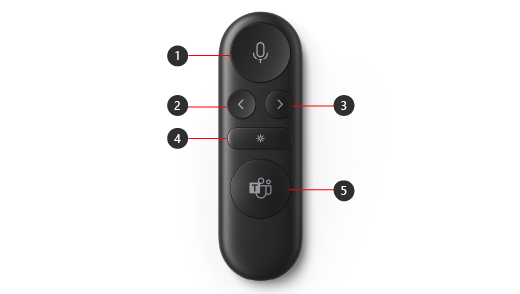
Nutildyti
Back button for presentations using PowerPoint Live*
Mygtukas Pirmyn, skirtas pateiktims naudojant "PowerPoint Live"*
Lazerinis žymiklis
„Microsoft Teams“
Pastaba
* Programinė įranga parduodama atskirai.
Pateikite medžiagą "Microsoft Teams" naudodami "PowerPoint Live"
Norėdami naudoti "„Microsoft“ Presenter+", kai "PowerPoint" pateiktį pristatote "Microsoft Teams" susitikime, naudokite "PowerPoint Live" programoje "Teams". Štai kaip atidaryti "PowerPoint" pateiktį ir pradėti.
- Prisijunkite prie "Microsoft Teams" susitikimo.
- Pasirinkite Bendrinti, tada pasirinkite "PowerPoint" pateiktį dalyje "PowerPoint Live".
"„Microsoft“ Presenter+" naudojimas "Teams" susitikime arba pokalbyje
Atidarę "Microsoft Teams" savo "Windows 10" / "Windows 11" kompiuteryje, štai kaip naudoti "„Microsoft“ Presenter+" mygtukus "Microsoft Teams" susitikimų metu – kai pristatote arba dalyvaujate "Teams" susitikime.
| Norėdami | Atlikite tai nuotolinio valdymo pulte |
|---|---|
| Prisijungimas prie susitikimo | Paspauskite "Microsoft Teams" mygtuką, kad atidarytumėte "Teams" langą. Pasirinkite Calendar> the meeting >Join. Pasirinkite Prisijungti dabar programoje "Teams", kad prisijungtumėte prie susitikimo. Kai gaunate pranešimą, kad susitikimas prasidėjo, "Microsoft Teams" mygtukas taps baltas ir taps baltas. Prasidėjus susitikimui, vieną kartą paspauskite "Teams" mygtuką, tada dar kartą jį paspauskite, kad prisijungtumėte prie susitikimo. |
| Eiti į ankstesnę arba paskesnę pateikties skaidrę, kai pateiktis naudojama "PowerPoint Live" | Paspauskite nuotolinio valdymo pulto mygtuką Atgal arba Pirmyn. |
| Naudokite lazerinį žymiklį demonstruodami "Teams" susitikime naudodami "PowerPoint Live" | "„Microsoft“ Presenter+" paspauskite ir laikykite lazerinio žymiklio mygtuką ir nukreipkite žymiklį į skaidrės sritį, apie kurią norite kalbėti. |
| Nutildykite save "Teams" susitikimo arba skambučio metu | Paspauskite nutildymo mygtuką. Kai nutildysite, jis taps vis raudonas. Norėdami išjungti nutildymą, dar kartą paspauskite nutildymo mygtuką. Mygtukas vėl taps vientisas baltas. |
| Laikinai atšaukite savo nutildymą ir kalbėkite | Jei norite ką nors pasakyti, kai jūsų garsas nutildytas, paspauskite ir palaikykite nutildymo mygtuką, pasakykite ką norite, tada atleiskite nutildymo mygtuką. Atleidus nutildymo mygtuką vėl bus nutildyta, ir jis vėl taps raudonas. |
| Pakelkite ranką ir nuleiskite ją susitikimo metu | Paspauskite ir palaikykite "Teams" mygtuką, kad pakeltumėte ranką. Dar kartą paspauskite ir palaikykite "Teams" mygtuką, kad jį nuleistumėte. |
| Skambinimas | Paspauskite nuotolinio valdymo pulto "Microsoft Teams" mygtuką, pasirinkite Skambučiai programoje "Teams", surinkite asmens, kuriam norite skambinti, numerį, tada pasirinkite Skambinti. Jei yra praleistų skambučių ar naujų balso pašto pranešimų, programoje "Teams" atsidursite skambučių ekrane. |
Gaukite programėlę „„Microsoft““ priedų centras
„„Microsoft““ priedų centras leidžia tinkinti mygtukus, lazerinį žymiklį, parametrus ir dar daugiau "„Microsoft“ Presenter+", kad galėtumėte išnaudoti visas jo galimybes. Norėdami sužinoti daugiau, žr. "„Microsoft“ Presenter+" nustatymas ir naudojimas.
Atsisiųskite programą "„„Microsoft““ priedų centras" iš "Microsoft Store" ir įdiekite ją savo "Windows 10/11" kompiuteryje.

Pastaba
„„Microsoft““ priedų centras nepasiekiamas "macOS".
Susijusi tema
Reikia daugiau pagalbos?
Techninis palaikymas

Jei reikia techninio palaikymo, atidarykite "Surface" programėlę arba žiniatinklio naršyklę, aprašykite problemą ir pasirinkite Gauti pagalbos.
Bendruomenės palaikymas

Bendruomenės gali padėti užduoti klausimus ir išgirsti iš ekspertų, turinčių daug žinių. Klauskite bendruomenės.
Kita pagalba

Jei negalite naudoti "Surface" arba turite klausimų apie ką nors kitą, atidarykite Pagalba ir gaukite pagalbos internete.