
Programoje "Teams" galite tinkinti pokalbių ir kanalų peržiūrą, tvarkyti juos sekcijose ir naudoti sparčiuosius rodinius, kad sutelktumėte dėmesį į tai, į ką reikėtų atkreipti dėmesį.
Pasirinkite jungtinį rodinį:
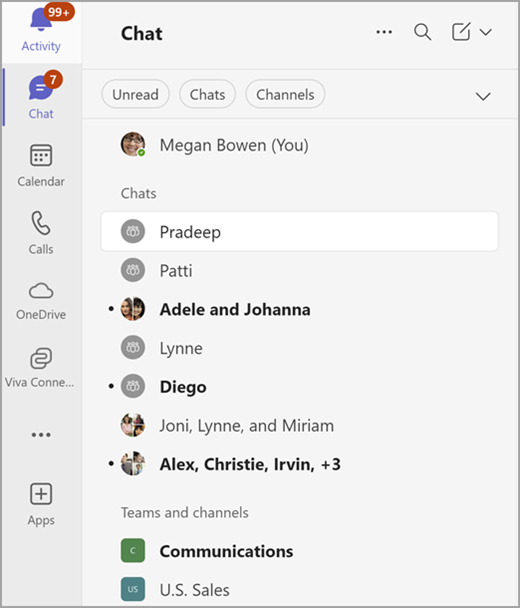
Arba pasirinkite atskirą pokalbių ir "Teams"
 rodinius.
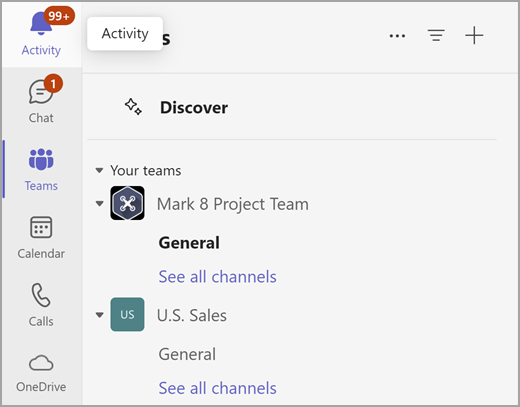
Norėdami tinkinti savo patirtį:
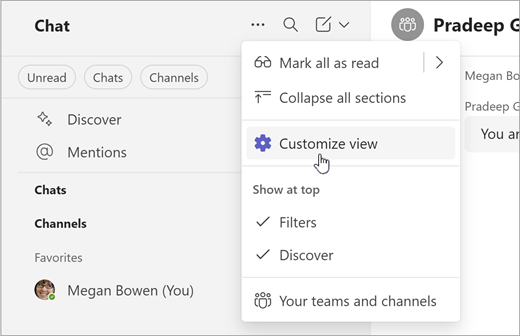
- Pasirinkite Daugiau sąrašo parinkčių
 pokalbių sąrašo viršuje.
 - Pasirinkite mygtuką Tinkinti rodinio
 .
. - Pasirinkite Sujungtas arba Atskirai.
Kanalų peržiūra viename sąraše
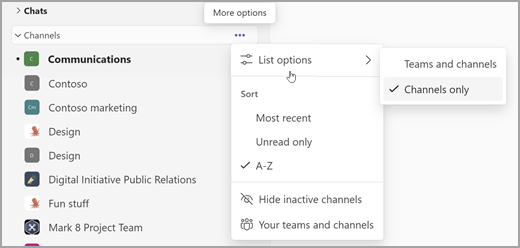
Galite pasirinkti, kad būtų rodomi tik kanalų pavadinimai, o ne komandos, kurioms jie priklauso. Tada atskirkite kanalus nuo komandų, rikiuodami pagal naujumą, kad naujausius duomenys būtų rodomi viršuje.
-
Kanalų skyriaus etiketėje pasirinkite Daugiau parinkčių .
- Pasirinkite Sąrašo parinktys
 >Tik kanalai.
 - Pasirinkite Naujausi, jei norite rūšiuoti pagal naujumą.
Pastaba
Turite daug kanalų, pavadintų bendrais? Tuose kanaluose vis tiek bus komandos pavadinimas, kad galėtumėte atskirti.
Stebėkite savo pokalbius
Naujos pokalbių ir kanalų funkcijos supaprastina pokalbius, nes pokalbiai, komandos ir kanalai yra vienoje vietoje.
Jungtiniame pokalbio rodinyje pokalbiai suskirstyti į tris dalis:
- Parankiniai: jūsų svarbiausi pokalbiai iš jūsų pokalbių ir kanalų.
- Pokalbiai: jūsų naujausi pokalbiai, surikiuoti pagal naujausią veiklą.
- Komandos ir kanalai: jūsų kanalai, suskirstyti į komandas.
Atskirame pokalbio ir komandų rodinyje kiekviename rodinyje yra dvi sekcijos. Čia yra parankinių skyrius, taip pat pokalbiai arba kanalai.
Kai bet kuriame iš jūsų pokalbių ar kanalų yra veiklos, to asmens vardas bus paryškintas. Jei naudojate jungtinį rodinį, komandų ir kanalų sparčiojo naršymo juosta taip pat taps paryškinta, net jei tie kanalai šiuo metu nėra matomi.
Peržiūrėkite visas komandas ir kanalus pasirinkdami Peržiūrėti visas komandas ir kanalus arba Peržiūrėti visas komandas sąrašo apačioje.
Sužinokite daugiau apie kanalo pranešimus.
Tvarkykite pokalbius
Pradėkite nuo dviejų arba trijų dalių. Tačiau pasirinktinės sekcijos leidžia įtraukti daugiau. Organizuokite kanalus ir individualius, grupinius ir susitikimų pokalbius į mažesnes dalis. Kurkite projektų, temų ar kitų temų sekcijas, kad pritaikytumėte ją sau.
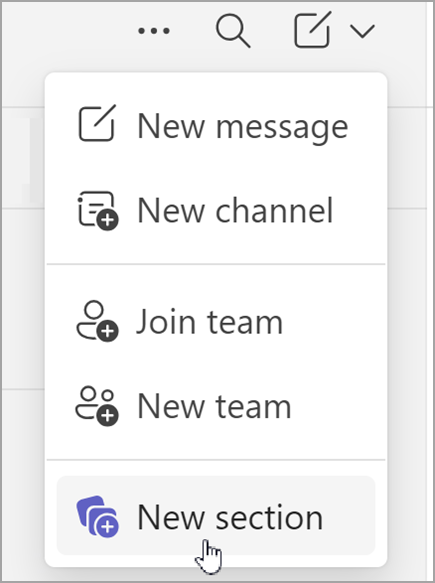
Sukurkite pasirinktinę sekciją pasirinkdami Nauji elementai , tada pasirinkite Nauja sekcija .
Sužinokite daugiau apie pasirinktinių sekcijų kūrimą.
Žr. daugiau informacijos
Nauja pokalbių ir kanalų patirtis efektyviai organizuoja visus jūsų pokalbius. Tačiau, jei norite gauti daugiau informacijos, įjunkite pranešimų peržiūras ir pokalbių bei kanalų parametruose rodyti komandų pavadinimus.
Peržiūrėkite pranešimų peržiūras pokalbiuose ir kanaluose pasirinkdami Parametrai ir kita>Parametrai Parametrų . Tada pasirinkite Pokalbiai ir kanalai , kad įjungtumėte Rodyti pokalbių pranešimų peržiūras ir kanalų komandų pavadinimus.
Sužinokite daugiau apie pranešimų peržiūras.
Pokalbių prioritetų nustatymas naudojant filtrus
Turite daug el. laiškų? Naujos pokalbių ir kanalų funkcijos leidžia lengviau rūšiuoti pokalbius.
Pasirinkite iš kelių filtrų, įskaitant:
- Neskaityti pranešimai
- Pokalbiai
- Kanalai
- Susitikimo pokalbiai
Pasirinkite filtrą, kad apribotumėte pokalbius. Panaikinkite filtro žymėjimą, kad būtų rodomi visi rezultatai.
Patarimas
Greičiau išvalykite veiklos pranešimus pasirinkdami filtrą Neskaityti.
Sparčiosiose peržiūrose raskite paminėjimus, sekamas gijas ir kt.
Pokalbių ir kanalų sąrašo viršuje esančios sparčiosios peržiūros padeda rasti pranešimus, į kuriuos reikia atkreipti dėmesį, pvz., @mentions arba sekamas gijas.
Norėdami atidaryti sparčiąją peržiūrą: Pasirinkite bet kurią sparčiąją peržiūrą pokalbių sąrašo viršuje, kad iš karto filtruotumėte pokalbius.
Norėdami pamatyti daugiau parinkčių, kas rodoma šioje srityje, užveskite pelės žymiklį virš Sparčiosios peržiūros ir pasirinkite Žiūrėti daugiau .
.
Pasirinkite, kaip atrodo sparčiosios peržiūros:
Visada – greita peržiūra visada matoma.
Kai neskaityta – sparčioji peržiūra rodoma tik tada, kai yra neperskaitytų elementų.
Slėpti – sparčioji peržiūra paslėpta.
Vilkite sekcijas sparčiuosiuose rodiniuose, kad pertvarkytumėte.