
Iš "Outlook" arba internetinės internetinė "Outlook“" galite bendrinti el. laiškus pokalbiuose ir kanaluose programoje "Teams".
Pastaba
- Norint bendrinti el. laiškus iš "Outlook" su "Teams", turi būti įdiegta "Teams" kompiuterio taikomoji programa.
- Bendrinimo "Teams" funkcija šiuo metu nepalaikoma mobiliuosiuose įrenginiuose.
- " Outlook" papildinys šiuo metu nepalaiko bendrinamų pašto dėžučių.
El. laiško siuntimas iš "Outlook"
Norėdami bendrinti el. laiško kopiją (įskaitant priedus) pokalbyje arba kanale programoje "Teams":
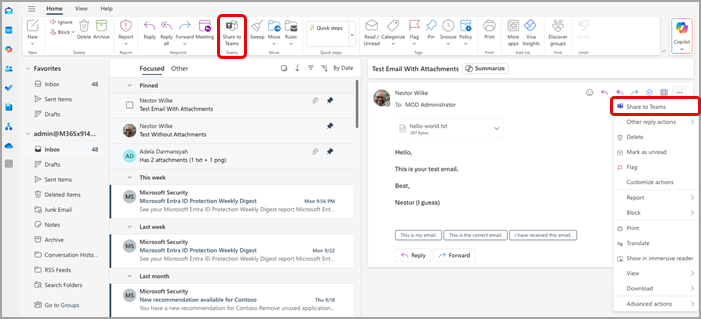
Peržiūrėdami el. laišką "Outlook" kompiuterio taikomojoje programoje, įrankių juostoje pasirinkite Bendrinti su "Teams ". Taip pat galite atidaryti el. laišką, kurį norite bendrinti, pasirinkti Daugiau veiksmų, mygtuką
 , esantį viršutiniame dešiniajame kampe, ir pasirinkti Bendrinti su "Teams".
Patarimas
Galite sutaupyti laiko ir prisegti parinktį Bendrinti "Teams" prie juostelės Internetinėje „Outlook“ instrukcijose čia. arba "Outlook for Mac" pasirinkus Žiūrėti daugiau elementų
ir pasirinkus Tinkinti įrankių juostą.Pasirodžiusiame lange pasirinkite Atidaryti "Teams" programą .
Pasirinkite asmenį, grupę arba kanalą, su kuriuo norite bendrinti savo el. laišką. Tai galite padaryti ieškodami arba pasirinkdami iš pasiūlymų rinkinio.
Pasiūlymai apima el. laiškų gavėjus, dažnai naudojamus ir naujausius "Share to Teams" paskirties vietas ir pokalbius bei kanalus, kuriuose neseniai lankėtės naudodami "Teams".
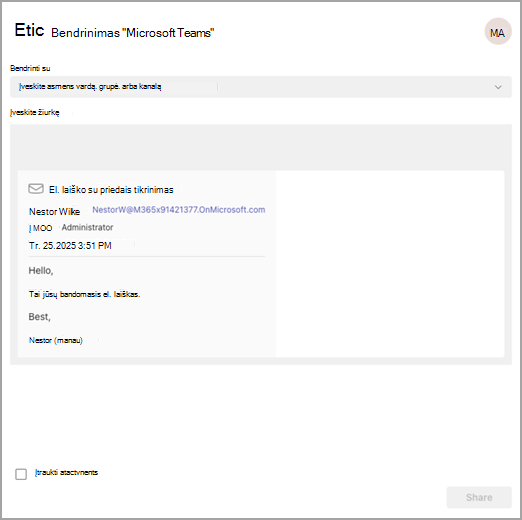
Įtraukite pasirenkamą pranešimą, kad pristatytumėte savo el. paštą arba pateiktumėte papildomos informacijos. Galite naudoti @mentions kaip ir bet kurį kitą "Teams" pranešimą, kad atkreiptumėte tinkamų žmonių dėmesį.
Jei el. laiškas turi priedų, jie automatiškai įtraukiami, kai siunčiate el. laišką į "Teams". Jei nenorite įtraukti priedų, galite juos pašalinti prieš siųsdami į "Teams".
Pastaba
Debesies dokumentai, kai įmanoma, palaikomi automatiškai. Jei bet kuriam debesies dokumentui reikia papildomų teisių, matysite pranešimą, nurodantį, kurie dokumentai yra paveikti.
El. laiškų peržiūra "Teams"
Programoje "Teams" el. laiško peržiūra rodoma kaip pranešimas pokalbyje arba kanale, į kurį jį išsiuntėte. Jei su gavėju kalbatės pirmą kartą, bus sukurtas naujas pokalbis.
Norėdami atidaryti ir peržiūrėti visą el. laiško turinį programoje "Teams", pokalbyje ar kanalo pokalbyje išsiųstame pranešime galite pasirinkti el. laiško peržiūrą.