
Bendradarbiaukite su puslapiais ir "Loop" komponentais privačiuose, viešuose ir bendro kanalo pokalbiuose. Sukūrus puslapį arba išsiuntus "Loop" komponentą, visi naudotojai, turintys prieigą prie kanalo, galės jį matyti ir prie jo prisidėti.
Pradedate dirbti su "Loop"? Žr. Pirmieji dalykai, kuriuos reikia žinoti apie "Loop" komponentus programoje "Microsoft Teams".
Naujo kanalo puslapio kūrimas
- Raskite kanalą, kuriame norite dirbti, ir pasirinkite Įtraukti skirtuką
 kanalo antraštėje.
 - Pasirinkite Naujas puslapisLoop
 .
. - Pradėkite kurti!
Patarimas
Visus kanale sukurtus puslapius galite rasti to kanalo skirtuke Bendrinama .
Esamo puslapio susiejimas su kanalu
- "Loop" puslapyje, kurį norite kopijuoti, pasirinkite Bendrinti>puslapio saitą.
- Eikite į kanalą ir pasirinkite Įtraukti skirtuką>Esamas puslapis
 .
. - Įklijuokite "Loop" puslapio nuorodą į teksto lauką ir pasirinkite Pridėti puslapį.
Kanalo puslapio bendrinimas
Dešiniuoju pelės mygtuku kanalo antraštėje spustelėkite kanalo puslapio pavadinimą ir pasirinkite skirtuką Kopijuoti saitą į skirtuką . Tada įklijuokite saitą į pokalbį arba kanalo pokalbį.
Kai gavėjas atsidaro saitą, jis bus nukreiptas tiesiai į kanalo puslapį.
Pastaba
Įsitikinkite, kad žmonės, su kuriais bendrinate puslapį, turi prieigą prie kanalo.
Kanalo puslapio naikinimas
Norėdami panaikinti skirtuką:
Dešiniuoju pelės mygtuku spustelėkite puslapio, kurį norite ištrinti, skirtuką ir pasirinkite  .
.
Norėdami panaikinti turinį:
- Raskite "Loop" puslapį programoje "SharePoint".
- Užveskite pelės žymiklį ant elemento ir pasirinkite Daugiau parinkčių
 > "Daugiau parinkčių"Panaikinkite, tada patvirtinkite, kad norite panaikinti dar kartą.
Jei reikia, eikite į šiukšlinę kanalo "SharePoint", dešiniuoju pelės mygtuku spustelėkite failą ir pasirinkite Naikinti , kad panaikintumėte visam laikui.
Naujo "Loop" komponento kūrimas ir bendrinimas
- Kanalo įrašo kūrimo lauke pasirinkite Loop componentsLoop .
- Pasirinkite komponento, kurį norite įterpti į laišką, tipą. Pavyzdžiui, pasirinkite kontrolinis sąrašas arba užduočių sąrašas , kad sukurtumėte ir bendrintumėte užduočių sąrašą su kanalu.
- Įveskite komponento turinį. Kai būsite pasirengę bendrinti, pasirinkite mygtuką Siųsti
 Visi kanalo pokalbio dalyviai galės redaguoti.
Patarimas
- @Mentionžmones, esančius "Loop" komponente, kad parodytumėte, kur norėtumėte, kad jie prisidėtų. Jie gaus pranešimą savo veiklos informacijos santraukoje, kuris perkels juos tiesiai į komponentą.
- Naudodami klaviatūrą įtraukite pasikartojančią pastraipą įvesdami /loop kūrimo lauke, tada paspauskite "Enter". Daugiau sparčiųjų klavišų rasite " Microsoft Teams" komandų naudojimas .
„Loop“ komponento redagavimas
Tiesiog spustelėkite ten, kur norite įtraukti arba redaguoti turinį ir įveskite tekstą.
Redaguodami galite įvesti / , kad įterptumėte tokius dalykus kaip @mention, datą ar net komponentą. Jei norite pakomentuoti esamą tekstą ar jį redaguoti, įveskite . Tai priskirs komentarą jums.
Patarimas
Prisekite pranešimą su tiesiogine dalimi kanalo informacijos srityje, kad jį lengviau pasiektumėte. Norėdami tai padaryti, pasirinkite Daugiau parinkčių> Daugiau parinkčiųPrisegti.
"Loop" komponento naikinimas
Jei esate "Loop" komponento siuntėjas kanalo pokalbyje, galite jį panaikinti pasirinkdami Daugiau parinkčių> "Daugiau parinkčių"Naikinti komponente.
Šiuo veiksmu panaikinamas pokalbio pranešimas. Norėdami panaikinti failą, atidarykite saugyklos vietą. Kanale sukurtų komponentų failą galite rasti aplanko Bendrinami dokumentai skirtuke Bendrinama.
Peržiūrėti veiklą ir prieigą
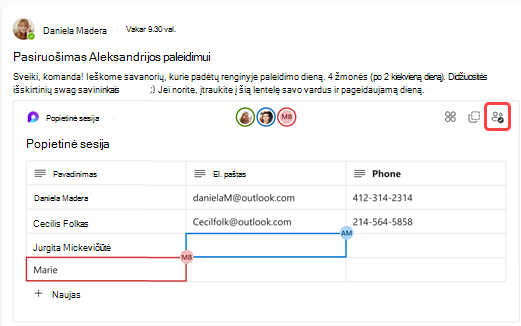
Jei kiti redaguoja, kol peržiūrite komponentą, tekste matysite skirtingų spalvų žymeklius ir galbūt matysite redaguojamą tekstą.
Viršutiniame dešiniajame kampe rodomi profilio paveikslėliai, kad žinotumėte, kas peržiūri, redaguoja arba neseniai redagavo komponentą. Norėdami gauti išsamesnės informacijos, užveskite pelės žymeklį virš bet kurio profilio paveikslėlio.
Pasirinkite Peržiūrėti, kas turi prieigą , kad suprastumėte, kas gali peržiūrėti arba redaguoti komponentą. Čia taip pat rodomos žmonių, kurie bent kartą peržiūrėjo komponentą, profilio nuotraukos.
Slaptumo žymų taikymas
Jei jūsų organizacija sukonfigūravo slaptumo žymas, galite jas nustatyti, taikyti ir peržiūrėti, kad klasifikuotumėte ir apsaugotumėte pranešimuose bendrinamų "Loop" komponentų turinį.
- Eikite į viršutinį kairįjį komponento kampą ir pasirinkite išplečiamąjį sąrašą.
- Pasirinkite tinkamą etiketę
- Pasirinkite Taikyti.
"Loop" komponento bendrinimas kitame kanale arba pokalbyje
- Eikite į viršutinį dešinįjį komponento kampą ir pasirinkite Kopijuoti komponentą
 .
. - Pereikite į kanalą ar pokalbį, kuriame norite bendrinti komponentą.
- Eikite į laukelį, kuriame įvedate pranešimą, ir paspauskite Ctrl + V, kad įklijuotumėte "Loop" komponentą į tuščią kanalą ar pokalbį.
Pradinio kanalo ar pokalbio ir šiame papildomame kanale ar pokalbyje esantys žmonės galės redaguoti turinį. Nesvarbu, kur žmonės redaguoja, komponentas visada rodys naujausius naujinimus.
Failo peržiūra ir redagavimas "Microsoft 365"
"Loop" komponentai automatiškai įrašomi į "„OneDrive“", kai išsiunčiami kanale arba pokalbyje. Štai kaip pereiti į failą "„OneDrive“":
1. Pasirinkite susieto failo pavadinimą "Loop" komponento viršuje.
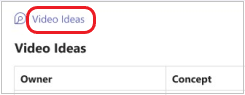
2. Failas atidaromas "„OneDrive“", kur galite peržiūrėti ir kartu redaguoti turinį.
Susijusios temos
Pradėkite naudoti „„Microsoft“ Loop“
"„Microsoft“" atsakymų bendruomenė, skirta "„Microsoft“ Loop"