
Jei norite siųsti el. laišką į kanalą programoje "Teams", naudokite kanalo el. pašto adresą. Kai el. laiškas yra kanalo dalis, kiekvienas gali į jį atsakyti ir pradėti pokalbį.
El. laiško siuntimas į kanalą
Eikite prie kanalo pavadinimo ir pasirinkite Daugiau parinkčių > Daugiau parinkčiųGauti el. pašto adresą.
Pastaba
- Šią funkciją turi įjungti jūsų IT administratorius. Be to, siųsti el. laiškus į kanalą negalima, jei naudojate "Teams" kaip "Office 365 Government" plano dalį.
- Jei pridedama el. pašto priedų, failo vardo pabaigoje pridedamas unikalus ID, kad būtų palaikomos pakartotinės užklausos nusiųsti failus tuo pačiu pavadinimu. Taip numatyta, kad būtų išvengta vardo susidūrimo gedimų. Todėl nėra garantijos, kad priedų failų vardai, kai jie peržiūrimi "SharePoint" bibliotekoje, sutaps su pradinio el. laiško priedų pavadinimais. Norint peržiūrėti el. laišką ir pradinius priedų pavadinimus, rekomenduojama kanalo įraše pasirinkti nuorodą Peržiūrėti pradinį el. laišką .
Atsakymas į el. laišką kanale
Kai atsakote į el. laišką, kuris buvo išsiųstas kanalui, tai traktuojama kaip atsakymas į bet kurį kitą įrašą kanale. Atsakant į skelbimą "Teams" pradiniam siuntėjui el. laiškas neišsiunčiamas. Bet kokie komentarai arba pokalbiai apie el. laišką kanale nėra matomi už "Teams" ribų.
Pradinio el. laiško peržiūra
Kartais į kanalą siunčiami el. laiškai yra per dideli, kad juos būtų galima peržiūrėti pokalbyje. Norėdami peržiūrėti el. laišką pradiniu jo formatu, pasirinkite Peržiūrėti pradinį el. laišką po pokalbio el. laišku.
El. pašto trikčių šalinimas
Toliau pateikiamos kelios priežastys, kodėl gali nepavykti išsiųsti el. laiško į kanalą:
Šios funkcijos neįgalino jūsų IT administratorius. Jei reikia daugiau informacijos, kreipkitės į savo administratorių. Jūsų administratorius gali sukonfigūruoti šią funkciją naudodamas el. pašto integravimą "Teams" organizacijos parametrų dalyje.
Kanalo parametrai riboja, kas gali siųsti el. laiškus, pvz., įjungtas kanalo valdymo parametras. Norėdami sužinoti, ar turite teisę siųsti el. laiškus į kanalą, kreipkitės į komandos savininką arba kanalo moderatorių.
El. laiške yra daugiau nei 50 įdėtųjų vaizdų.
El. laiške yra daugiau nei 20 failų priedų.
El. laiško priedas didesnis nei 10 MB.
El. laiške kaip siuntimo sąrašo dalis yra kanalo el. pašto adresas. Įsitikinkite, kad kanalo el. pašto adresas naudojamas tiesiogiai.
Su kanalu susietas "SharePoint" aplankas buvo panaikintas, pervardytas arba nebuvo sinchronizuotas. Norėdami sugrąžinti pervardytą aplanką arba sinchronizuoti aplanką:
Eikite į kanalą ir pasirinkite piktogramą "FilesShow>actions
 >Atidarykite naudodami "SharePoint".
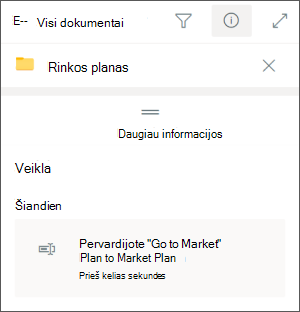
Viršutiniame dešiniajame ekrano kampe pasirinkite Atidaryti išsamios informacijos sritį
 >Informacija Daugiau informacijos.
Dalyje Veikla raskite pradinį aplanko pavadinimą, tada pervardykite aplanką naudodami pradinį pavadinimą.
Norėdami sinchronizuoti aplanką, eikite į kanalo skirtuką "Files". Pasirinkite piktogramą Daugiau parinkčių
>Sinchronizavimas.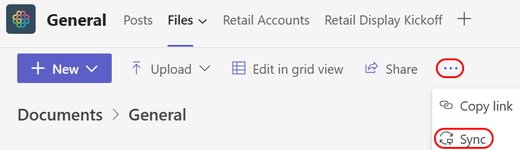
Apsauga nuo pašto šiukšlių blokuoja el. paštą. Kreipkitės į savo IT administratorių ir įsitikinkite, kad el. pašto adrese naudojamas domenas nėra blokuojamas. Jūsų administratorius taip pat turėtų įsitikinti, kad kiti "Teams" valdymo parametrai leidžia siųsti el. laiškus į kanalą.
Pastaba
El. pašto ir domeno apsimetimas kitu vartotoju nepalaikomas.