
Galite pertvarkyti pokalbius ir kanalus "Microsoft Teams" sukurdami pasirinktines sekcijas ir rankiniu būdu išdėstydami elementus.
Ši funkcija pasiekiama "Teams" kompiuterio taikomojoje programoje, kai sąrašas surūšiuotas pagal pasirinktinį.
Pertvarkykite pokalbius ir kanalus
- Pasirinkite pokalbį arba kanalą, kurį norite perkelti.
- Nuvilkite ją į bet kurią sekcijos vietą.
Pastaba
- Kanalų tvarkos pakeitimas pakeičia galimybę pertvarkyti komandas. Jei negalite pakeisti kanalų tvarkos, galite pertvarkyti komandą ir kartu su ja perkelti visus jos kanalus.
- Negalite pertvarkyti pokalbių ir kanalų sekcijoje, jei jie surūšiuoti ne pagal "pasirinktinį".
Taip pat galite pertvarkyti visą sekciją. Norėdami tai padaryti, laikykite ir vilkite sekciją į bet kurią kanalų sąrašo vietą.
Pasirinktinių sekcijų kūrimas
Pasirinktinės sekcijos leidžia grupuoti susijusius pokalbius ir kanalus, kad būtų lengviau juos rasti. Galite sukurti sekciją, tada į ją perkelti pokalbius arba kanalus.
Kurkite pasirinktines sekcijas pasirinkdami Nauji elementai>Nauja sekcija. Taip pat galite perkelti pokalbius ir kanalų pokalbius į sekciją pasirinkdami Daugiau parinkčių .
.
Naujos sekcijos kūrimas
Kairėje programos pusėje pasirinkite "
 arba "Teams"
 , kad pereitumėte į pokalbių ir kanalų sąrašą.
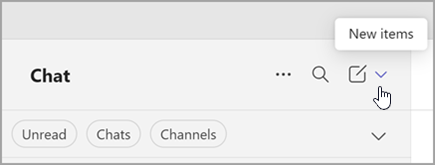
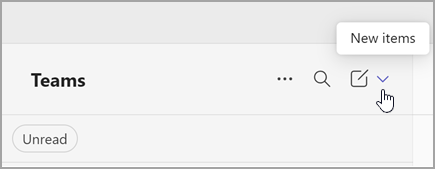
Pasirinkite Nauji elementai.
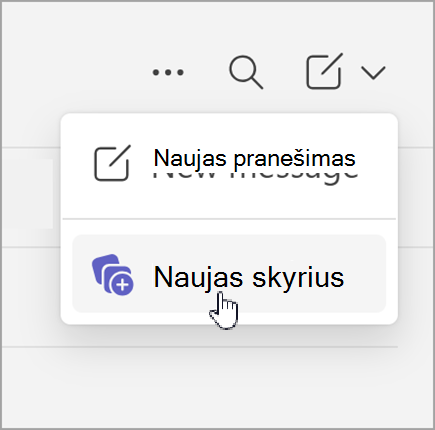
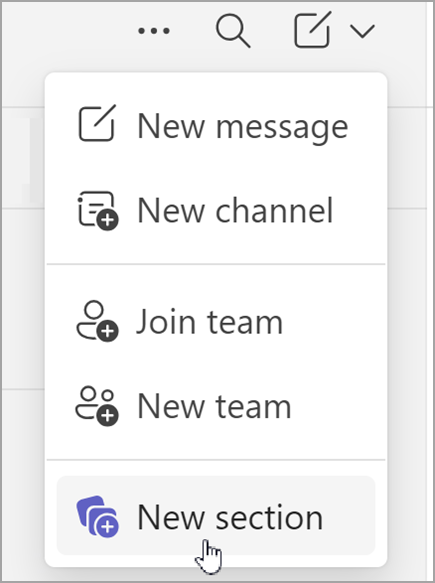
Pasirinkite Nauja sekcija.
Įveskite naują sekcijos pavadinimą, tada pasirinkite Kurti.
Pastaba
Sukurkite iki 50 sekcijų. Kiekvienoje sekcijoje gali būti iki 50 pokalbių.
Pokalbio įtraukimas į sekciją
- Eikite į pokalbio arba kanalo pavadinimą ir pasirinkite Daugiau parinkčių.
- Pasirinkite Perkelti, kad įtrauktumėte
 tada pasirinkite sekcijos pavadinimą.
Patarimas
Nematote tinkamo skyriaus? Pasirinkite Nauja sekcija , sukurkite naują sekciją ir įtraukite į ją pokalbį.