Ieškokite failų naudodami iešką
Norėdami ieškoti trūkstamų failų visame įrenginyje naudodami iešką:
- Dešiniuoju pelės mygtuku spustelėkite meniu Pradėti ir pasirinkite Failų naršyklė.
- Atsidariusio lango kairiajame naršymo skyde pasirinkite Šis kompiuteris.
-
Teksto lauke Ieškoti šiame kompiuteryje, esančiame viršutiniame dešiniajame lango kampe, įveskite trūkstamo failo vardą.
Jei naudojant iešką failų vis tiek nepavyksta rasti ir nenaudojamas laikinasis profilis, išspręskite su ieška susijusias problemas naudodami trikčių diagnostikos priemonę. Norėdami paleisti ieškos trikčių diagnostikos priemonę:
Dešiniuoju pelės mygtuku spustelėkite meniu Pradėti , tada pasirinkite Parametrai. Atsidarius nustatymų langui, kairėje pusėje pasirinkite Privatumas & sauga ir pasirinkite Ieškoti. Arba galite pasirinkti šį ieškos "Windows" mygtuką:
Dialogo lango apačioje esančioje dalyje Susiję parametrai pasirinkite Išplėstinės indeksavimo parinktys.
Atsidariusiame lange Indeksavimo parinktys pasirinkite mygtuką Išsamiau .
Skirtuke Indekso nustatymai pasirinkite Paieškos ir indeksavimo trikčių šalinimas skiltyje Trikčių šalinimas.
Atlikite ieškos ir indeksavimo trikčių diagnostikos vediklio nurodytus veiksmus.
Papildomi patarimai, kuriuos galite išbandyti ieškodami:
Kai kurie failai gali būti nerodomi. Norėdami rodyti paslėptus failus:
Dešiniuoju pelės mygtuku spustelėkite meniu Pradėti , tada pasirinkite Parametrai. Atsidarius nustatymų langui, pasirinkite Sistema>išplėstinė. Arba pasirinkite mygtuką Kūrėjams :
Lange "System > Advanced" pasirinkite Failų naršyklė, kad išplėstumėte skyrių.
Dalyje Failų naršyklė įsitikinkite, kad Rodyti paslėptus ir sistemos failus nustatyta į Įjungta.
Ieškodami ieškokite visų tam tikro tipo failų naudodami žvaigždutę (*). Pavyzdžiui:
- Norėdami ieškoti visų "Word" dokumentų, ieškokite *.doc.
- Norėdami ieškoti visų MP3 muzikos failų, ieškokite *.mp3.
Kai kurie failai gali būti perkelti atnaujinant "Windows 11". Norėdami patikrinti ieškant rastų failų vietą:
- Dešiniuoju pelės mygtuku spustelėkite failą ir pasirinkite Atidaryti failo vietą.
- Jei norite, nukopijuokite arba perkelkite failus į alternatyvią vietą.
Failų atkūrimas iš atsarginės kopijos, jei jų nepavyko rasti
Jei prieš atnaujinant į "Windows 11" naudojant atsarginės kopijos ir atkūrimo ("Windows 7") valdymo skydelį buvo sukurta atsarginė kopija išoriniame saugojimo įrenginyje, atsarginę kopiją galima naudoti failams atkurti.
Prijunkite išorinį saugojimo įrenginį, kuriame yra atsarginė kopija, sukurta naudojant valdymo skydą Atsarginės kopijos kūrimas ir atkūrimas ("Windows 7").
Dešiniuoju pelės mygtuku spustelėkite pradžios meniu ir pasirinkite Ieškoti.
Paieškos laukelyje įveskite valdymo skydas.
Rezultatų sąraše pasirinkite valdymo skydas.
Atsidariusiame valdymo skydo elementų lange įveskite atsarginė kopijaieškos valdymo skydo teksto laukelyje viršutiniame dešiniajame lango kampe.
Rezultatų sąraše pasirinkite Atsarginis kopijavimas ir atkūrimas ("Windows 7")".
Lange Failų atsarginės kopijos kūrimas arba atkūrimas pasirinkite Pasirinkite kitą atsarginę kopiją, iš kurios norite atkurti failus.
Atsidariusiame lange Restore Files (Advanced) pasirinkite išorinį saugojimo įrenginį, kuriame yra atsarginė kopija.
Vykdydami vedlio nurodymus atkurkite failus iš atsarginės kopijos.
Pastaba
Failus galima atkurti iš "„OneDrive“", jei jie anksčiau buvo įrašyti "„OneDrive“".
"Windows" administratoriaus paskyros įgalinimas
Jei versiją atnaujinant iš ankstesnės "Windows" versijos sukūrėte naują "Microsoft" paskyrą, jūsų failai galėjo likti išjungtoje administratoriaus paskyroje. Norint matyti failus, jums reikia įjungti šią paskyrą ir vėl prisijungti.
Ieškos lauke įveskite computer management ir pasirinkite Kompiuterio valdymas (kompiuterio programėlė).
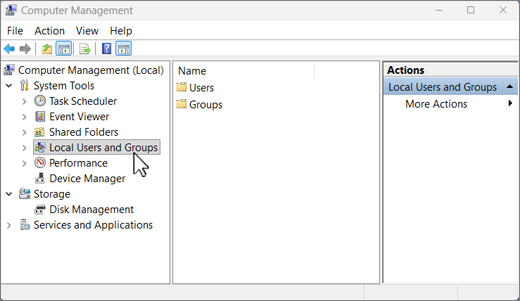
Kairiojoje srityje pasirinkite Vietiniai vartotojai ir grupės, tada pasirinkite Vartotojai. Jei šalia vartotojo, kuris yra administratorius, piktogramos yra rodyklė žemyn  , paskyra yra išjungta.
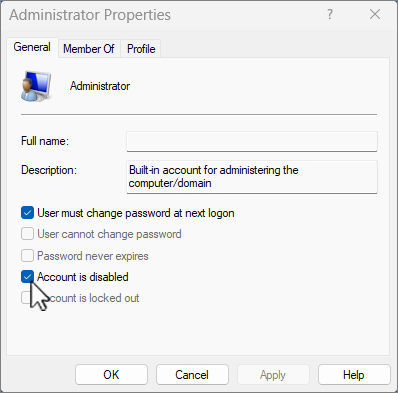
Norėdami įjungti šią paskyrą, dukart spustelėkite administratoriaus piktogramą , kad atidarytumėte dialogo langą Ypatybės . Tada išvalykite žymės langelį Paskyra išjungta ir pasirinkite Taikyti, kad įjungtumėte paskyrą.
Atsijunkite ir vėl prisijunkite naudodami administratoriaus paskyrą.
Pastaba
"Windows 10" palaikymas baigėsi 2025 m. spalio 14 d.
- Po 2025 m. spalio 14 d. „„Microsoft““ nebeteiks nemokamų programinės įrangos naujinimų iš „Windows Update“, techninės pagalbos arba „Windows 10“ saugos pataisų. Jūsų kompiuteris vis tiek veiks, tačiau rekomenduojame pereiti prie „Windows 11“.
-
Sužinokite daugiau
Patikrinkite, ar nesate prisijungę naudodami laikinąjį profilį
Pasirinkite Pradžia>Parametrai>Paskyros>Sinchronizuoti parametrus. Jei viršuje matote pranešimą, kuriame nurodoma, kad esate įėję naudodami laikinąjį profilį. Tarptinklinio ryšio parinktys šiuo metu nepasiekiamos. Paleiskite įrenginį iš naujo ir vėl prisijunkite. Iš naujo paleidus įrenginį turėtų būti pašalinta laikinoji paskyra ir failai vėl bus pasiekiami.
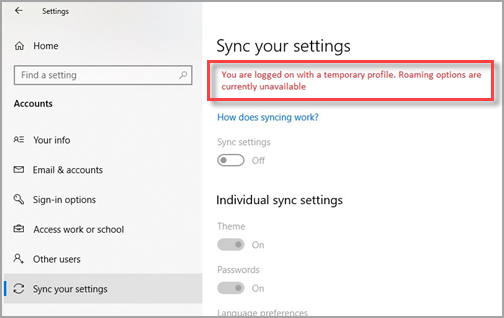
Įrenginio paleidimas iš naujo ir prisijungimas dar kartą taip pat veikia, jei matote pranešimą Negalime prisijungti prie jūsų paskyros. Šią problemą dažniausiai galima išspręsti atsijungus nuo paskyros ir vėl prisijungus.
Pastaba
- Gali tekti iš naujo paleisti kompiuterį daugiau nei vieną kartą, kol vėl matysite savo failus.
- Prieš naujindami versiją, pasidarykite savo darbų atsarginę kopiją išoriniame diske, nes atsijungus nuo laikinosios paskyros, jie bus panaikinti.
Ieškokite failų naudodami iešką
Norėdami ieškoti trūkstamų failų visame įrenginyje naudodami iešką:
- Dešiniuoju pelės mygtuku spustelėkite meniu Pradėti ir pasirinkite Failų naršyklė.
- Atsidariusio lango kairiajame naršymo skyde pasirinkite Šis kompiuteris.
-
Teksto lauke Ieškoti šiame kompiuteryje, esančiame viršutiniame dešiniajame lango kampe, įveskite trūkstamo failo vardą.
Jei naudojant iešką failų vis tiek nepavyksta rasti ir nenaudojamas laikinasis profilis, išspręskite su ieška susijusias problemas naudodami trikčių diagnostikos priemonę. Norėdami paleisti ieškos trikčių diagnostikos priemonę:
- Dešiniuoju pelės mygtuku spustelėkite pradžios meniu ir pasirinkite Ieškoti.
- Paieškos laukelyje įveskite valdymo skydas.
- Rezultatų sąraše pasirinkite valdymo skydas.
- Atsidariusiame valdymo skydo elementų lange įveskite indeksavimąieškos valdymo skydo teksto laukelyje viršutiniame dešiniajame lango kampe.
- Pasirinkite Indeksavimo parinktys.
- Atsidariusiame lange Indeksavimo parinktys pasirinkite mygtuką Išsamiau .
-
Skirtuke Indekso nustatymai pasirinkite Paieškos ir indeksavimo trikčių šalinimas skiltyje Trikčių šalinimas.
- Atlikite ieškos ir indeksavimo trikčių diagnostikos vediklio nurodytus veiksmus.
Papildomi patarimai, kuriuos galite išbandyti ieškodami:
Kai kurie failai gali būti nerodomi. Norėdami rodyti paslėptus failus:
Dešiniuoju pelės mygtuku spustelėkite meniu Pradėti , tada pasirinkite Parametrai. Atsidarius langui "Windows" parametrai , pasirinkite Atnaujinti & saugą>Kūrėjams arba pasirinkite šią Kūrėjų mygtukas:
Lange Kūrėjams dalyje Failų naršyklė pasirinkite Rodyti nustatymus šalia Keisti nustatymus, kad būtų rodomi paslėpti ir sistemos failai.
Atsidariusiame Failų naršyklės parinkčių lange, dalyje Išplėstiniai nustatymai:, pasirinkite Rodyti paslėptus failus, aplankus ar diskus.
Pasirinkite mygtuką Taikyti .
Dalyje Aplanko rodiniai pasirinkite mygtuką Taikyti aplankams .
Pasirinkite mygtuką Gerai, kad uždarytumėte langą Failų naršyklė Parinktys.
Ieškodami ieškokite visų tam tikro tipo failų naudodami žvaigždutę (*). Pavyzdžiui:
- Norėdami ieškoti visų "Word" dokumentų, ieškokite *.doc.
- Norėdami ieškoti visų MP3 muzikos failų, ieškokite *.mp3.
Kai kurie failai gali būti perkelti naujinant "Windows 10". Norėdami patikrinti ieškant rastų failų vietą:
- Dešiniuoju pelės mygtuku spustelėkite failą ir pasirinkite Atidaryti failo vietą.
- Jei norite, nukopijuokite arba perkelkite failus į alternatyvią vietą.
Failų atkūrimas iš atsarginės kopijos, jei jų nepavyko rasti
Jei prieš atnaujinant į "Windows 10" atsarginė kopija buvo sukurta išoriniame saugojimo įrenginyje naudojant atsarginės kopijos kūrimo ir atkūrimo ("Windows 7") valdymo skydelį, atsarginę kopiją galima naudoti failams atkurti.
Prijunkite išorinį saugojimo įrenginį, kuriame yra atsarginė kopija, sukurta naudojant valdymo skydą Atsarginės kopijos kūrimas ir atkūrimas ("Windows 7").
Dešiniuoju pelės mygtuku spustelėkite pradžios meniu ir pasirinkite Ieškoti.
Paieškos laukelyje įveskite valdymo skydas.
Rezultatų sąraše pasirinkite valdymo skydas.
Atsidariusiame valdymo skydo elementų lange įveskite atsarginė kopijaieškos valdymo skydo teksto laukelyje viršutiniame dešiniajame lango kampe.
Rezultatų sąraše pasirinkite Atsarginis kopijavimas ir atkūrimas ("Windows 7")".
Lange Failų atsarginės kopijos kūrimas arba atkūrimas pasirinkite Pasirinkite kitą atsarginę kopiją, iš kurios norite atkurti failus.
Atsidariusiame lange Restore Files (Advanced) pasirinkite išorinį saugojimo įrenginį, kuriame yra atsarginė kopija.
Vykdydami vedlio nurodymus atkurkite failus iš atsarginės kopijos.
Pastaba
Failus galima atkurti iš "„OneDrive“", jei jie anksčiau buvo įrašyti "„OneDrive“".
Įjunkite „Windows 7“ administratoriaus paskyrą
Jei versiją atnaujinant iš "Windows 7" buvo sukurta nauja "Microsoft" paskyra, jūsų failai galėjo likti išjungtoje administratoriaus paskyroje. Norint matyti failus, jums reikia įjungti šią paskyrą ir vėl prisijungti.
- Ieškos lauke įveskite computer management ir pasirinkite Kompiuterio valdymas (kompiuterio programėlė).
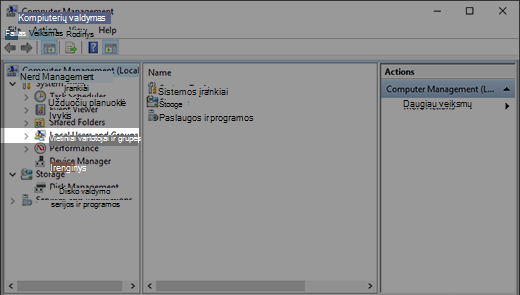
- Kairiojoje srityje pasirinkite Vietiniai vartotojai ir grupės, tada pasirinkite Vartotojai. Jei šalia vartotojo, kuris yra administratorius, piktogramos yra rodyklė žemyn , paskyra yra išjungta.
- Norėdami įjungti šią paskyrą, dukart spustelėkite administratoriaus piktogramą , kad atidarytumėte dialogo langą Ypatybės . Tada išvalykite žymės langelį Paskyra išjungta ir pasirinkite Taikyti, kad įjungtumėte paskyrą.
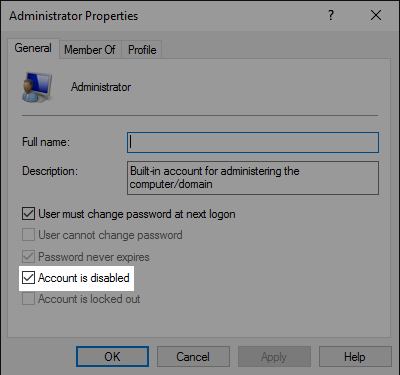
- Atsijunkite ir vėl prisijunkite naudodami administratoriaus paskyrą.

