- „Windows 11“
- Windows 10
Kompiuterio garso problemos gali būti neįtikėtinai varginančios, ypač, kai bandote žiūrėti vaizdo įrašą, dalyvauti susitikime ar klausytis muzikos. Laimei, daugumą garso problemų galima išspręsti atlikus kelis trikčių šalinimo veiksmus. Šiame straipsnyje pateikiamas išsamus garso problemų sprendimo sistemoje "Windows" vadovas. Patarimai išdėstyti eilės tvarka, todėl pradėkite nuo pirmojo, patikrinkite, ar tai padeda, jei ne, pereikite prie kito patarimo.
Paleiskite "Windows" garso trikčių diagnostikos priemonę
Jei naudojate "Windows 11" įrenginį, pirmiausia paleiskite automatinį garso trikčių šalinimo įrankį programoje "Pagalba". Jis automatiškai paleis diagnostiką ir bandys išspręsti daugumą garso problemų. Jei naudojate senesnę "Windows" versiją arba mobilųjį įrenginį, pereikite prie bendrųjų trikčių šalinimo veiksmų.
Jei programėlė Pagalba negali išspręsti garso ar garso problemos, išbandykite šiuos galimus sprendimus.
Bendras garso trikčių šalinimas sistemoje "Windows 11"
Pabandykite atlikti šiuos bendruosius trikčių šalinimo veiksmus, kurie gali padėti išspręsti garso problemą.
1 veiksmas. Patikrinkite garsiakalbio išvestį "Windows" parametruose
Jei yra keli garso išvesties įrenginiai, patikrinkite, ar pasirinktas tinkamas. Toliau aprašyta, kaip tai padaryti.
Kyla problemų leidžiant vaizdo įrašą? Žiūrėkite jį "YouTube".
- Užduočių juostoje pasirinkite piktogramą Garsiakalbis
 .
. - Tada pasirinkite rodyklę
 , esančią į dešinę nuo garsiakalbio garsumo slankiklio, kad atidarytumėte prie kompiuterio prijungtų garso įrenginių sąrašą. Laikant žymiklį virš rodyklės, įrankio patarimas turėtų būti rodomas kaip Pasirinkite garso išvestį .
 - Patikrinkite, ar groja norimas garso įrenginys, pvz., garsiakalbis arba ausinės.
Jei tai nepadeda, pereikite prie kito patarimo.
2 veiksmas. Patikrinkite garso aparatūrą ir garsumo valdiklius
Pabandykite atlikti toliau nurodytus veiksmus.
Patikrinkite garsiakalbio ir ausinių jungtis, ar nėra laisvų laidų ar kabelių. Įsitikinkite, kad visi laidai ir kabeliai prijungti.
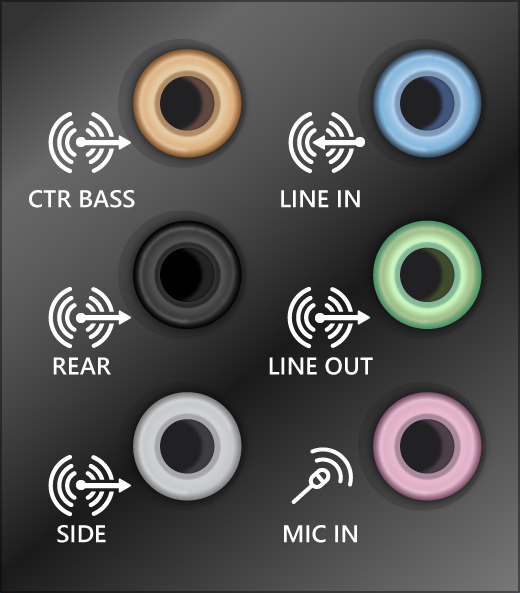
Jei yra keli 5 mm lizdai, prie kurių galima prijungti, ypač ant erdvinio garso sistemos, įsitikinkite, kad visi laidai ir kabeliai prijungti prie tinkamo lizdo.
Jeigu nėra aišku, kurį lizdą naudoti su konkrečiais laidais, kreipkitės į aparatūros gamintoją arba po vieną išbandykite akivaizdžiausias išvestis ir pažiūrėkite, ar jos veikia.
Pastaba
Kai kurios sistemos naudoja žalią jungtį išvesčiai ir rožinį lizdą mikrofono įvesčiai, o kitos bus pažymėtos kaip "ausinės" arba "mikrofonas".


Įsitikinkite, kad maitinimas įjungtas.
Įsitikinkite, kad nėra įjungtas nutildymo parametras, ir pamėginkite padidinti visus garsumo valdiklius.
Pastaba
Kai kurie garsiakalbiai ir programėlės turi savo garsumo valdiklius. Nepamirškite jų patikrinti.
Pamėginkite prijungti garsiakalbį ir ausines prie kito USB prievado.
Atminkite, kad jūsų garsiakalbiai tikriausiai neveiks, jei prijungtos ausinės. Atjunkite ausines ir žiūrėkite, ar tai padeda.
Jei vis tiek kyla garso problemų, žr. tolesnius skyrius apie papildomą trikčių šalinimą.
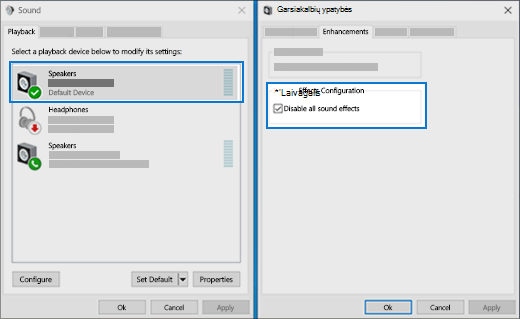
3 veiksmas. Garso patobulinimų išjungimas
Kartais įjungti garso patobulinimai gali sukelti garso problemų. Juos išjungus gali pavykti išspręsti problemą.
- Pasirinkite garsą Pradžios parametrai>>.
- Dalyje Išvestis pasirinkite naudojamą garso įrenginį (pvz., garsiakalbius arba ausines).
- Atidarytame puslapyje slinkite iki Išplėstiniai parametrai, tada išplečiamajame meniu nustatykite Garso patobulinimai į Išjungta .
Jei nepavyksta išjungti garso patobulinimų, žr. tolesnius skyrius apie trikčių šalinimą.
4 veiksmas. Garso trikčių diagnostikos priemonės paleidimas
- Pasirinkite Pradžios parametrai>>Sistema.
- Slinkite žemyn ir pasirinkite Kitųtrikčių diagnostikos priemoniųtrikčių šalinimas>.
- Eikite į skyrių Garsas ir spustelėkite mygtuką Vykdyti , kad paleistumėte garso trikčių šalinimo įrankį.
5 žingsnis. Patikrinkite garso parametrus
Patikrinkite ir įsitikinkite, kad jūsų garso įrenginiai nėra nutildyti ir nebuvo išjungti.
Pasirinkite ir laikykite (arba dešiniuoju pelės mygtuku spustelėkite) garsiakalbių piktogramą
 užduočių juostoje.
Tada pasirinkite rodyklę
, esančią į dešinę nuo garsiakalbio garsumo slankiklio, kad atidarytumėte prie kompiuterio prijungtų garso įrenginių sąrašą. Laikant žymiklį virš rodyklės, įrankio patarimas turėtų būti rodomas kaip Pasirinkite garso išvestį .Pastaba
Jei nematote rodomo garsiakalbių
, jis gali būti perpildos srityje. Norėdami patikrinti, pasirinkite Rodyti paslėptas piktogramas .
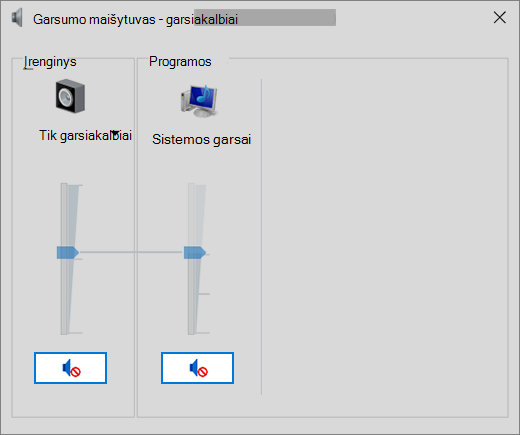
. Pasirinkite parametrų piktogramą garsumo maišytuvo slankiklio dešinėje, kad atidarytumėte garsumo maišytuvo parametrus. Įrankio patarimas turėtų būti rodomas kaip Daugiau maišytuvo nustatymų , kai užvesite pelės žymeklį virš nustatymų piktogramos.
Matysite įrenginių garsumo valdiklių rinkinį. Įsitikinkite, kad nė vienas iš jų nėra nutildytas. Jei kuris nors nutildytas, prie garsumo valdiklio
 bus rodomas "x". Norėdami atšaukti nutildymą, atlikite vieną iš šių veiksmų:
- Pasirinkite garsumo valdiklį ir sureguliuokite norimą garsumo lygį.
- Pasirinkite garsiakalbių nutildymo atšaukimo piktogramą .

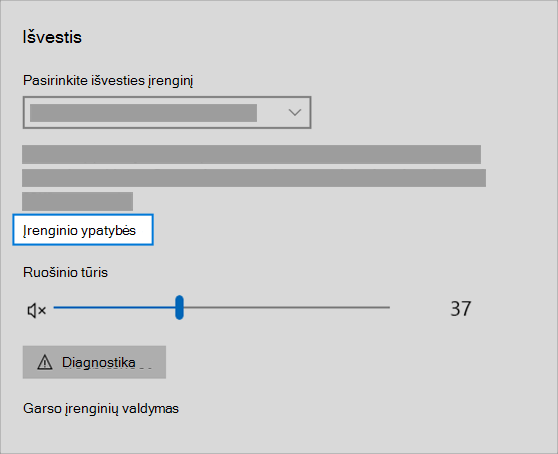
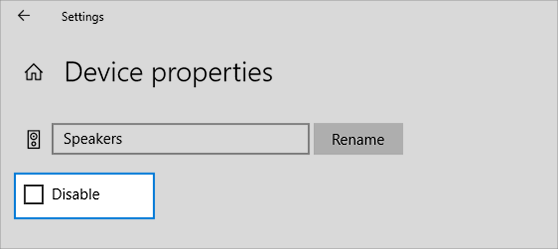
Patikrinkite įrenginio ypatybes ir įsitikinkite, kad įrenginiai nebuvo išjungti per klaidą. Pasirinkite Pradžios parametrai

 >>Sistemos
 >garsas .
Dalyje Išsamiau pasirinkite Daugiau garso parametrų ir pasirinkite skirtuką Atkūrimas (išvestis) arba Įrašymas (įvestis).


Pasirinkite įrenginį, tada – Ypatybės.
Šalia Įrenginio naudojimas pažymėkite išvesties ir įvesties įrenginių sąraše pažymėtą parinktį Naudoti šį įrenginį (įjungti).

Jei tai nepadeda išspręsti problemos, pereikite prie tolesnio patarimo.
6 žingsnis. Numatytojo garso įrenginio nustatymas
Jei jungiatės naudodami USB arba HDMI garso įrenginį, pvz., ausines ar garsiakalbius, gali reikėti nustatyti tą įrenginį kaip numatytąjį. Jei naudojate išorinį monitorių, kuriame nėra įtaisytųjų garsiakalbių, įsitikinkite, kad monitorius dar nepasirinktas kaip numatytasis išvesties įrenginys. Jei taip yra, nebus jokio garso. Galite patikrinti, ar nustatote numatytąjį išvesties garso įrenginį. Štai kaip tai padaryti:
- Pasirinkite Pradžios parametrai>>Sistemos>garsas .
- Skyriuje Išvestis pasirinkite įrenginį, kurį norite naudoti atkūrimui kaip išvesties įrenginį. Pasirinkę šį įrenginį, taip pat nustatysite jį kaip numatytąjį.
Jei nepadėjo įrenginio nustatymas kaip numatytojo, žr. tolesnius patarimus apie papildomą trikčių šalinimą.
7 žingsnis. Patikrinkite, ar įdiegti visi „Windows“ naujinimai
Norėdami patikrinti, ar yra naujinimų:
Pasirinkite Pradžios
> nustatymai„Windows Update“ ir pasirinkiteTikrinti>, ar yra naujinimų.
Atlikite vieną iš šių veiksmų:
- Jei nurodyta būsena "Naudojate naujausią versiją", pereikite prie kito patarimo.
- Jei būsena yra "Naujinimai pasiekiami", pasirinkite Įdiegti dabar.
Pasirinkite norimus įdiegti naujinimus ir pasirinkite Diegti.
Iš naujo paleiskite kompiuterį ir patikrinkite, ar tinkamai veikia garsas.
Jei tai nepadeda išspręsti problemos, pereikite prie tolesnio patarimo.
8 žingsnis. Iš naujo paleiskite "Windows", kad būtų pritaikyti su garsu susiję naujinimai
Įdiegus daugelį naujinimų būtina iš naujo paleisti įrenginį.
Norėdami patikrinti, ar įdiegėte naujinimų, kurie laukia ir reikia paleisti iš naujo:
- Įrašykite darbus ir uždarykite visas atidarytas programas.
- Pasirinkite Paleisti>maitinimą
 . Jei turite laukiančių įdiegtų naujinimų, matysite parinktis Atnaujinti ir paleisti iš naujo bei Naujinti ir išjungti.
 - Pasirinkite vieną iš paleidimo iš naujo parinkčių, kad pritaikytumėte naujinimus.
Reikia pagalbos dėl „Windows Update“? Žr. "Windows" naujinimo problemų sprendimas.
Jei paleidimas iš naujo nepadeda, žr. tolesnį skyrių apie trikčių šalinimą.
9 žingsnis. Garso tvarkyklių naujinimas arba diegimas iš naujo
Aparatūros problemas gali sukelti pasenusios arba netinkamai veikiančios tvarkyklės. Įsitikinkite, kad garso tvarkyklė yra naujausia ir prireikus ją atnaujinkite. Jei tai nepadeda, pamėginkite pašalinti garso tvarkyklę (ji bus automatiškai įdiegta iš naujo). Jei nepadeda, pabandykite naudoti bendrąją garso tvarkyklę, teikiamą su „Windows“. Jei kyla garso problemų įdiegus naujinimus, pabandykite grąžinti ankstesnę garso tvarkyklės versiją.
Norėdami automatiškai atnaujinti garso tvarkyklę:
Užduočių juostos ieškos lauke įveskite įrenginių tvarkytuvė ir pasirinkite rezultatų sąraše.
Pasirinkite rodyklę šalia Garso, vaizdo ir žaidimų valdikliai, kad ją išplėstumėte.
Pasirinkite ir laikykite (arba dešiniuoju pelės mygtuku spustelėkite) garso plokštės ar garso įrenginio pavadinimą, pvz., ausinės arba garsiakalbiai, pasirinkite Naujinti tvarkyklę, tada pasirinkite automatiškai ieškoti tvarkyklių. Norėdami baigti naujinimą, vykdykite nurodymus.

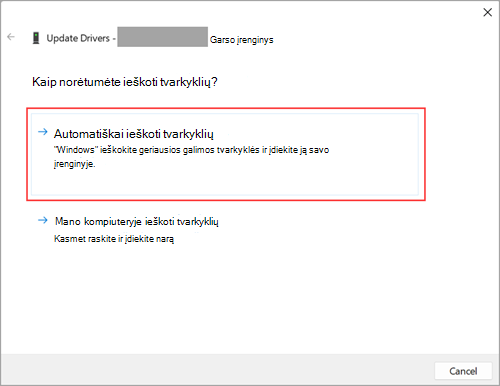
Jei „Windows“ neranda naujos tvarkyklės, ieškokite jos įrenginio gamintojo svetainėje ir vykdykite nurodymus. Jei tai nepadeda, bandykite pašalinti garso tvarkyklę.
Norėdami pašalinti garso tvarkyklę:
Užduočių juostos ieškos lauke įveskite įrenginių tvarkytuvė ir pasirinkite rezultatų sąraše.
Pasirinkite rodyklę šalia Garso, vaizdo ir žaidimų valdikliai, kad ją išplėstumėte.
Pasirinkite ir laikykite (arba dešiniuoju pelės mygtuku spustelėkite) garso plokštės ar garso įrenginio sąrašą, pasirinkite Pašalinti įrenginį, pažymėkite žymės langelį Bandyti pašalinti šio įrenginio tvarkyklę , tada pasirinkite Pašalinti.

Iš naujo paleiskite kompiuterį.
Pastaba
Prieš paleisdami iš naujo, įsitikinkite, kad įrašėte dokumentus ir kitus atliekamus darbus.
- Paleidus iš naujo bus automatiškai bandoma iš naujo įdiegti garso tvarkyklę į kompiuterį.
- Norėdami paleisti iš naujo, pasirinkite Paleisti>maitinimą>iš naujo
 .
.
Jei nepadėjo, bandykite naudoti bendrąją garso tvarkyklę, teikiamą su „Windows“.
Norėdami naudoti bendrąją garso tvarkyklę, teikiamą su "Windows":
Užduočių juostos ieškos lauke įveskite įrenginių tvarkytuvė ir pasirinkite rezultatų sąraše.
Pasirinkite rodyklę šalia Garso, vaizdo ir žaidimų valdikliai, kad ją išplėstumėte.
Pasirinkite ir laikykite (arba dešiniuoju pelės mygtuku spustelėkite) garso plokštės arba garso įrenginio įrašą, tada pasirinkite Naujinti tvarkyklę>Mano kompiuteryje ieškoti tvarkyklių>Leisti pasirinkti iš mano kompiuteryje esančių tvarkyklių sąrašo.
Pasirinkite garso įrenginį, kurio tvarkyklę norite naujinti, pasirinkite Toliau, tada vykdykite jos diegimo nurodymus.

Jei šie veiksmai nepadėjo išspręsti garso problemos, eikite į įrenginio gamintojo svetainę ir įdiekite naujausias įrenginio garso tvarkykles. Toliau pateiktas garso įrenginio gamintojo tvarkyklės atsisiuntimo puslapio pavyzdys.

Jei problemų kilo įdiegus naujinimus
Jei garsas tinkamai veikė prieš paleidžiant „Windows Update“, dabar neveikia, bandykite grąžinti ankstesnę garso tvarkyklės versiją.
Norėdami grąžinti ankstesnę garso tvarkyklės versiją:
Užduočių juostos ieškos lauke įveskite įrenginių tvarkytuvė ir pasirinkite rezultatų sąraše.
Pasirinkite rodyklę šalia Garso, vaizdo ir žaidimų valdikliai, kad ją išplėstumėte.
Pasirinkite ir laikykite (arba dešiniuoju pelės mygtuku spustelėkite) garso plokštės arba garso įrenginio įrašą, tada pasirinkite Ypatybės.
Pasirinkite skirtuką Tvarkyklė, tada pasirinkite Atšaukti tvarkyklės keitimus.

Perskaitykite ir vykdykite nurodymus, tada pasirinkite Taip , jei norite atšaukti garso tvarkyklės keitimus.
Jei garso tvarkyklės keitimų atšaukimas nepadėjo arba nebuvo tokios parinkties, galite bandyti atkurti kompiuterį iš sistemos atkūrimo taško.
Atkurkite kompiuterį iš sistemos atkūrimo taško:
Kai „„Microsoft““ įdiegia naujinimus jūsų sistemoje, mes sukuriame sistemos atkūrimo tašką, jei iškiltų problemų. Bandykite atkurti iš to taško ir patikrinkite, ar pavyko išspręsti jūsų garso problemas. Norėdami gauti daugiau informacijos, žr. "Windows " atkūrimo parinkčių dalyje "Atkūrimas iš sistemos atkūrimo taško".
10 žingsnis. Patikrinkite, ar įrenginių tvarkytuvėje yra „IDT High Definition Audio CODEC“
Tam tikrų garso problemų gali kilti dėl problemos, susijusios su garso sistemos „IDT High Definition Audio CODEC“. Ją galima išspręsti rankiniu būdu atnaujinus tvarkyklę, kai galima pasirinkti pageidaujamą garso tvarkyklę.
Pastaba
Ne visose sistemose yra „IDT High Definition Audio CODEC“.
Norėdami patikrinti, ar pas jus yra, ir rankiniu būdu atnaujinti tvarkyklę:
- Užduočių juostos ieškos lauke įveskite įrenginių tvarkytuvė ir pasirinkite rezultatų sąraše.
- Pasirinkite rodyklę šalia Garso, vaizdo ir žaidimų valdikliai, kad ją išplėstumėte.
- Ieškokite IDT High Definition Audio CODEC. Jei ji yra sąraše, pasirinkite ir laikykite (arba spustelėkite dešiniuoju pelės mygtuku) ir pasirinkite Naujinti tvarkyklę, tada pasirinkite Mano kompiuteryje ieškoti tvarkyklių>Leisti pasirinkti iš mano kompiuteryje esančių tvarkyklių sąrašo.
- Bus rodomas iš anksto įdiegtų tvarkyklių sąrašas. Pasirinkite Didelės raiškos garso įrenginys, tada pasirinkite Toliau.
11 žingsnis. Skirtingų garso formatų išbandymas "Windows" garso parametruose
Užduočių juostos ieškos lauke įveskite valdymo skydas ir pasirinkite jį rezultatų sąraše.
Pasirinkite Aparatūra ir garsas valdymo skydelyje, tada pasirinkite Garsas.
Skirtuke Atkūrimas pasirinkite ir laikykite (arba dešiniuoju pelės mygtuku spustelėkite) Numatytasis įrenginys, tada pasirinkite Ypatybės.
Skirtuko Išsamiau dalyje Numatytasis formatas pakeiskite parametrą, pasirinkite Gerai ir patikrinkite garso įrenginį. Jei tai nepadeda, pabandykite pakeisti parametrą dar kartą.
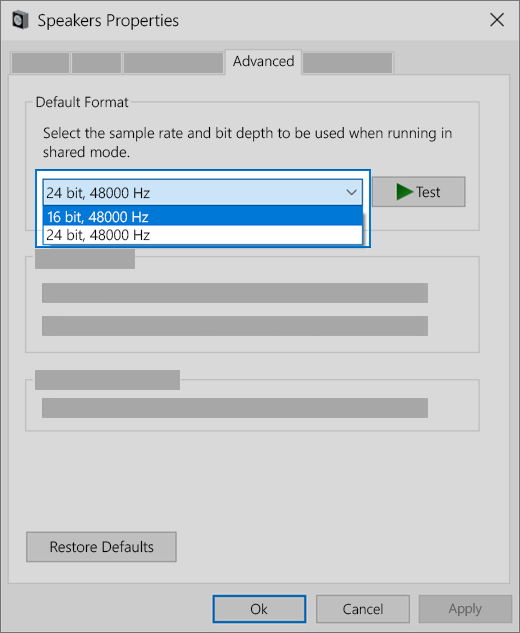
Jei nepavyksta naudoti skirtingų garso formatų, žr. tolesnius skyrius apie trikčių šalinimą.
12 žingsnis. Iš naujo paleiskite "Windows Audio Services"
Užduočių juostos ieškos lauke įveskite tarnybos, tada pasirinkite rezultatų sąraše.
Pasirinkite kiekvieną iš toliau nurodytų tarnybų, pasirinkite ir laikykite (arba spustelėkite dešiniuoju pelės mygtuku), pasirinkite Paleisti iš naujo, tada pasirinkite Taip:
„Windows“ garsas
„Windows“ garso galinio punkto daryklė
Nuotolinės procedūros iškvietimas (RPC)
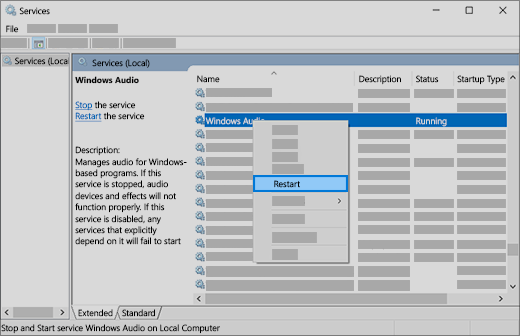
Jei iš naujo paleidus šias tarnybas problema neišsprendžiama, žr. kitus skyrius, kur rasite daugiau trikčių šalinimo patarimų.
13 žingsnis. Mikrofono privatumo parametrų taisymas
- Pasirinkite Pradžios parametrai>>Privatumas & sauga.
- Dalyje Programos teisės pasirinkite Mikrofonas.
- Įsitikinkite, kad įjungti jungikliai Prieigaprie mikrofono ir Leisti programėlėms pasiekti jūsų mikrofoną.
- Jei kyla ši problema dėl konkrečios programos, slinkite žemyn dalyje Suteikti programėlėms prieigą prie jūsų mikrofono ir įsitikinkite, kad perjungiklis šalia konkrečios programėlės taip pat įjungtas.
Dažnos garso problemos sistemoje "Windows 11"
Šiame sąraše aprašomos dažniausiai pasitaikančios garso problemos sistemoje "Windows 11". Pasirinkite saitą, kad peržiūrėtumėte kiekvienos problemos trikčių šalinimo veiksmus.
- Garso problemų sprendimas, kai sistemoje „Windows“ nėra garso iš garsiakalbių ar ausinių
- Trūkstamo arba neaptikto garso išvesties įrenginio taisymas sistemoje „Windows“
- Žemo arba tylaus garso taisymas sistemoje „Windows“
- Garso įrašų neveikimo po „Windows“ naujinimo taisymas sistemoje „Windows“
- Mikrofono problemų taisymas sistemoje „Windows“
- Iškraipyto arba traškančio garso taisymas sistemoje „Windows“
- Neveikiančio programos garso, kai sistemos garsai veikia, taisymas sistemoje „Windows“
- Prijungto „Bluetooth“, bet be garso problemų sprendimas sistemoje „Windows“
- Garso tvarkyklių atnaujinimas sistemoje "Windows"
 >>Sistemos
 >garsas