

- „Windows 11“
- Windows 10
"„Windows Update“" yra esminis "Windows 11" komponentas, užtikrinantis, kad jūsų sistema išliktų saugi, stabili ir atnaujinta su naujausiomis funkcijomis. Tačiau kartais gali kilti problemų, dėl kurių negalima įdiegti naujinimų. Šiame vadove pateikiami išsamūs veiksmai, kaip efektyviai pašalinti ir išspręsti "„Windows Update“" problemas.
„Windows Update“ trikčių diagnostikos priemonės paleidimas
Jei naudojate "Windows 11" įrenginį, pirmiausia paleiskite automatinį "„Windows Update“" trikčių šalinimo įrankį programoje "Pagalba". Jis automatiškai paleis diagnostiką ir bandys išspręsti daugumą problemų. Jei naudojate senesnę "Windows" versiją arba mobilųjį įrenginį, pereikite prie bendrųjų trikčių šalinimo veiksmų.
Jei programos "Pagalba" trikčių diagnostikos priemonė negali išspręsti problemos, toliau pateiktame skyriuje "Dažniausiai pasitaikančios „Windows Update“" problemos pasirinkite konkrečią problemą ir atlikite pateiktus veiksmus. Jei jūsų problemos sąraše nėra, išbandykite išvardytus sprendimus.
Bendroji trikčių diagnostika
Svarbu
- Prieš bandydami bet kuriuos iš toliau pateiktų sprendimų, įsitikinkite, kad sukūrėte atsarginę asmeninių failų kopiją. Galite sukurti atsarginę "Windows" kompiuterio kopiją arba prijungti USB atmintinę ir naudoti Failų naršyklę, kad nuvilktumėte ir nukopijuotumėte svarbius failus į USB atmintinę. Jei prie „Windows“ jungiatės naudodami „Microsoft“ paskyrą, atnaujinus sistemos parametrai bus automatiškai atkurti, kai prisijungsite prie interneto.
- Taip pat galite kurti atsargines failų kopijas „„OneDrive““. Norėdami gauti daugiau informacijos, žr. Dokumentų, paveikslėlių ir darbalaukio aplankų atsarginių kopijų kūrimas naudojant „„OneDrive““.
Pabandykite atlikti šiuos bendruosius trikčių šalinimo veiksmus, kurie padės išspręsti "Windows Update" problemą.
1 veiksmas. „Windows Update“ trikčių diagnostikos priemonės paleidimas
Aprašykite naujinimo problemą ir sužinokite, kaip išspręsti problemas.
- Pasirinkite Pradžios parametrai>>Sistema.
- Pasirinkite Trikčių diagnostika ir pasirinkite Kiti trikčių diagnostikos įrankiai.
- Raskite "„Windows Update“" ir pasirinkite Vykdyti.
- Vykdydami ekrane pateikiamus nurodymus užbaikite procesą.
2 veiksmas: patikrinkite, ar įrenginys tinkamai prijungtas prie maitinimo tinklo ir prijungtas prie interneto
Įsitikinkite, kad įrenginys tinkamai prijungtas prie maitinimo šaltinio ir prijungtas prie interneto. Stabilus interneto ryšys yra labai svarbus norint atsisiųsti ir įdiegti naujinimus. Norėdami užtikrinti ryšį, atlikite šiuos veiksmus:
- Pasirinkite Pradžios parametrai>>Tinklas & internetas>Wi-Fi.
- Patikrinkite tinklo būseną. Jei atjungta, iš naujo prisijunkite prie Wi-Fi arba eterneto tinklo.
Daugiau informacijos rasite Wi-Fi "Windows" ryšio problemų sprendimas.
3 veiksmas. Įsitikinkite, kad turite administratoriaus prieigą
Kai kuriems naujinimams reikia administratoriaus prieigos. Jei jūsų paskyra neturi administratoriaus teisių, žr. kaip sukurti vietinio vartotojo arba administratoriaus paskyrą sistemoje "Windows". Arba jei kas nors kitas namuose arba biure turi administratoriaus paskyrą jūsų įrenginyje, pabandykite paprašyti jo / jos įdiegti naujinimus.
4 veiksmas. Atjunkite išorinę aparatūrą
Atjunkite visus išorinius saugojimo įrenginius ir diskus, dokus ir kitą aparatūrą, kurią galėjote prijungti prie savo įrenginio ir kuri nėra reikalinga pagrindinėms funkcijoms vykdyti. Tada bandykite dar kartą paleisti naujinimus ir patikrinkite, ar pavyko išspręsti problemą. Jei nepavyko, pereikite prie kito veiksmo.
5 žingsnis. Išvalykite "„Windows Update“" talpyklą
Sugadinti naujinimo failai talpykloje gali sukelti klaidų. Išvalykite podėlį atlikdami šiuos veiksmus:
- Paspauskite Win R + , įveskiteservices.msc ir paspauskite Enter.
- Raskite "„Windows Update“" paslaugą, dešiniuoju pelės mygtuku spustelėkite ją ir pasirinkite Stabdyti.
- Eikite į C:\Windows\SoftwareDistribution.
- Naikinti visus kataloge esančius failus ir aplankus.
- Grįžkite į langą Paslaugos, dešiniuoju pelės mygtuku spustelėkite „Windows Update“ ir pasirinkite Pradėti.
6 žingsnis. Datos ir laiko parametrų tikrinimas
Neteisingi datos ir laiko nustatymai gali trukdyti "„Windows Update“":
- Pasirinkite Pradžios parametrai>>Laikas & kalba.
- Pasirinkite datą & laiką ir įgalinkite Nustatyti laiką automatiškai ir Nustatyti laiko juostą automatiškai.
- Jei reikia, dalyje Papildomi parametrai pasirinkite Sinchronizuoti dabar.
7 žingsnis. Atnaujinkite trečiųjų šalių tvarkykles
Jei į savo įrenginį pridėjote aparatūros, patikrinkite, ar yra trečiųjų šalių tvarkyklių naujinimų, diegimo instrukcijas galite rasti gamintojo svetainėje. Atnaujinkite tvarkykles, tada bandykite dar kartą paleisti naujinimus ir patikrinkite, ar pavyko išspręsti problemą. Jei nepavyko, pereikite prie tolesnio patarimo
8 žingsnis. Atlaisvinkite šiek tiek vietos, kad galėtumėte paleisti naujinimus
Įsitikinkite, kad įrenginyje yra pakankamai laisvos vietos. Įrenginyje turi būti ne mažiau kaip 16 GB laisvos vietos, kad galėtumėte atnaujinti versiją į 32 bitų OS, arba 20 GB, kad galėtumėte atnaujinti į 64 bitų OS. Jei įrenginyje yra mažas standusis diskas, gali tekti prijungti USB atmintinę, kad galėtumėte atnaujinti.
Jei kompiuteryje liko mažai vietos, išbandykite straipsnyje nurodytus veiksmus Vietos diske atlaisvinimas sistemoje "Windows".
9 žingsnis. Vėl paleiskite „Windows Update“
Net jei atsisiuntėte tam tikrus naujinimus, jų gali būti pasiekiama daugiau. Išbandę ankstesnius veiksmus, dar kartą paleiskite "„Windows Update“" pasirinkdami Pradžios >nustatymai
 >„Windows Update“
 >Tikrinti, ar yra naujinimų. Atsisiųskite ir įdiekite visus naujus naujinimus.
10 žingsnis. Iš naujo paleiskite įrenginį, kad būtų pritaikyti įdiegti naujinimai
Įdiegus daugelį naujinimų būtina iš naujo paleisti įrenginį. Įrašykite darbus ir uždarykite visas atidarytas programas. Tada pasirinkite Paleisti>maitinimą ir pasirinkite Atnaujinti ir paleisti iš naujo arba Naujinti ir išjungti.
Dažniausiai pasitaikančios "„Windows Update“" problemos
Toliau rasite dažniausiai pasitaikančias "Windows Update" problemas, su kuriomis susidūrė vartotojai, klaidų kodus ir jų šalinimo veiksmus.
Klaidų kodai ir galimos jų priežastys
Toliau pateiktame sąraše pateikiami klaidų kodai ir galimos priežastys, susijusios su „Windows Update“. Pasirinkite klaidos kodą, kad peržiūrėtumėte išsamius trikčių šalinimo veiksmus, kuriuos reikia išspręsti.
| Klaidos kodas | Priežastis |
|---|---|
| 0x8007000d | Problema su "„Windows Update“" failais arba naujinimo talpyklos sugadinimu |
| 0x800705b4 | Naujinimas užtruko per ilgai arba buvo nutrauktas |
| 0x80240034 | Naujinimo procesas užstringa dėl nebaigto naujinimo arba ryšio problemos. |
| 0x800f0922 | Įdiegti nepavyksta dėl nepakankamos vietos diske arba problemų su ".NET Framework" ar kitais komponentais |
| 0x80070057arba 0x80080005 | Sugadinti failai, teisių problemos arba netinkamos sistemos konfigūracijos |
| 0xC1900101 | Nesuderinama tvarkyklė neleidžia naujinti |
| 0x80248014 | "„Windows Update“" duomenų bazė arba naujinimo paslauga neveikia |
| 0x80070005 | Uždraustos prieigos klaida arba nepakanka teisių diegti naujinimus |
| 0x80070002 | Nepavyko įdiegti naujinimo |
0x8007000d: Problema dėl "„Windows Update“" failų arba naujinimo talpyklos sugadinimo
Paleiskite "„Windows Update“" trikčių šalinimo įrankį:
- Pasirinkite Pradžios parametrai>>Sistema.
- Pasirinkite Trikčių diagnostika ir pasirinkite Kiti trikčių diagnostikos įrankiai.
- Raskite "„Windows Update“" ir pasirinkite Vykdyti.
- Vykdydami ekrane pateikiamus nurodymus užbaikite procesą.
Išvalykite "„Windows Update“" talpyklą:
- Paspauskite Win + R, parašykite services.mscir paspauskite klavišą Enter.
- Raskite "„Windows Update“" paslaugą, dešiniuoju pelės mygtuku spustelėkite ją ir pasirinkite Stabdyti.
- Eikite į C:\Windows\SoftwareDistribution.
- Naikinti visus kataloge esančius failus ir aplankus.
- Grįžkite į langą Paslaugos, dešiniuoju pelės mygtuku spustelėkite „Windows Update“ ir pasirinkite Pradėti.
0x800705b4: Naujinimas užtruko per ilgai arba buvo nutrauktas
Patikrinkite interneto ryšį:
- Pasirinkite Pradžios parametrai>>Tinklas & internetas>Wi-Fi.
- Patikrinkite tinklo būseną. Jei atjungta, iš naujo prisijunkite prie Wi-Fi arba eterneto tinklo.
Išjunkite antivirusinę programą / užkardą: Laikinai išjunkite visas antivirusines arba užkardas, kurios gali blokuoti naujinimą.
- Pradžios meniu atidarykite antivirusinę arba užkardos programą.
- Raskite apsaugos išjungimo arba pristabdymo parinktį, kuri dažnai yra skirtuke Parametrai, Įrankiai arba Apsauga.
- Pasirinkite laikino išjungimo trukmę (pvz., 10 minučių, 1 valanda).
- Atnaujinkite antivirusinę programinę įrangą.
Iš naujo paleiskite kompiuterį: Iš naujo paleiskite kompiuterį, kad įsitikintumėte, jog jokios kitos taikomosios programos neblokuoja naujinimo proceso.
0x80240034: Naujinimo procesas užstringa dėl nebaigto naujinimo arba ryšio problemos
Patikrinkite "„Windows Update“" paslaugas: įsitikinkite, kad veikia "„Windows Update“" paslaugos.
- Paspauskite Win + R, įveskite services.msc ir paspauskite Enter.
- Raskite "„Windows Update“" paslaugą ir patikrinkite, ar ji veikia.
Paleiskite "„Windows Update“" trikčių šalinimo įrankį:
- Pasirinkite Pradžios parametrai>>Sistemos>trikčių diagnostika>Kitos trikčių diagnostikos priemonės.
- Raskite "„Windows Update“" ir pasirinkite Vykdyti.
- Vykdydami ekrane pateikiamus nurodymus užbaikite procesą.
0x800f0922: Neįmanoma įdiegti naujinimo, nes nepakanka vietos diske
Atlaisvinkite vietos diske: Įrenginyje turi būti ne mažiau kaip 16 GB laisvos vietos, kad galėtumėte atnaujinti versiją į 32 bitų OS, arba 20 GB, kad galėtumėte atnaujinti į 64 bitų OS. Jei įrenginyje yra mažas standusis diskas, gali tekti prijungti USB atmintinę, kad galėtumėte atnaujinti.
Jei kompiuteryje liko mažai vietos, išbandykite straipsnyje nurodytus veiksmus Vietos diske atlaisvinimas sistemoje "Windows".
Išjunkite VPN: Jei naudojate VPN, išjunkite jį ir bandykite dar kartą.
0x80070057 arba 0x80080005: Sugadinti failai arba netinkamos sistemos konfigūracijos
Paleiskite sistemos failų tikrintuvą: Atidarykite komandų eilutę kaip administratorius ir įveskite sfc/scannow ir vykdyti.
Paleiskite "„Windows Update“" trikčių šalinimo įrankį:
- Pasirinkite Pradžios parametrai>>Sistema,
- Pasirinkite Trikčių diagnostika ir pasirinkite Kiti trikčių diagnostikos įrankiai.
- Raskite "„Windows Update“" ir pasirinkite Vykdyti.
- Vykdydami ekrane pateikiamus nurodymus užbaikite procesą.
0xC1900101: Nesuderinama tvarkyklė neleidžia naujinti
Tinklo / grafikos tvarkyklių šalinimas:
- Atidarykite Įrenginių tvarkytuvė, išplėskite Tinklo adapteriai arba Ekrano adapteriai ir dešiniuoju pelės mygtuku spustelėkite adapterį, kurį norite pašalinti, ir pasirinkite Pašalinti įrenginį.
- Pašalinę tvarkykles, paleiskite kompiuterį iš naujo, kad pakeitimai įsigaliotų.
Atnaujinkite tinklo / grafikos tvarkykles:
- Atidarykite Įrenginių tvarkytuvė, išplėskite Tinklo adapteriai arba Ekrano adapteriai ir dešiniuoju pelės mygtuku spustelėkite adapterį, kurį norite pašalinti, pasirinkite Atnaujinti tvarkyklę ir pasirinkite Automatiškai ieškoti tvarkyklių.
Atlikite švarią įkrovą: Išjunkite nesvarbias paleisties programas ir tarnybas, kad nebūtų konflikto su naujinimu.
0x80248014: „Windows Update“ duomenų bazės problema arba neveikia naujinimo tarnyba
Paleiskite "„Windows Update“" trikčių šalinimo įrankį:
- Pasirinkite Pradžios parametrai>>Sistema.
- Pasirinkite Trikčių diagnostika ir pasirinkite Kiti trikčių diagnostikos įrankiai.
- Raskite "„Windows Update“" ir pasirinkite Vykdyti.
- Vykdydami ekrane pateikiamus nurodymus užbaikite procesą.
Paleiskite "„Windows Update“" paslaugas: įsitikinkite, kad veikia "„Windows Update“" paslaugos.
- Paspauskite Win + R, parašykite services.mscir paspauskite klavišą Enter.
- Raskite "„Windows Update“" paslaugą, dešiniuoju pelės mygtuku spustelėkite ir pasirinkite Pradėti.
0x80070005: Uždraustos prieigos klaida arba nepakanka teisių diegti naujinimus
Įsitikinkite, kad turite administratoriaus prieigą:
Kai kuriems naujinimams reikia administratoriaus prieigos. Jei jūsų paskyra neturi administratoriaus teisių, žr. kaip sukurti vietinio vartotojo arba administratoriaus paskyrą sistemoje "Windows". Arba jei kas nors kitas namuose arba biure turi administratoriaus paskyrą jūsų įrenginyje, pabandykite paprašyti jo / jos įdiegti naujinimus.
Išjunkite antivirusinę programą / užkardą: Laikinai išjunkite visas antivirusines arba užkardas, kurios gali blokuoti naujinimą.
- Pradžios meniu atidarykite antivirusinę arba užkardos programą.
- Raskite apsaugos išjungimo arba pristabdymo parinktį, kuri dažnai yra skirtuke Parametrai, Įrankiai arba Apsauga.
- Pasirinkite laikino išjungimo trukmę (pvz., 10 minučių, 1 valanda).
- Atnaujinkite antivirusinę programinę įrangą.
0x80070002: Nepavyko įdiegti naujinimo
Iš naujo paleiskite kompiuterį: Iš naujo paleiskite kompiuterį, kad įsitikintumėte, jog jokios kitos taikomosios programos neblokuoja naujinimo proceso.
Paleiskite "„Windows Update“" trikčių šalinimo įrankį:
- Pasirinkite Pradžios parametrai>>Sistema.
- Pasirinkite Trikčių diagnostika ir pasirinkite Kiti trikčių diagnostikos įrankiai.
- Raskite "„Windows Update“" ir pasirinkite Vykdyti.
- Vykdydami ekrane pateikiamus nurodymus užbaikite procesą.
Vietos diske tikrinimas: Įsitikinkite, kad įrenginyje yra pakankamai laisvos vietos. Įrenginyje turi būti ne mažiau kaip 16 GB laisvos vietos, kad galėtumėte atnaujinti versiją į 32 bitų OS, arba 20 GB, kad galėtumėte atnaujinti į 64 bitų OS. Jei įrenginyje yra mažas standusis diskas, gali tekti prijungti USB atmintinę, kad galėtumėte atnaujinti.
Jei kompiuteryje liko mažai vietos, išbandykite straipsnyje nurodytus veiksmus Vietos diske atlaisvinimas sistemoje "Windows".
"„Windows Update“" užstrigo ties 0 % arba 100 %
Iš naujo paleiskite kompiuterį: Iš naujo paleiskite kompiuterį, kad įsitikintumėte, jog jokios kitos taikomosios programos neblokuoja naujinimo proceso.
Patikrinkite interneto ryšį:
- Pasirinkite Pradžios parametrai>>Tinklas & internetas>Wi-Fi.
- Patikrinkite tinklo būseną. Jei atjungta, iš naujo prisijunkite prie Wi-Fi arba eterneto tinklo.
Vietos diske tikrinimas: Įsitikinkite, kad įrenginyje yra pakankamai laisvos vietos. Įrenginyje turi būti ne mažiau kaip 16 GB laisvos vietos, kad galėtumėte atnaujinti versiją į 32 bitų OS, arba 20 GB, kad galėtumėte atnaujinti į 64 bitų OS. Jei įrenginyje yra mažas standusis diskas, gali tekti prijungti USB atmintinę, kad galėtumėte atnaujinti.
Jei kompiuteryje liko mažai vietos, išbandykite straipsnyje nurodytus veiksmus Vietos diske atlaisvinimas sistemoje "Windows".
"„Windows Update“" pasiekė 51–99 % ir nebus baigtas diegimas
Laikas, reikalingas norint atsisiųsti ir įdiegti naujinimus, pirmiausia priklauso nuo ryšio spartos, tinklo parametrų ir naujinimo dydžio. Jei diegimas tebėra užstrigęs ties taip pačiais procentais, bandykite iš naujo ieškoti naujinimų arba dar kartą paleiskite „Windows Update“ trikčių diagnostikos priemonę.
Norėdami patikrinti, ar yra naujinimų, pasirinkite Pradžios>nustatymai>„Windows Update“>Tikrinti, ar yra naujinimų.
Nepavyko rasti failų po "Windows" naujinimo
Jei atnaujinus versiją kyla problemų ieškant failų, žr. Prarastų failų radimas atnaujinus versiją į "Windows 10" arba "Windows 11", kad sužinotumėte kitus veiksmus, kuriuos galite išbandyti.
Išplėstiniai trikčių diagnostikos veiksmai
Įspėjimas
„„Microsoft““ rekomenduoja išbandyti šiame skyriuje aprašytas procedūras tik tuomet, jei esate įpratę dirbti komandinėje eilutėje. Šioms procedūroms atlikti įrenginyje, reikalingos administratoriaus teisės.
Programinės įrangos paskirstymo aplankų pervardijimas
Užduočių juostos ieškos lauke įveskite command prompt , tada iš parinkčių sąrašo pasirinkite Paleisti administratoriaus teisėmis . Pasirinkite Taip. Tada pasirodžiusiame lange po vieną įveskite šias komandas, įskaitant parodytus tarpus. Įvedę kiekvieną komandą, paspauskite Enter. Tada leiskite kiekvienai komandai baigti prieš įvedant kitą komandą.
net stop bits net stop wuauserv ren %systemroot%\softwaredistribution softwaredistribution.bak ren %systemroot%\system32\catroot2 catroot2.bak net start bits net start wuauserv Kai visos komandos bus užbaigtos, uždarykite komandinės eilutės langą ir iš naujo paleiskite kompiuterį.
Pašalinkite trečiosios šalies saugos programinę įrangą
Kai kuriais atvejais trečiųjų šalių antivirusinė arba saugos programinė įranga gali sukelti klaidų, kai bandote atnaujinti į naujausią "Windows 11" versiją. Galima laikinai pašalinti šią programinę įrangą, atnaujinti kompiuterį, tada iš naujo įdiegti programinę įrangą kai įrenginys bus atnaujintas. Rekomenduojame naudoti trečiųjų šalių antivirusines programas arba saugos programinę įrangą, suderinamą su naujausia "Windows 11" versija. Galite patikrinti suderinamumą apsilankę programinės įrangos gamintojo svetainėje.
Pastaba
Prieš išdiegdami programinę įrangą įsitikinkite, kad žinote, kaip iš naujo įdiegti programas ir kad turite būtinus produkto kodus.
Ištaisykite standžiojo disko klaidas
Užduočių juostos ieškos lauke įveskite command prompt, tada iš parinkčių sąrašo pasirinkite Paleisti administratoriaus teisėmis . Pasirinkite Taip. Pasirodžiusiame lange įveskite šią komandą, įskaitant tarpą, kaip parodyta:
chkdsk /f C:
tada paspauskite Enter. Taisymai bus automatiškai pradėti jūsų standžiajame diske ir jūsų bus paprašyta iš naujo paleisti įrenginį.
Atlikite švarų "Windows" paleidimą iš naujo
Atliekant švarų paleidimą iš naujo, "Windows" paleidžiama su minimaliu tvarkyklių ir paleisties programų rinkiniu. Tai padeda pašalinti programinės įrangos konfliktus, kurie įvyksta, kai diegiate programą arba naujinimą ir gali kelti problemų atnaujinant kompiuterį.
Sužinokite, kaip atlikti švarų paleidimą iš naujo
Atkurkite ir pataisykite sistemos failus.
- Užduočių juostos ieškos lauke įveskite command prompt , tada iš parinkčių sąrašo pasirinkite Paleisti administratoriaus teisėmis .
- Pasirodžiusiame lange įveskite šią komandą su tarpais, kaip parodyta:
DISM.exe /Online /Cleanup-image /Restorehealth
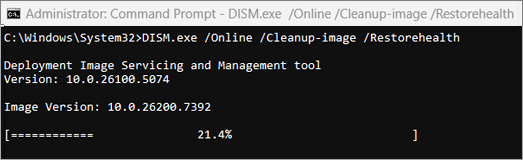
- Paspauskite Enter. Kai komandos operacija bus sėkmingai įvykdyta, komandinėje eilutėje matysite patvirtinimo pranešimą, kuriame sakoma: "Atkūrimo operacija baigta sėkmingai" arba "Operacija baigta sėkmingai".
Pastaba: jei patvirtinimo pranešimo nematote, iš naujo įveskite komandą ir bandykite dar kartą. - Tada įveskite šią komandą, įskaitant tarpą, kaip parodyta:
sfc /scannow - Paspauskite Enter. Palaukite, kol sfc nuskaitymo patvirtinimas bus baigtas iki 100 %, tada uždarykite komandinę eilutę.
- Pabandykite dar kartą paleisti "„Windows Update“".
Sužinokite, kaip pataisyti "Windows" atvaizdą
Atlikite švarų "Windows 11" diegimą
Eikite į programinės įrangos atsisiuntimo puslapį ir pasirinkite Atsisiųsti įrankį dabar, kad atsisiųstumėte švaraus diegimo įrankį. Prieš naudodami įrankį atidžiai perskaitykite programinės įrangos atsisiuntimo puslapyje pateiktas pastabas.
 >Naujinimas & Sauga„Windows Update“
 > Tikrinti
Susiję straipsniai
Kaip naudoti kompiuterio sveikatos patikros programą
"Windows" vietinio vartotojo arba administratoriaus paskyros kūrimas