

Pievienojiet failu sarunai vai atbildiet pakalpojumā Viva Engage, augšupielādējot failu no sava datora vai atlasot pielikumu vai GIF.
Katras ziņas iniciatora vai atbildes lejasdaļā atlasiet ikonu, kas norāda pielikuma atrašanās vietu.

| Ikona | Faila atrašanās vieta |
|---|---|

|
Augšupielādējiet failu no jebkuras vietas savā datorā. |

|
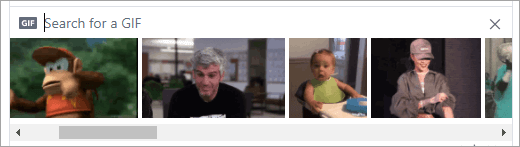
Atlasiet GIF no pieejamo GIF attēlu saraksta. |
Faila augšupielāde no datora
- Atlasiet augšupielādes .
- Atlasiet failu, ko vēlaties augšupielādēt.
- Atlasiet opciju Atvērt > ziņu.
Piezīme
Viva Engage mobilā lietotne nesaglabā EXIF datus attēlu un video failos augšupielādei.
Atlasiet GIF
Izmantojiet šo opciju tikai tad, ja meklējat GIF failu no tīmekļa. Ja pievienojat failu lokāli, kas ir GIF fails, izmantojiet opciju Augšupielādēt failu.
- Atlasiet GIF .
- Lodziņā Meklēt GIF ierakstiet frāzi, kas tver jūsu teikiamā satura būtību, piemēram, Paldies vai Pārsteigums.
- Atlasiet GIF failu, ko vēlaties izmantot, un pēc tam atlasiet Izlikt ziņu.
Atbalstītie faili un lielumi
Varat pievienot pdf failus, attēlu failus, videofailus, Microsoft Office failus un daudz ko citu. Katrā ziņā var būt ne vairāk kā 100 failu.
Attēliem, kas saglabāti Viva Engage mākoņkrātuvē:
- Viena faila pielikuma maksimālais lielums ir 5 gigabaiti (GB) Engage Enterprise tīkliem un 100 megabaiti (MB) Engage Basic tīkliem.
- Maksimālie izmēri ir 7680 pikseļus plati un 4320 pikseļus augsti, un maksimālais attēla lielums ir 10 megabaiti (MB).
- Iekļautā video atskaņošana atbalsta .wmv, .avi, .mpeg, .3gp, .flv, .mov, .mp4, .mpg, .ogm, .mkv, .ogv un .ogg video failu tipus. Atlasiet faila sīktēlu, lai skatītos iekļauto video. Viva Engage izmanto Azure multivides pakalpojumus, lai rādītu video.
Viva Engage failiem, kas saglabāti pakalpojumā SharePoint:
- Viena faila pielikuma maksimālais lielums ir 15 gigabaiti (GB).
- Attēlu izmēru ierobežojumu nav, taču tiek piemēroti jūsu organizācijā spēkā esošie SharePoint maksimālā lieluma iestatījumi.
- Varat pievienot jebkura tipa failu.
Bieži uzdotie jautājumi par failu pielikumiem
Kas notiek ar manu failu, kad es to pievienoju?
Ja saruna tiek publicēta kopienā, fails tiek pievienots tās kopienas Files sarakstam, kurā saruna ir publicēta. Lai atrastu failu, atlasiet kopienu un pēc tam atlasiet Files un atlasiet failu vai dodieties uz sarunu, kurā ir fails. Ja fails tiek pievienots sarunai Microsoft 365 saistītajā kopienā, fails tiek saglabāts SharePoint vidē pakalpojumā Microsoft 365.
Vai var izvēlēties, kur augšupielādēt failu?
Nē. Ja jūsu savienotā grupa var saglabāt failus SharePoint vidē pakalpojumā Microsoft 365, visi jaunie šīs kopienas faili tiks saglabāti tur.
Vai visas kopienas var glabāt Engage failus SharePoint pakalpojumā Microsoft 365?
Nē. Pat tad, ja jūsu uzņēmumam ir pieejama Viva Engage failu glabāšana SharePoint vidē pakalpojumā Microsoft 365, noteiktu veidu kopienas var glabāt failus tikai pakalpojumā Viva Engage:
- Privātie ziņojumi
- Ārējās kopienas
- Visas nesaistītās kopienas
Vai varu pievienot failus tieši Microsoft 365 SharePoint mapē Programmas/Viva Engage un redzēt tos Engage sarakstā Files?
Nē. Lai skatītu vai meklētu failu Viva Engage sarakstā Files, tas jāpievieno sarunai. Mēs iesakām nedzēst, nepārvietot vai pārdēvēt failus apakšmapē Programmas/Viva Engage.
Darbs ar failiem programmā Engage: bieži uzdotie jautājumi
Kā grupas sākumlapai piespraust failu?
Kopienas sākumlapas sākumlapas sadaļā Piesprausts lapas labajā pusē atlasiet Pievienot un pēc tam atlasiet Pievienot saiti.
Piesprausto failu var atvērt tikai lietotāji, kuriem ir piekļuve failam.
Kā citi lietotāji skatās failu, ko es publicēju pakalpojumā Engage?
Pielikuma parādīšana plūsmā ir atkarīga no faila tipa. Jebkurš faila pielikums, kas nav attēla faila pielikums, ir redzams kā saite zem jūsu ziņojuma. Lietotāji var atlasīt saiti, lai skatītu failu. Attēla pielikumi ir redzami kā sīktēli zem sarunas, ziņas vai atbildes. Lai skatītu attēlu, lietotāji var atlasīt sīktēlu.
People var arī skatīt un lejupielādēt failu no grupas Files list vai Files list. Atlasiet failu un labās rūts sadaļā Darbības failam izvēlieties Lejupielādēt.
Kas var skatīt failus, ko es publicēju pakalpojumā Engage?
Tas atšķiras Viva Engage failiem, kas tiek glabāti Engage mākoņkrātuvē, un Viva Engage failiem, kas tiek glabāti SharePoint pakalpojumā Microsoft 365.
Pakalpojumā Viva Engage saglabātajiem failiem:
- Ja fails tiek augšupielādēts publiskā kopienā, tam var piekļūt ikviens Viva Engage tīkla lietotājs.
- Ja fails ir publicēts privātā kopienā, to var skatīt un rediģēt tikai šīs kopienas dalībnieki. Varat arī kopīgot failu ar personām, kuras nav kopienas dalībnieki.
- Tīkla līmeņa viesi var skatīt un augšupielādēt failus kopienās, pie kurām viņi pieder.
- Sarunas līmeņa viesi var skatīt failus, kas izmantoti sarunā, un augšupielādēt failus sarunā.
- Ārējie viesi var skatīt un augšupielādēt failus kopienās, kurās viņi pieder.
Failiem, kas tiek glabāti SharePoint pakalpojumā Microsoft 365:
Ja fails tiek augšupielādēts publiskā kopienā, tam var piekļūt jebkurš parasts Viva Engage lietotājs Viva Engage tīklā.
Ja fails ir publicēts privātā kopienā, parastie lietotāji, kas ir šīs kopienas dalībnieki, var to skatīt un rediģēt. Kopienas dalībnieki var arī kopīgot failu ar citiem Viva Engage lietotājiem, kuri nav kopienas dalībnieki.
Tīkla līmeņa viesiem nav noklusējuma piekļuves, lai skatītu Viva Engage failus, kas saglabāti SharePoint pakalpojumā Microsoft 365.
- Ja vēlaties, lai viņi varētu pieprasīt piekļuvi konkrētu failu skatīšanai, viņi ir jāpievieno kā Azure B2B viesis Microsoft 365 nomniekā. Papildinformāciju skatiet Azure Active Directory B2B dokumentācijā.
- Ja vēlaties, lai viņi varētu augšupielādēt failus konkrētā kopienā vai iegūt noklusējuma piekļuvi failiem, kas augšupielādēti SharePoint pakalpojumā Microsoft 365, pievienojiet viņu kā kopienas dalībnieku SharePoint pakalpojumā Microsoft 365.
Sarunas līmeņa viesiem nav noklusējuma piekļuves nevienam failam, kas saglabāts SharePoint pakalpojumā Microsoft 365. Ja vēlaties, lai viņi varētu pieprasīt piekļuvi konkrētiem sarunas failiem, pievienojiet viņus kā Azure B2B viesi Microsoft 365 nomniekā. Viņi nevar augšupielādēt failus.
Ārējie viesi var būt tikai ārēju kopienu dalībnieki. Ārējās kopienas glabā failus tikai pakalpojumā Viva Engage.
Kā koplietot failu ar atsevišķiem kolēģiem?
Nosūtiet šiem kolēģiem privātu ziņojumu un pievienojiet failu ziņojumam vai, ja fails jau ir norādīts lapā Files, atlasiet failu un pēc tam atlasiet Kopīgot.
Vai meklēšana ieskatās failu saturā vai tikai faila nosaukumā?
Viva Engage glabātajos failos Viva Engage meklēšanā tiek iekļautas .docx jaunākās versijas pirmās 5000 rakstzīmes, .pptx un .pdf formāta faili, kā arī metadati, piemēram, nosaukums un autors.
Failiem, kas tiek glabāti SharePoint pakalpojumā Microsoft 365, Viva Engage meklēšana meklē tikai virsrakstu un autoru. Ja jums ir jāveic satura meklēšana failos, kas saglabāti SharePoint pakalpojumā Microsoft 365, jums būs jādodas uz dokumentu bibliotēku.
Kā izdzēst failu?
Failu var izdzēst tikai faila īpašnieks un grupas administratori. Programmā Viva Engage atlasiet failu un sadaļā Faila darbības atlasiet Dzēst šo failu.
Piezīme
Vienmēr dzēsiet failu, izmantojot Viva Engage. Nedzēsiet Viva Engage failu tieši no SharePoint pakalpojumā Microsoft 365 dokumentu bibliotēkas, kur tas tiek glabāts, vai arī saites uz to paliks pakalpojumā Viva Engage.
Kas notiek ar manu failu, ja es izdzēšu ziņojumu, kuram to pievienoju?
Fails paliks saglabāts grupā, kurā publicējāt ziņojumu. Ja vēlaties to izdzēst, atlasiet Files, atlasiet failu un pēc tam sadaļā File Actions atlasiet Dzēst šo failu.
Kas notiek ar failiem, kas jau ir pakalpojumā Engage, kad mans uzņēmums sāk izmantot SharePoint pakalpojumā Microsoft 365 saglabātos failus?
Nav izmaiņu attiecībā uz nepievienotām kopienām. Saistītajām grupām esošie faili paliek Viva Engage mākoņkrātuvē un tiek padarīti tikai lasāmi. Visi jaunie savienoto grupu faili tiek glabāti SharePoint pakalpojumā Microsoft 365. Tas nozīmē, ka, lai rediģētu failu, kas iepriekš tika glabāts pakalpojumā Viva Engage, jums būs vēlreiz jāaugšupielādē fails. Visi turpmākie pārskatījumi tiks saglabāti SharePoint pakalpojumā Microsoft 365.