
Izmantojiet mobilo lietotni Engage, lai mobilajā ierīcē ierakstītu īsus videoklipu fragmentus līdz trim minūtēm. Anotējiet videoklipu ar emocijzīmēm, zīmējumiem un tekstu. SharePoint glabā visus jūsu tvertos video kopā ar visiem pārējiem video failiem. Microsoft Azure glabā visus video no privātiem ziņojumiem vai nepievienotām Office 365 grupām.
Īsa video aktualitātes
Īso video uzlabojumi ietver:
- Ātri un viegli pievienojiet videoklipus pirms to nosūtīšanas.
- Ātra video augšupielāde un atskaņošana.
- iOS mobilā Engage platforma atbalsta video rediģēšanu pirms publicēšanas.
Iemesli, lai izmantotu īsus video
Īsu video izmantošanai piemēro daudzus scenārijus. Lūk, dažas idejas:
- Lieciet vadītājam dalīties iknedēļas prātā ar ātru 30–60 sekunžu izgriezumu.
Piemērs: Lieciet galvenajam mārketinga vadītājam dalīties savā nedēļas fokusā, veicinot caurspīdīgumu un atklātu komunikāciju. - Mudiniet darbiniekus kopīgot video fragmentus, lai iesaistītos kampaņā, kurā viņi piedalās.
Piemērs: Dalieties ar to, kā viņi ziedo un kāpēc ziedo kā daļu no filantropiskās kampaņas. - Lūdziet jaunajiem darbiniekiem iepazīstināt ar sevi, izmantojot ātru video.
Piemērs: Uzaiciniet jaunus darbiniekus (jaunajā darbā orientēšanās kopienā) iepazīstināt ar sevi un komandu, kurā viņi atrodas. Mudiniet jaunos darbiniekus personalizēt savu ievadu.
Īsu video izveide
Pieskarieties pogai
 , lai izveidotu jaunu Engage ziņu.
Izvēlieties kopienu vai personas, kurām vēlaties nosūtīt ziņojumu.
Atlasiet Pielikumi (ja tā vēl nav atvērta) un izvēlieties Ierakstīt video.
Pieskarieties pie pogas Ierakstīt
 ekrāna apakšā lai ierakstītu.
Pieskarieties pie Pauze
 , lai pauzētu un atsāktu ierakstīšanu. Šādi tiek izveidoti jauni klipi ikreiz, kad sākat un pauzējat.
Izmantojiet anotācijas rīkus zem video, lai pievienotu anotācijas, tekstu, emocijzīmes un zīmējumus. Varat arī pievienot ekrānam niansi.
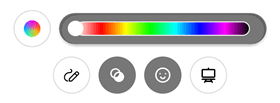
Kad esat pabeidzis, pieskarieties pogai Apturēt .
Pieskarieties pie labās bultiņas
 un pārietu uz nākamo ekrānu.
Piezīme
Programmā Engage darbam ar iOS varat arī rediģēt videoklipu pirms publicēšanas.
Pieskarieties pie Gatavs , kad esat pabeidzis.
Lai kopīgotu savu video ar kopienu, ierakstiet tekstu ziņas augšdaļā un atlasiet Kopīgot.
Ierakstīšana baltās tāfeles vai tāfeles režīmā
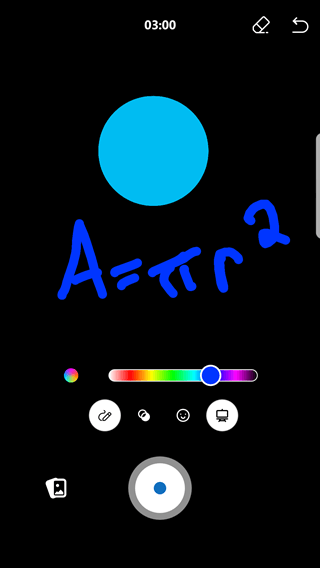
Ierakstīt tāfeles vai baltās tāfeles režīmā, kur varat pievienot emocijzīmes un ikonas, rakstīt tekstu vai zīmēt attēlus anotācijai. Tas var būt noderīgi tiešsaistes mācībām vai koncepcijas ilustrēšanai.
| Baltās tāfeles režīms | Tāfeles režīms |
|---|---|

|
|
- Izmantojiet iepriekš norādītās darbības, lai sāktu veidot video.
- Pieskarieties ikonai pa labi, lai izvēlētos režīmu, un izvēlieties Baltā tāfele vai Baltā tāfele.
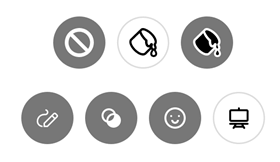
- Pievienojiet vēlamos attēlus. Ritiniet uz leju, lai redzētu pilnu izvēles iespēju sarakstu.
- Zīmējiet tekstu vai noformējumu, ko vēlaties. Ieraksts tver zīmējumu darbībā.
- Lai mainītu zīmēšanas krāsu, pieskarieties pie apļa pa kreisi, lai iegūtu daudzkrāsainus vilkumus, vai izvēlieties vienu krāsu, noklikšķinot uz vajadzīgās krāsas joslā pa labi.
- Lai izdzēstu vienumus, kurus izveidojāt, izmantojot baltās tāfeles vai melnās tāfeles režīmu, atlasiet režīma ikonu un pēc tam izvēlieties dzēšgumijas pogu

- Turpiniet ierakstīšanu, līdz esat pabeidzis video ainu, pēc tam nospiediet pogu Apturēt , lai pabeigtu klipu.
Augšupielādētu video atskaņošana
Kad augšupielādējat videoklipu pakalpojumā Viva Engage, tas īslaicīgi nav pieejams atkārtotai atskaņošanai, līdz kodēšanas process tiek pabeigts. Video kodēšana notiek fonā, tāpēc šajā laikā varat publicēt ziņojumu vai veikt citus darbus.
Ja vien videoklips nav liels (maksimālais augšupielādes lielums ir 100 MB bezmaksas tīklos un 5 GB maksas tīklos), kodēšana ilgst tikai dažas minūtes.
Varat lejupielādēt video kā failu kodēšanas laikā — neatkarīgi no tā, vai tas ir pievienots ziņojumam vai augšupielādēts kā atsevišķs fails. Video tiek kodēti tikai vienreiz. Ja pievienojat videoklipu no programmas Files, tas nav jākodē vēlreiz un to var skatīt nekavējoties.