
Viva Engage piedāvā dažādus ziņu veidus un publicēšanas iespējas jūsu mājas plūsmā un sižetā. Neatkarīgi no tā, vai jūs steidzat ātru ziņu vai izstrādājat padziļinātu rakstu, jūs atradīsit iespējas, kas atbilst gadījumam. Nepublicēto ziņu varat saglabāt kā melnrakstu un rediģēt vēlāk. Automatizētā publicēšana ļauj ieplānot ziņu publicēšanu līdz 15 dienām iepriekš.

Piezīme
Raksti un sižeta paziņojumu līdzekļi ir pieejami lietotājiem, kuriem ir Viva Engage Premium licence, kas ir iekļauta Viva komplektā vai Viva saziņas un kopienu SKU. Melnraksti un ieplānotās ziņas ir standarta funkcijas, kas pieejamas ar jebkuru licencētu Viva Engage instalāciju.
Microsoft 365 savienotajā tīklā jūsu ziņas automātiski iniciē paziņojumus pakalpojumā Microsoft Teams un Outlook. Tādējādi jūsu auditorija var reaģēt, atbildēt un kopīgot informāciju populārajās ikdienā izmantotajās programmās. Lai izsekotu jūsu ziņu iesaisti un sasniedzamību, skatiet sadaļu Sarunu ieskati.
Izvēlieties ziņas tipu
- Dodieties uz savu sākumlapas plūsmu vai jebkuru lapu, kurā jums ir publicēšanas privilēģijas. Lai publicētu konkrētā kopienā, atlasiet kopienu sākumlapas plūsmā vai atveriet kopienas mērķlapu.
- Izdevēja logā atlasiet ziņas tipu. Katrs ziņas tips ir aprakstīts nākamajā tabulā.
Varat jebkurā brīdī pirms nosūtīšanas mainīt ziņas veidu, izņemot rakstus.
| Diskusija | Kā noklusējuma ziņas veids, diskusijas labi darbojas lielākajai daļai īsu ziņu. Savam saturam varat pievienot kodu blokus vai sarakstus. Visi ziņai pievienotie pielikumi vai attēli redzami zem izliktā ziņojuma. |
|---|---|
| Jautājums, uzslava, aptauja |
Uz jautājumiem tiek uzdotas atbildes no nozares ekspertiem jūsu organizācijā. Publicējiet jautājumus konkrētā kopienā vai savā sižetā. Atbildes pakalpojumā Viva grupē jūsu jautājumu ar līdzīgiem jautājumiem cilnē Atbildes. Uzslava ir veids, kā varat izteikt atzinību vai uzslavēt kolēģus. Aptaujas ir noderīgas, lai lūgtu atsauksmes no grupām vai atsevišķām personām. |
| Paziņojums | Sižeta paziņojumi ir paredzēti vadītājiem, vadītāju pārstāvjiem, delegātu vadītājiem un korporatīvajiem saziņas koordinatoriem. Kopienas paziņojumi ir pieejami tikai kopienas administratoriem. Skatiet sadaļu Par paziņojumiem šajā rakstā. |
| Raksts | Raksti ir piemēroti garākam saturam, piemēram, emuāriem un biļeteniem, un tie ievērojami paplašina bagātinātās multivides iespējas ar virsrakstiem, atdalītājiem, iekļautajiem un vāku attēliem un citātu blokiem. Priekšskatījums parāda, kā publicētais raksts izskatīsies plūsmā un sižetā. Adaptīvais noformējums nodrošina konsekventu izskatu Viva Engage visās ierīcēs --- Teams, tīmeklī un mobilajās programmās. Atrodiet savu rakstu iesaisti, izmantojot citus personiskos rādītājus Analytics informācijas panelī. Piezīme. Viva Engage mobilā lietotne ļauj skatīt (bet ne izveidot) rakstus. |
Piezīme
Aptaujas veidotāji un dalībnieki (tie, kas atbild uz aptauju) redz tos pašus rezultātus no ziņas. Dalība aptaujā ir privāta. Neviens, tostarp aptaujas izveidotājs, nevar redzēt, kā individuālie konti balso aptaujā. Satura veidotājiem un lietotājiem nav arī redzams, kā atsevišķi lietotāji balso.
Bagātinātu rakstu izveide pakalpojumā Engage
Šajā sadaļā ir aplūkoti daudzveidīgi rediģēšanas līdzekļi, sākot ar vairāku kolonnu izkārtojumiem un beidzot ar attēlu rīkiem, lai jūs varētu izveidot elegantus un saistošus rakstus.
Raksti piedāvā bagātīgu, garu formu satura izveides pieredzi, kas paredzēta rakstniekiem, kuri vēlas kontrolēt sava satura izskatu un lasīšanu.
Vairāku kolonnu izkārtojumi
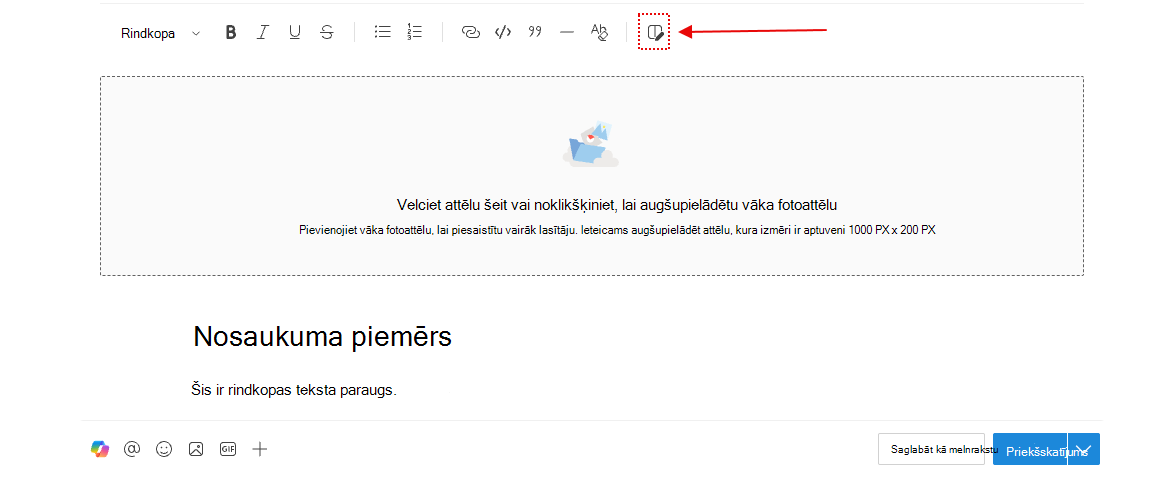
Vairāku kolonnu izkārtojumi ļauj pilnībā kontrolēt satura izkārtojumu lapā.
Tā vietā, lai izveidotu vienu nepārtrauktu teksta kolonnu, vairākas kolonnas sadala rakstu divās vai vairākās blakus novietotās sadaļās. Tās noder salīdzinājumiem, sānjoslām vai blīvas informācijas sadalīšanai biļetena stilā.
- Raksta izdevēja augšējā formāta joslā atlasiet izkārtojuma opciju.
- Izvēlieties vēlamo izkārtojumu.
Katrs izkārtojums atbalsta pilnu satura tipu klāstu, ieskaitot tekstu, attēlus, formatētus sarakstus un bagātinātu multividi (video un audio).
Iekļautā multivide un multivides titri
Ievietojiet multividi (attēlus un video) jebkurā vietā rakstā vai pievienojiet tos kā pielikumus, kas pievieno multividi pašā beigās.
Jebkuram rakstā ievietotam iekļautajam multividei var būt paraksts. Paraksti tiek rādīti tieši zem multivides un palīdz nodrošināt lasītājiem kontekstu.
Mainiet iekļauto multivides objektu izmērus no to sākotnējā lieluma, lai tie atbilstu jūsu izkārtojuma stiliem.
Ievietotais datu nesējs atbalsta divus izmēru maiņas veidus:
- Vilkšanas turi: atlasiet attēlu un pēc tam velciet stūru vai malu turus, lai vizuāli mainītu tā izmērus.
-
Pārpildes izvēlne: atlasiet pārpildes
 attēlā, lai skatītu izmēru maiņas opcijas, ja vēlaties izmantot izvēlnes virzītu pieeju.
Satura rādītājs
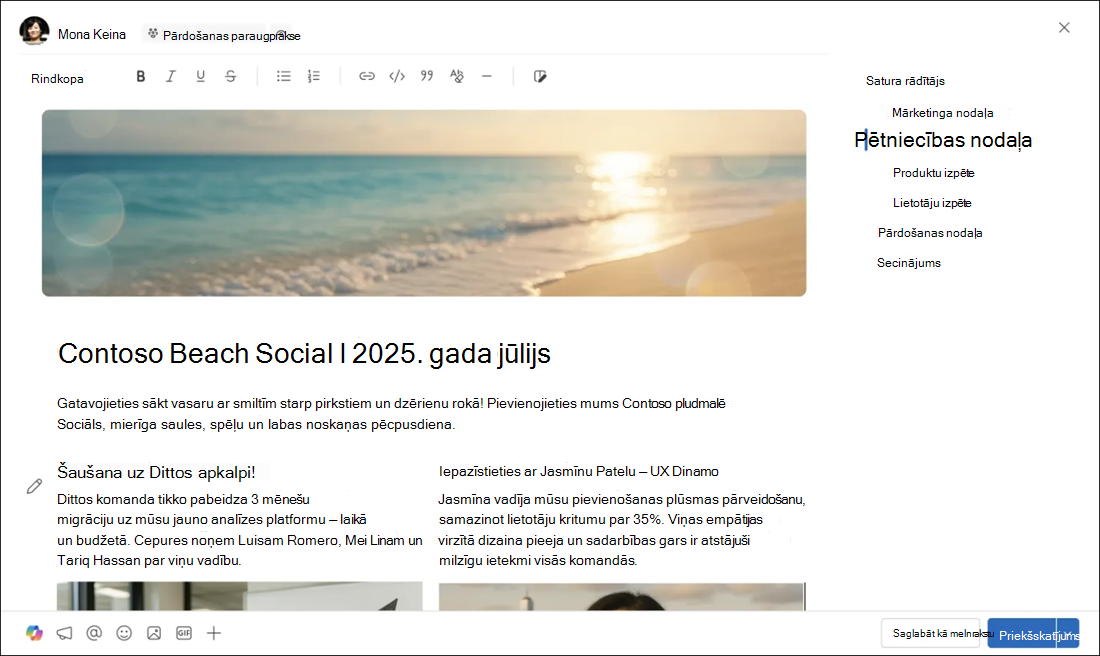
Garākiem rakstiem satura rādītājs palīdz lasītājiem ātri naviģēt uz nepieciešamo sadaļu, neritinot cauri visam rakstam.
Satura rādītājs tiek ģenerēts automātiski, ņemot vērā virsrakstus jūsu rakstā. Tas parādās rakstos, kuru satura struktūrā ir 2 vai vairāk virsraksti/apakšvirsraksti. Lasot pilnu rakstu, tas tiek parādīts kā naviģējams panelis.
Priekšskatījums: pilns platums un kompakts skats
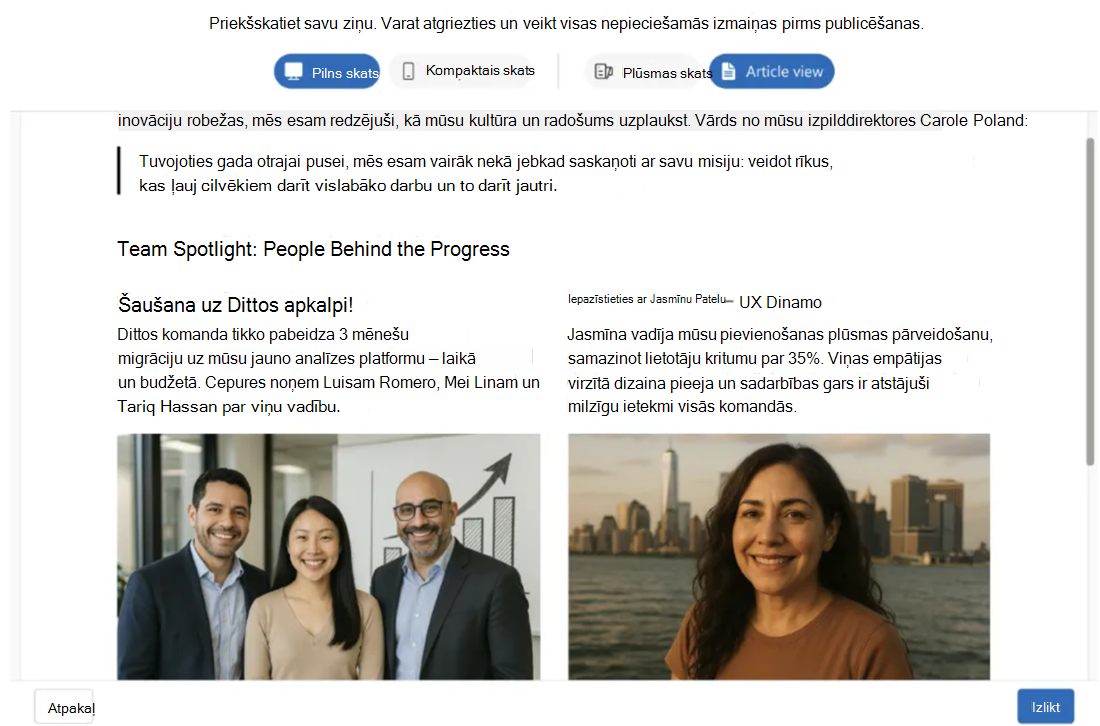
Pirms publicēšanas varat precīzi priekšskatīt, kā jūsu raksts parādās lasītājiem plūsmā un pilnā raksta skatā. Tas palīdz noteikt gaidāmo satura prezentāciju dažādos kontekstos, īpaši, ja izmantojat vairāku kolonnu izkārtojumus vai lielus attēlus.
Padomi lielisku rakstu izveidei
- Izmantojiet virsrakstus: tie uzlabo lasāmību un nodrošina automātisko satura rādītāju.
- Attēlu parakstīšana: pat īss paraksts palielina kontekstu un pieejamību.
- Pirms publicēšanas pārbaudiet priekšskatījumu: Pārslēdziet starp pilna platuma un kompakto skatu, lai pārliecinātos, vai jūsu izkārtojums izskatās pareizi gan plūsmā, gan pilnā raksta skatā.
- Noformējums mobilajām ierīcēm: vairāku kolonnu izkārtojumi tiks sakļauti mazos ekrānos. Paturiet to prātā, pārbaudiet saturu un apsveriet, vai svarīgas informācijas skaidrība ir skaidra vienas kolonnas formātā.
Par paziņojumiem
Sižeta paziņojumi ir pieejami tikai vadītājiem, vadītāju pārstāvjiem, delegātu vadītājiem un korporatīvajiem saziņas koordinatoriem. Administratoriem šis līdzeklis ir jāiespējo. Vadība var maksimāli palielināt savu sasniedzamību, ieplānojot paziņojumus, kad auditorija ir visaktīvākā. Uzziniet vairāk par paziņojumu publicēšanu no sava sižeta.
Kopienas paziņojumi ļauj kopienas administratoriem un to pārstāvjiem izplatīt svarīgāko informāciju savai kopienai. Parasti kopienas dalībnieki saņem brīdinājumus, izmantojot programmu Viva Engage pakalpojumā Teams.
- Lai nosūtītu paziņojumu pa e-pastu, sadaļā Mainīt paziņojumu iestatījumus atlasiet Informēt dalībniekus pa e-pastu. Šī darbība ignorēs atsevišķas e-pasta preferences.
Melnraksta saglabāšana
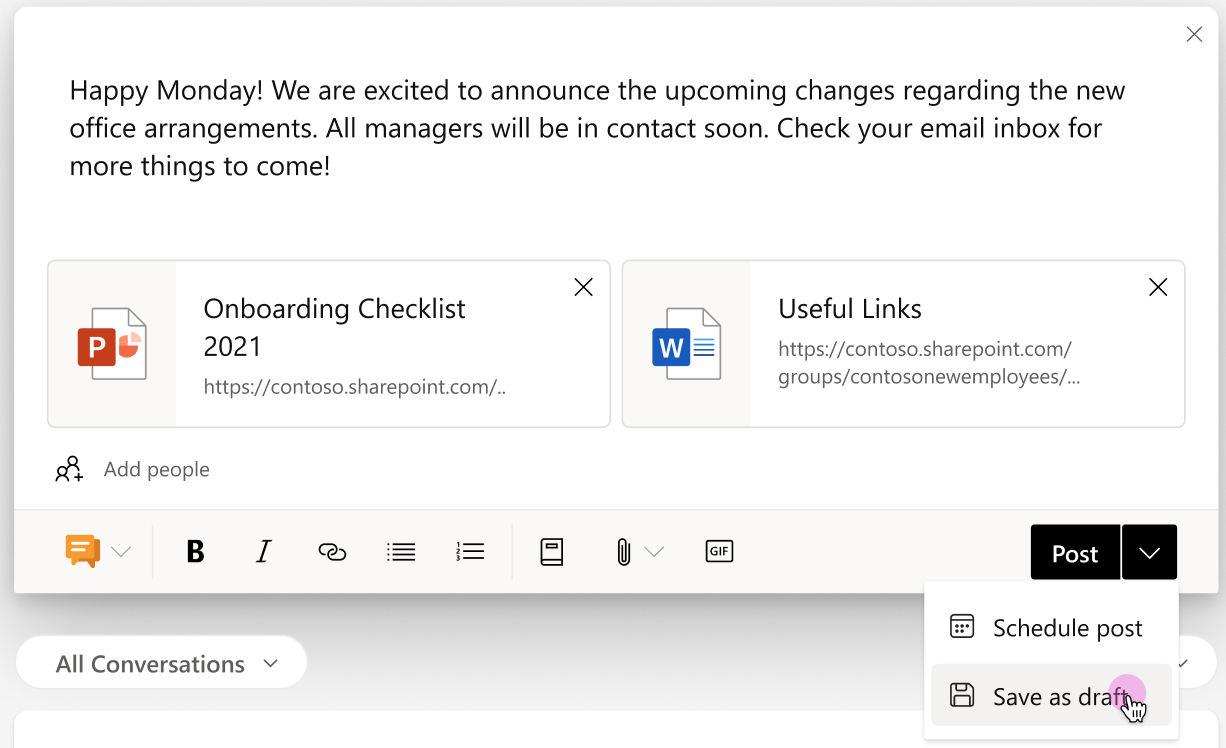
Ja vēlaties rediģēt savu ziņu citā brīdī vai varat noteikt, kad tā tiek publicēta, saglabājiet to kā melnrakstu.
Nolaižamajā izvēlnē Ziņa atlasiet Saglabāt kā melnrakstu.
Jūsu melnraksts tiek saglabāts lapā Melnraksti un ieplānotās ziņas . Pielikumi tiek saglabāti kopā ar melnrakstu un ir pieejami no ziņojuma atrašanās vietas (piemēram, SharePoint vai One Drive).
Piezīme
Engage administratori un tīkla administratori var skatīt visus saglabātos melnrakstus un ieplānotās ziņas. Atšķirībā no citiem ziņu veidiem, vadības paziņojumi tiek glabāti kā Viva Engage dati saskaņā ar administratora iestatīto politiku.
Melnraksta rediģēšana
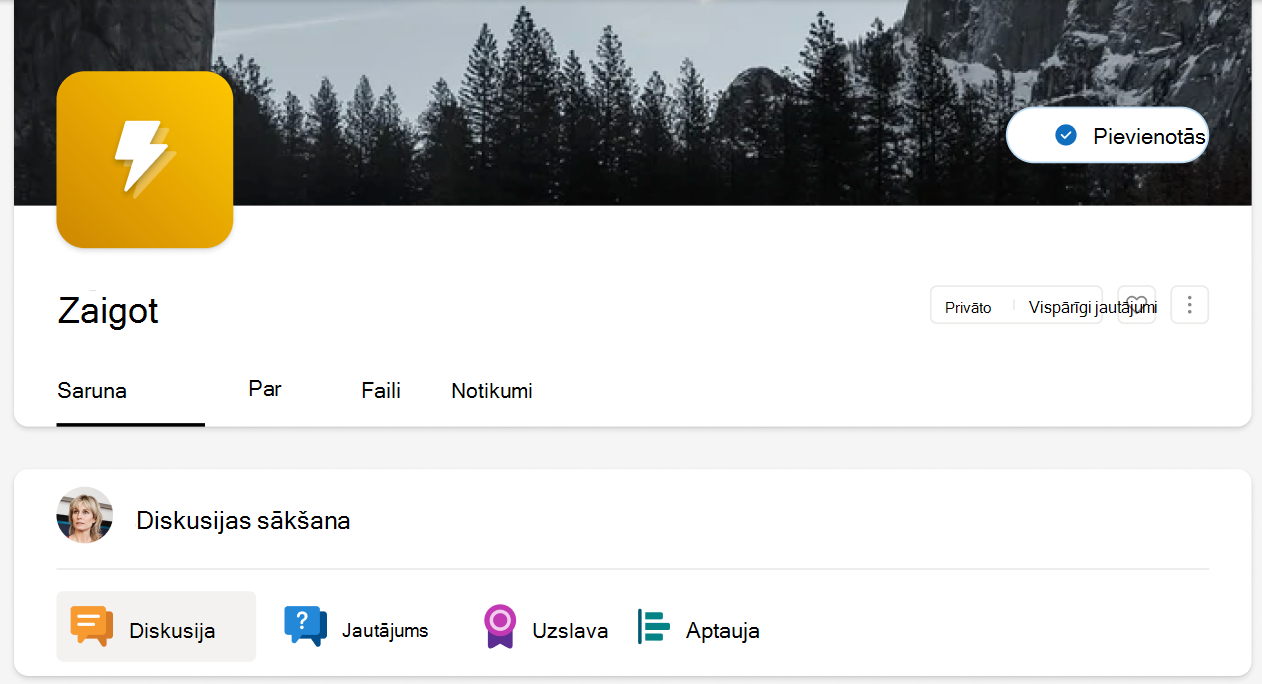
Neatkarīgi no tā, kur sākat melnrakstu, varat tam piekļūt no lielākās daļas Viva Engage lapu.
Atlasiet pogu Melnraksti izdevēja loga labajā pusē.

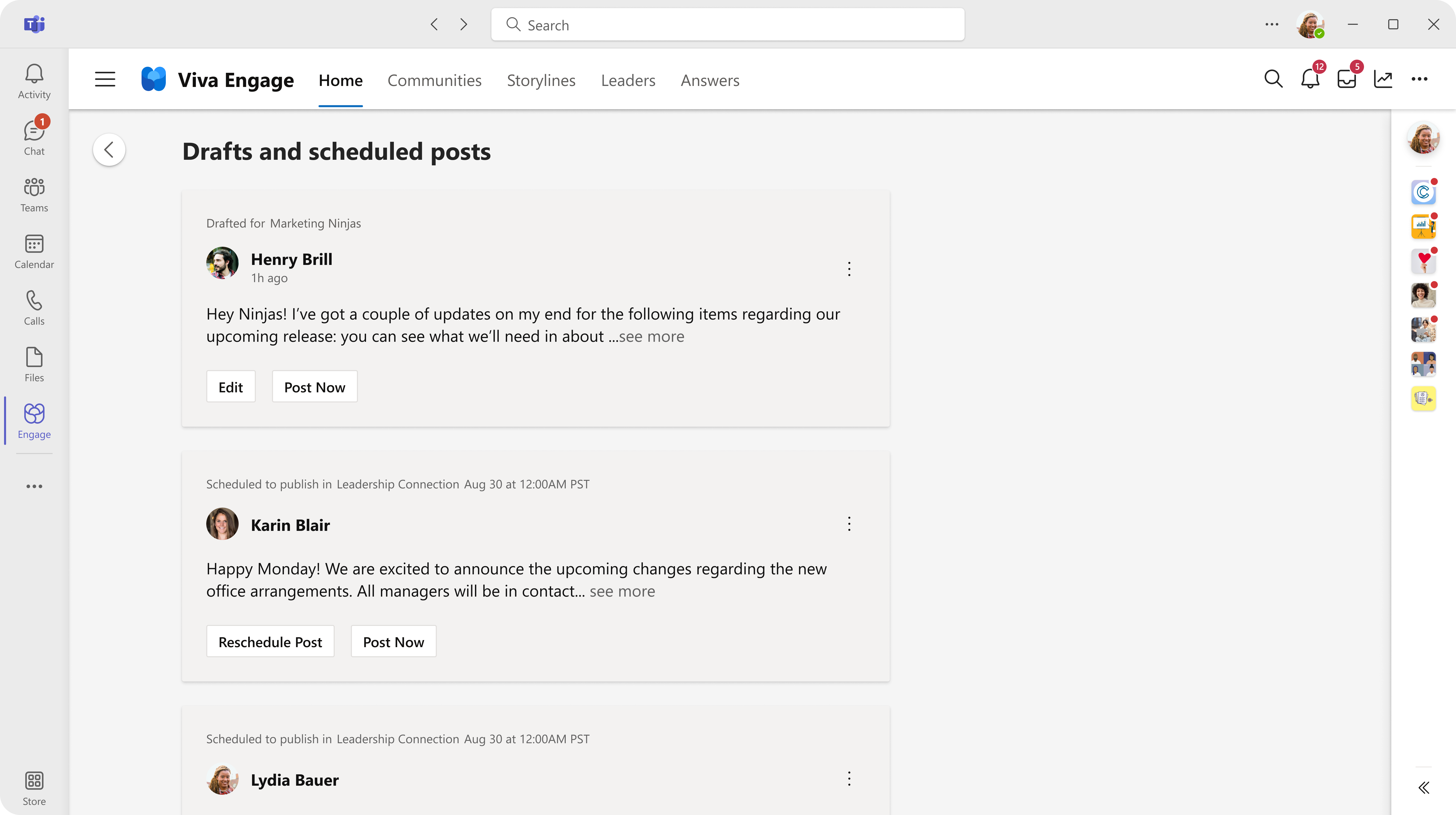
Visi jūsu melnraksti un ieplānotās ziņas tiek saglabātas lapā Melnraksti un ieplānotās ziņas .
Lapā Melnraksti un ieplānotās ziņas atlasiet pogu Rediģēt, lai atvērtu melnrakstu vai veiktu izmaiņas ieplānotajās ziņās.
Ziņas publicēšanas datuma iestatīšana
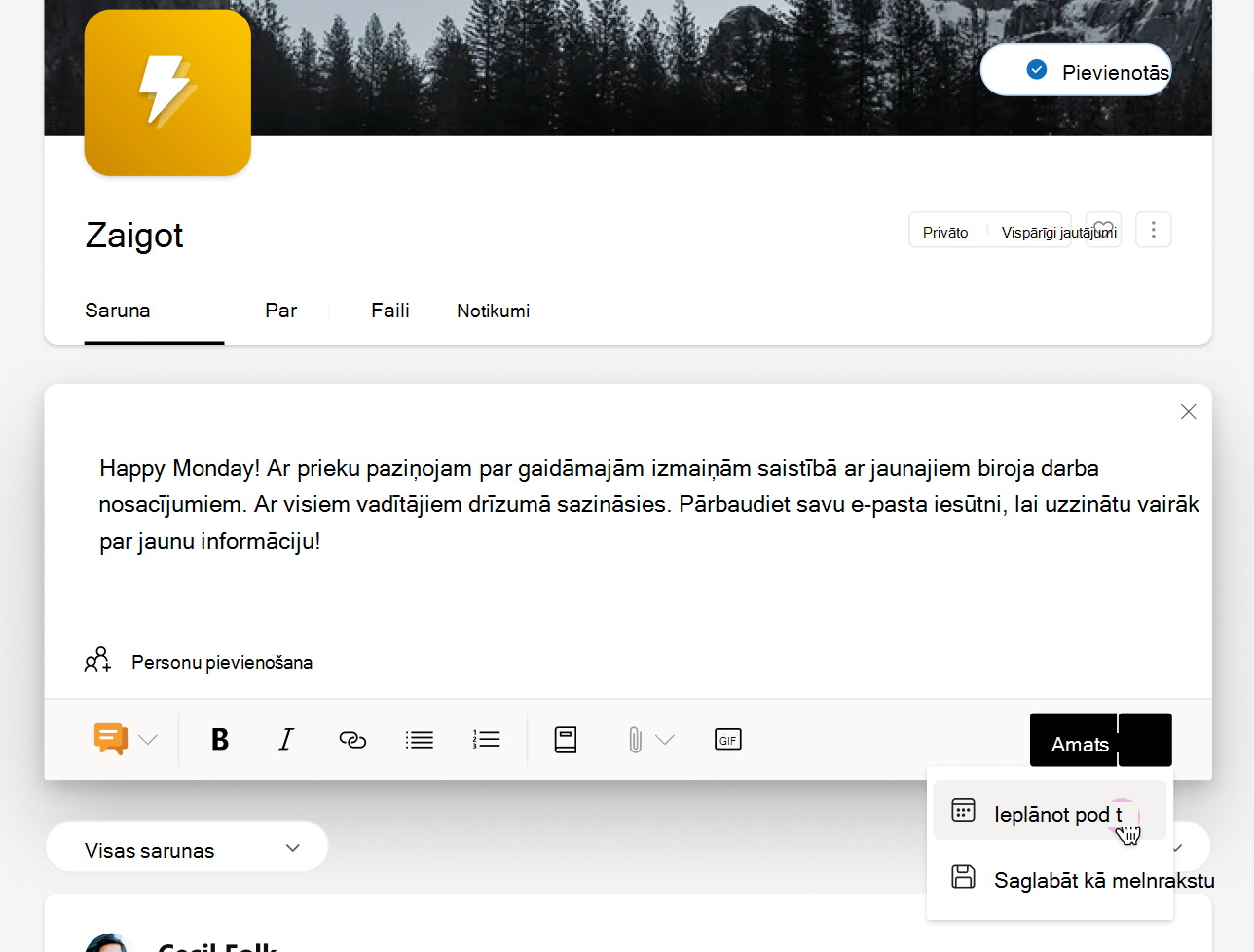
Neatkarīgi no tā, vai rakstāt jaunu ziņu vai strādājat ar melnrakstu, plānošanas opcijas atradīsit izdevēja logā. Aptaujas neatbalsta plānoto publicēšanu.
Kad ziņa ir atvērta izdevēja logā, atlasiet lejupvērsto bultiņu blakus opcijai Izlikt ziņu un atlasiet Ieplānot ziņu.
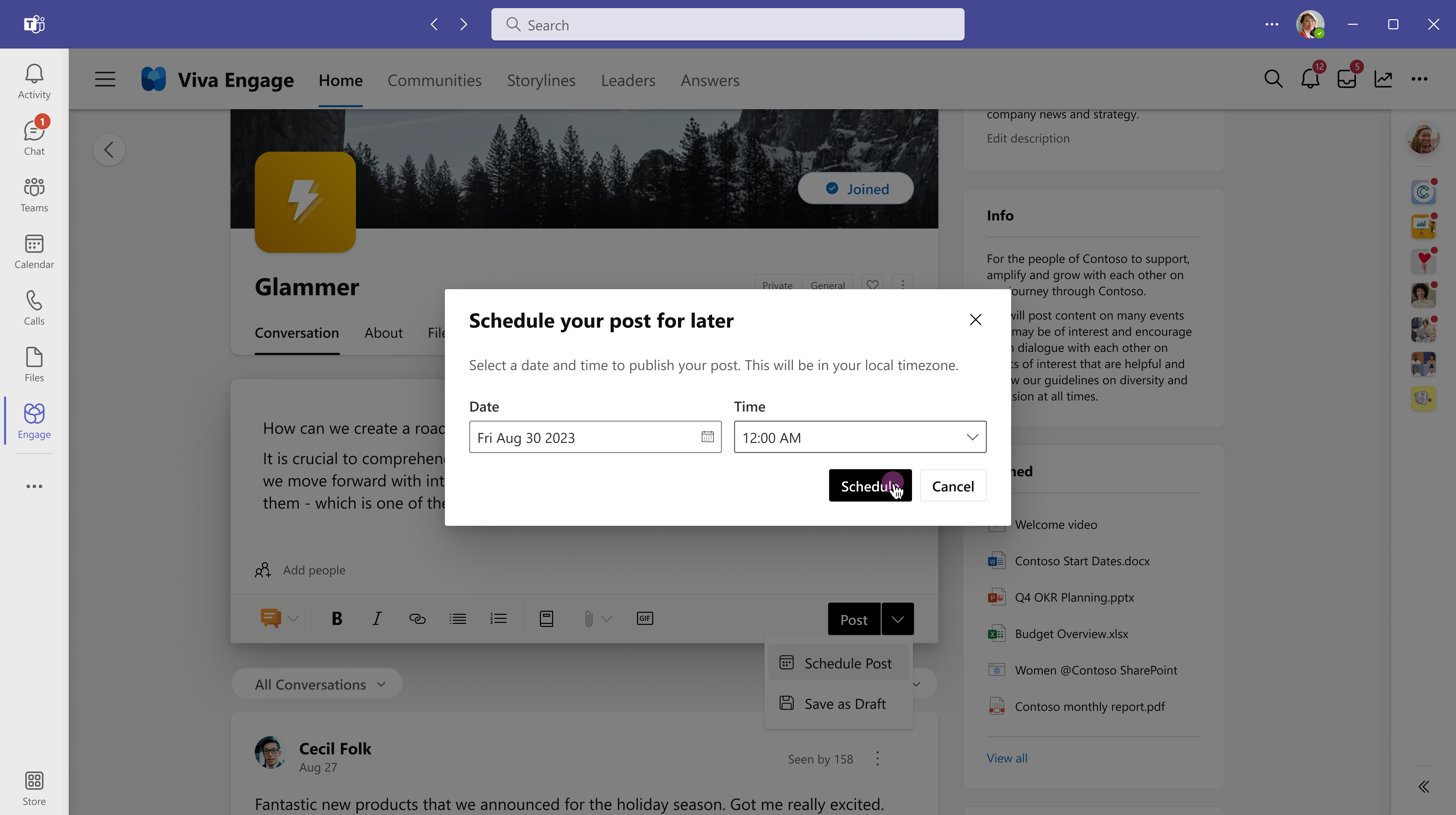
Nolaižamajās izvēlnēs Datums un laiks atlasiet laiku, kad ziņa ir jāpublicē, un atlasiet Ieplānot.
Viva Engage saglabā jūsu melnrakstu lapā Melnraksti un grafiku ieraksti. Jebkurā laikā varat veikt papildu izmaiņas. Lai no jauna atvērtu melnrakstu, izdevēja loga nolaižamajā izvēlnē atlasiet pogu Melnraksts vai opciju Melnraksts .
Papildinformācija
Failu un attēlu pievienošana pakalpojumā Viva Engage
Sadarbība, izmantojot Copilot programmā Engage saistībā ar ziņām un rakstiem