

Tēmas palīdz lietotājiem kategorizēt līdzīgus jautājumus, kurus lietotāji uzdod pakalpojumā Viva Engage. Administratori un lietotāji izmanto tēmas, lai organizētu un pārraudzītu kopienas zināšanas. Izmantojiet atsauces tagu līdzekli , lai atbalstītu dabisku diskusiju un veicinātu informētību par aktīvajām kampaņām jūsu organizācijā.
Sekošana tēmām un to abonēšana
Sekojot tēmai, jūs saņemat ar šo tēmu saistītu saturu savā Engage Digest. Pēc tēmas abonēšanas jūs tiksit par to informēts programmā Teams vai Outlook. Paziņojumi tiek parādīti, ja kāds atzīmē tēmu jaunā vai esošā ziņā. Abonēt ir tikpat vienkārši kā sekot tēmai, un ir jāveic tikai viena papildu darbība.
Piezīme
Visi Viva Engage lietotāji var sekot tēmām un abonēt tās.
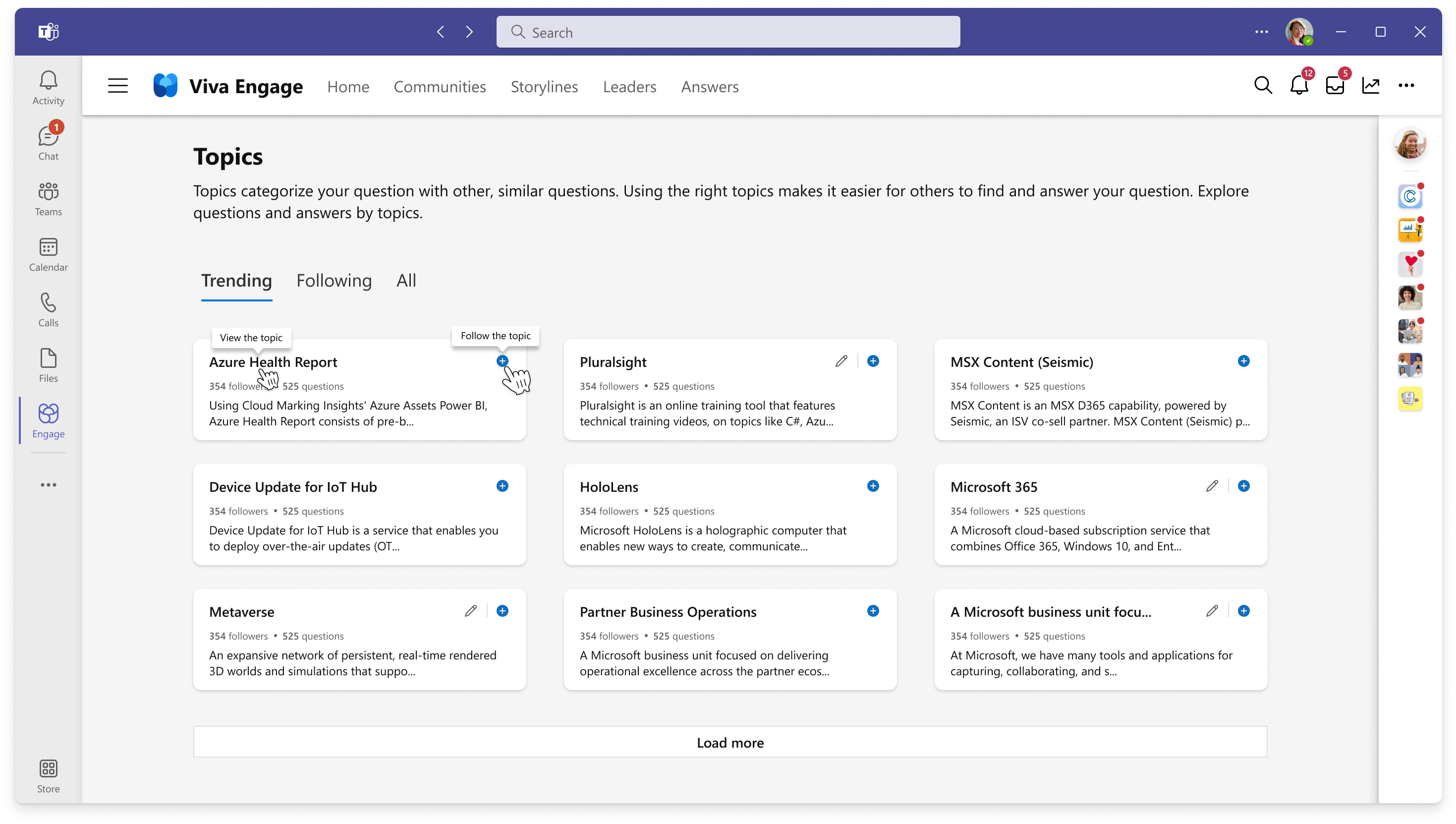
No Viva Engage sākumlapas izmantojiet meklēšanas joslu (Search Viva Engage), lai atrastu interesējošu tēmu.
Ja jums ir Viva Engage zināšanu pakalpojuma plāns, atrodiet tēmas cilnē Atbildes. Atlasiet tēmu sarakstā Tēmas, kurām sekot, vai atlasiet Atklāt citas tēmas, lai atvērtu pilnu tēmu direktoriju. Uzziniet vairāk par Viva Engage licencēšanu.
Padoms
Atveriet tēmas lapu, veicot dubultklikšķi uz tēmas, kas tiek parādīta tabletes veidā tieši zem jautājuma.
Meklēšanas rezultātos atlasiet tēmu, lai atvērtu tēmas lapu.
Tēmas lapā atlasiet zilo pogu Sekot . Kad esat izpildījis tēmu, tiek parādītas ar to saistītās sarunas.
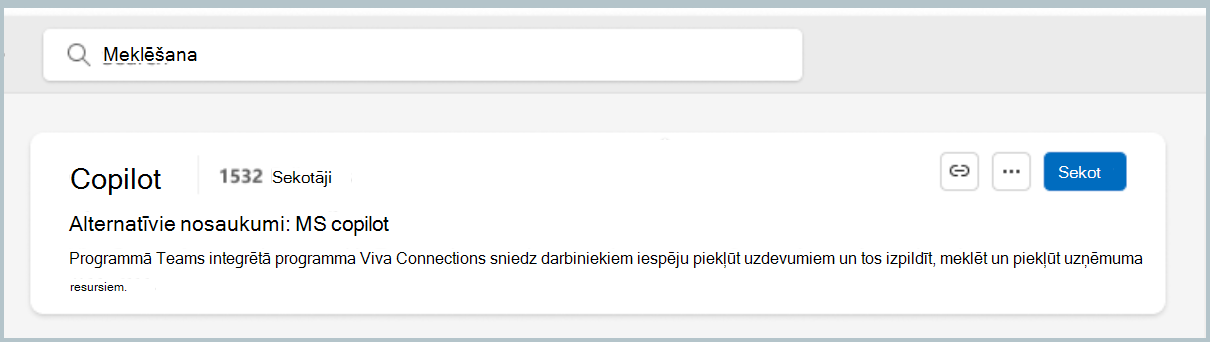
Rīkjosla mainās arī tēmas instancē. Vienmēr
 Vairāk tēmai ikonu Vairāk un, ja pārdomājat, atlasiet Vairs sekot tēmai .
Lai abonētu tēmu, atlasiet paziņojumu zvana ikonu.
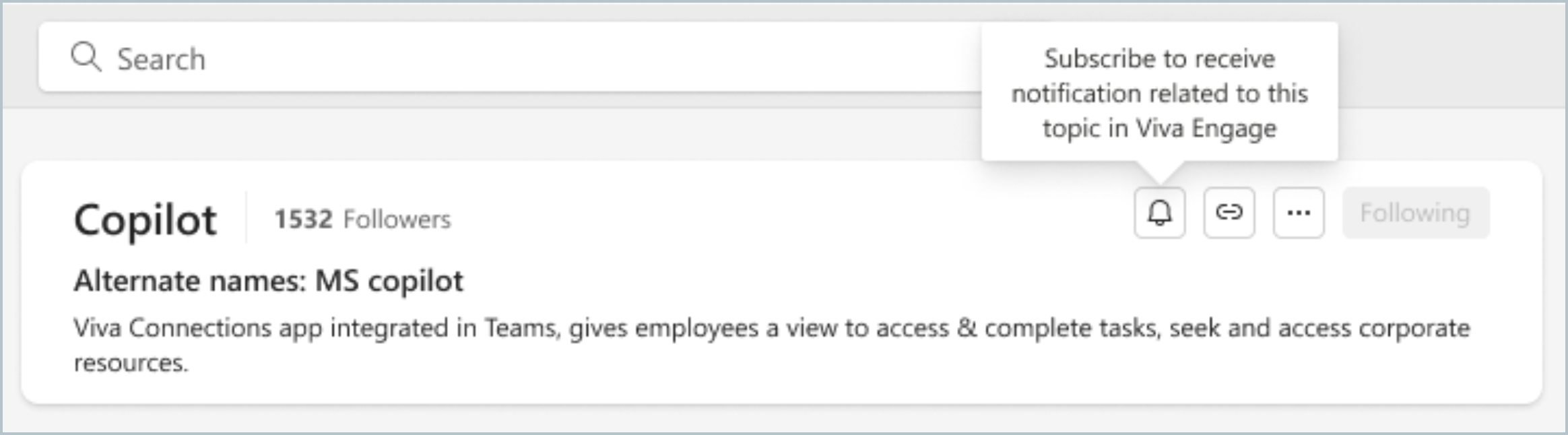
Paziņojumu zvana signāls kļūst zils, norādot, ka esat veiksmīgi abonējis tēmu.
Jaunas tēmas pievienošana
Jebkurš Viva Engage lietotājs kopienā var izveidot jaunu tēmu.
Pievienojiet tēmu sarunai kopienā, lai koncentrētu diskusiju, pievienojiet esošas tēmas, meklējot, vai veidojiet jaunas. Kopienas dalībnieki, kuri izveido jaunu tēmu, automātiski tai seko.
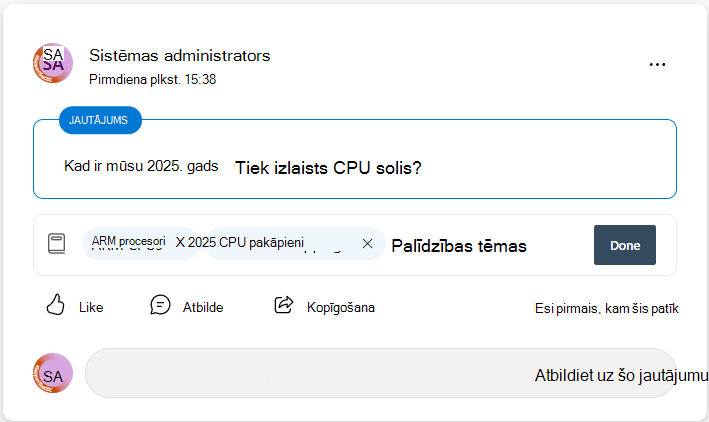
Pievienojiet sarunai noderīgas tēmas, veicot tālāk norādītās darbības.
- Dodieties uz savu kopienu pakalpojumā Viva Engage.
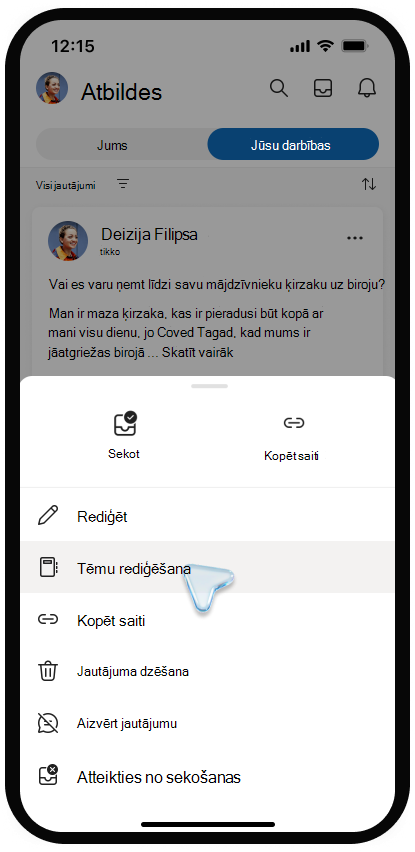
- Jebkurai sarunai jūsu kopienā atlasiet izvēlnes Vēl Vēl un atlasiet Rediģēt tēmas.
- Ierakstiet tēmas nosaukumu panelī Tēmu pievienošana . Ievadiet vārdu vai īsu frāzi, lai iegūtu atbilstības. Atlasiet tēmu no atbilstošajiem rezultātiem. Ja nav atbilstības, atlasiet Izveidot jaunu tēmu , lai izveidotu jaunu tēmu ar aprakstu.
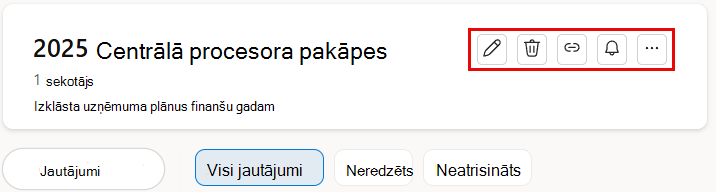
- Izlieciet sarunas sākumu, atlasot Gatavs. Pēc tam atlasiet tēmas tableti, lai to atvērtu. Tēmas lapā tiek rādītas ar to saistītās sarunas. Lai rediģētu pašu tēmu, tās augšējā panelī atlasiet rediģēšanas rīka
 .
.
Papildinformāciju par tēmu rediģēšanu un izveidi skatiet nākamajā sadaļā.
Piezīme
Tēmas attiecas uz visu sarunas pavedienu, nevis uz atsevišķiem ziņojumiem.
Tēmu rediģēšana
Pievienojiet vai noņemiet tēmas no sarunas pavediena, izmantojot Viva Engage lietotni, tīmekli vai mobilās lietotnes. Lietotāji var arī pievienot un noņemt tēmas sarunās.
- Atlasiet sarunas izvēlnes Vēl Vēl un pēc tam atlasiet Rediģēt tēmas.
Lai pievienotu tēmu, ierakstiet tēmas nosaukumu laukā Pievienot tēmas . Tēmas tiks parādītas kā atzīmes pa labi no atzīmes ikonas.
Lai noņemtu tēmu, atlasiet X tās tēmas tabletē. - Lai pievienotu tēmu, atlasiet Izveidot jaunu tēmu. Dialoglodziņā Jaunas tēmas izveide aizpildiet laukus Tēmas nosaukums un Apraksts . Atlasiet Labi.
- Lai veiktu izmaiņas vai rediģētu tēmas detalizēto informāciju, dodieties uz tēmas lapu.
Skatīt tēmas lapu
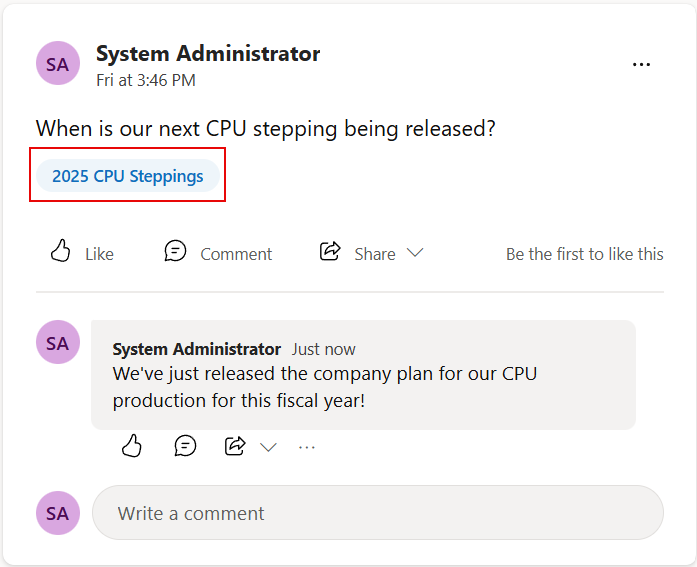
Katrai tēmai ir atbilstoša tēmas lapa, kurā tiek rādītas ar attiecīgo tēmu atzīmētas sarunas. Lai atvērtu tēmas lapu, kopienas ziņā atlasiet tēmas tableti.
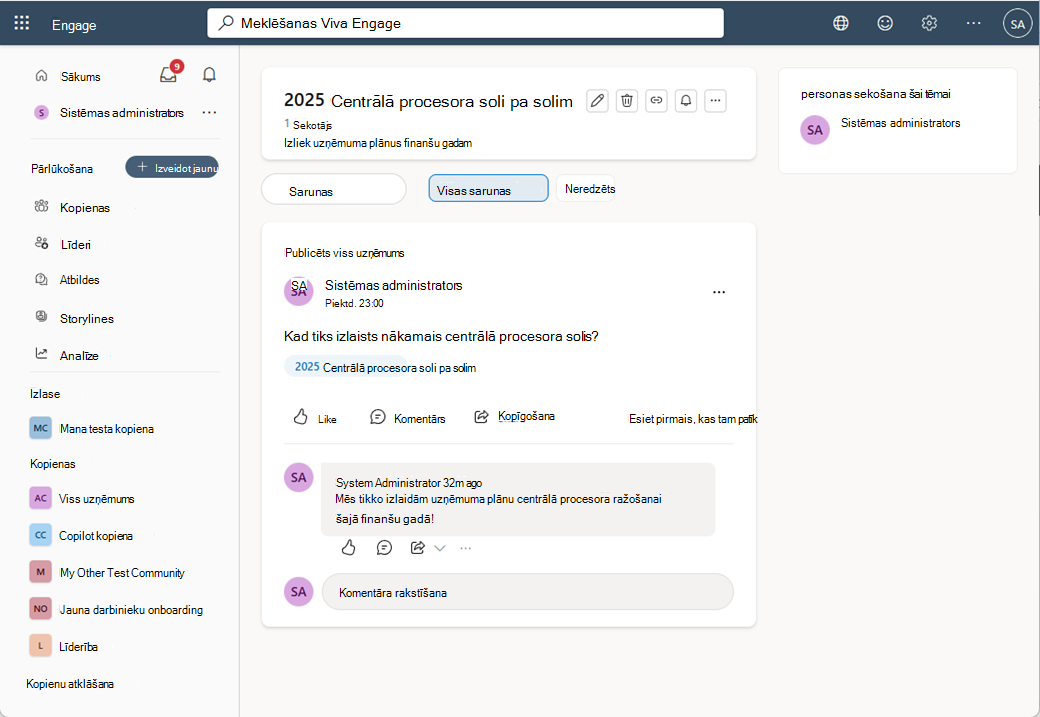
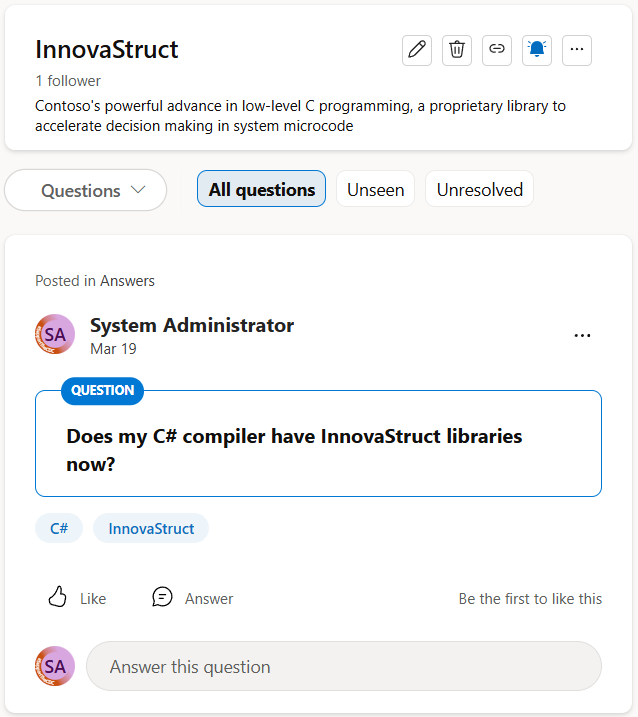
Tēmas lapā tiek rādītas saistītās sarunas ar tēmu, cik personu seko tēmai un sekotāju identitātes. Zināšanu pārvaldnieki un administratori var izmantot šo informāciju, lai izjustu interesi par tēmu un atrastu potenciālos līdzstrādniekus.
Atverot tēmas lapu, tajā tiek rādīta katra saruna, kas saistīta ar šo tēmu. Labajā panelī ir uzskaitīti tēmas sekotāji.
Sarunas, Visas sarunas un Neredzētās filtrē tēmu sarunas.
Tēmu jautājumu skatīšana
- Lapas augšdaļā zem tēmas nosaukuma atlasiet lejupvērsto bultiņu tēmas filtrā. Pēc noklusējuma tiek iestatīts filtrs Visas sarunas.
- Izvēlieties Visi jautājumi, lai skatītu visus ar šo tēmu saistītos jautājumus. Šajā piemērā ar tēmu ir saistīti divi jautājumi. Vienam ir pārbaudīta atbilde, bet otram nav.
- Pie aizņemtām tēmām atlasiet Neredzams , lai skatītu tikai neskatītos jautājumus par tēmu, un Neatrisināts , lai skatītu jautājumus, uz kuriem vēl nav atbildēts.
Rediģēt tēmas nosaukumu vai aprakstu
Administratori un tēmu veidotāji var rediģēt tēmas nosaukumu un aprakstu. Nosaukums un apraksts tiek rādīts tēmas lapā un ir pieejams, sarunai pievienojot tēmu.
- Tēmu lapas galvenē atlasiet Rediģēt tēmas ikonu.
- Atjauniniet tēmas nosaukumu vai aprakstu.
- Atlasiet Iesniegt.
Tēmas dzēšana
Administratori var izdzēst tēmas. Tēmu veidotāji var arī izdzēst savas tēmas. Dzēšot tēmu, tiek noņemta tēma un visi tās parādumi sarunu pavedienos. Šāda rīcība neietekmē sarunu pavedienus vai ziņas, kas paliek pakalpojumā Viva Engage. Šī darbība ir pastāvīga un nav atsaucama.
- Tēmas lapā atlasiet ikonu Noņemt tēmu.
- Atlasiet Iesniegt.
Tēmu lielapjoma pārvaldība
Organizācijas, kas izmanto atbildes, var lielapjomā pārvaldīt tēmu dzēšanu programmā Engage no atbilžu lapas Atklāt vairāk tēmu. Papildinformācija par administratora scenārijiem pakalpojumā Answers.
Piezīme
- Viva Engage izmanto vienkāršotas tēmu iespējas, bet neizmanto Viva Topics vai vienkāršotās tēmas, kas tiek rādītas iepriekšējos laidienos. Tēmas programmā Engage izmanto jaunāko tēmu pieredzi, kas ietver atbilžu iespējošanu un tēmu dzēšanu.
- Uzziniet vairāk par atbilžu iestatīšanu un par programmas Viva Topics pārtraukšanu.
Atsauces taga pievienošana
Pievienojiet ziņojumiem atsauces tagus, lai tie būtu vieglāk redzami meklēšanas vaicājumos.
Pievienojiet atsauces taga simbolu # pirms atslēgvārda, kuru vēlaties atzīmēt savā ziņojumā. Mēs iesakām izmantot atslēgvārdus, kas ir cieši saistīti ar tēmu.
Sarunu ar līdzīgām atsauces tagiem atrašana
Atlasiet atsauces tagu, lai nomniekā meklētu ziņojumus ar attiecīgo atsauces tagu. Jums tiks rādīti tikai tie ziņojumi, kuriem jums ir skatīšanas atļauja.