
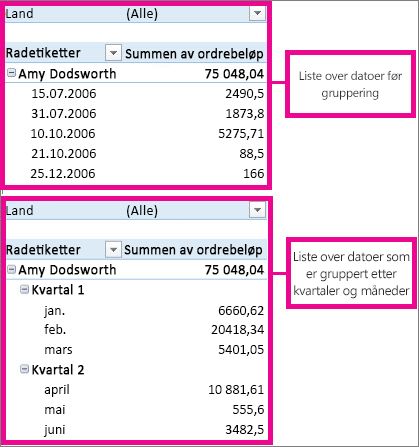
Hvis du grupperer data i en pivottabell, kan dette gjøre det enklere å vise et delsett med data som skal analyseres. Slik kan du for eksempel gruppere en uhåndterlig liste over datoer og klokkeslett i pivottabellen i kvartaler og måneder
Gruppere data
- Høyreklikk på en verdi i pivottabellen og velg Grupper.
- Merk av for Begynner med og Slutter med i Grupper-boksen, og rediger verdiene om nødvendig.
- Velg en tidsperiode under Ved. For numeriske felter skriver du inn et tall som angir intervallet for hver gruppe.
- Velg OK.
Gruppere merkede elementer
- Hold nede CTRL, og velg to eller flere verdier.
- Høyreklikk, og velg Grupper.
Grupper etter dato og klokkeslett
Med tidsgruppering registreres relasjoner på flere tidsrelaterte felter automatisk når du legger til rader av tidsfelter i pivottabeller. Så snart de er gruppert, kan du dra gruppen til pivottabellen og starte analysen.
Gi navn til en gruppe
- Velg gruppen.
- VelgInnstillinger forAnalyser> felt. Klikk Feltinnstillinger i fanen Analyser pivottabell under Aktivt felt.
- Endre Egendefinert navn til noe du vil bruke, og velg OK.
Dele opp grupperte data
- Høyreklikk på et element i gruppen.
- Velg Del opp gruppe.
Trenger du mer hjelp?
Du kan alltid spørre en ekspert i det tekniske Excel-fellesskapet eller få støtte i Fellesskap.